PS运用喷色描边来调整图像的效果

 时间:2024-10-16 05:16:09

1、打开需要处理的影像【4.PSD】,如下图所示。
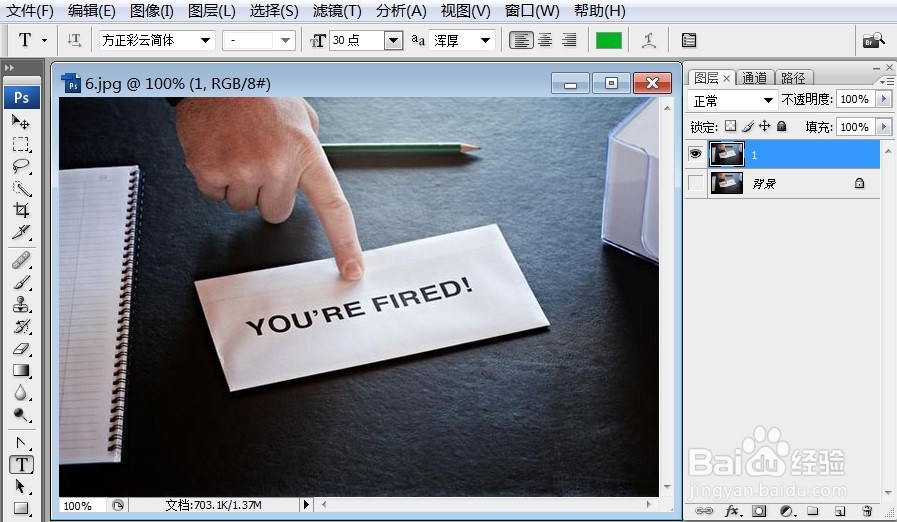
PS运用喷色描边来调整图像的效果

2、打开需要处理的影像【4.PSD】,【滤镜】→【画笔描边】→【喷色描边】,如下图所示。
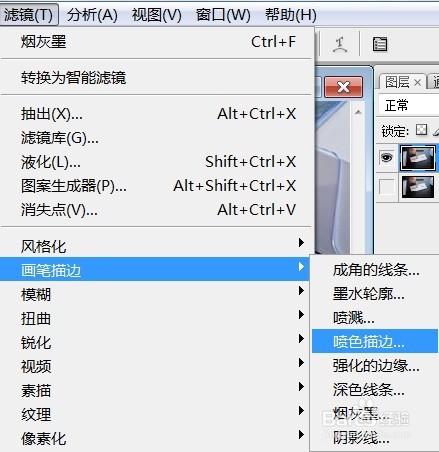
PS运用喷色描边来调整图像的效果

3、打开需要处理的影像【4.PSD】,【滤镜】→【画笔描边】→【喷色描边】,弹出【喷色描边】对话框,如下图所示。

PS运用喷色描边来调整图像的效果

4、打开需要处理的影像【4.PSD】,【滤镜嘉滤淀驺】→【画笔描边】→【喷色描边】,弹出【喷色描边】对话框,在该对话框中调整【描边长度:1;喷色半径:4;描边方向:左对角线】,如下图所示。

PS运用喷色描边来调整图像的效果

5、打开需要处理的影像【4.PSD】,【滤镜嘉滤淀驺】→【画笔描边】→【喷色描边】,弹出【喷色描边】对话框,在该对话框中调整【描边长度:1;喷色半径:4;描边方向:左对角线】,点击【确定】后,效果如下图所示。

PS运用喷色描边来调整图像的效果
  • PS教程:喷色描边滤镜怎么使用了?
  • Photoshop软件如何给图片喷色描边?
  • ps怎么给图像描边
  • ps中喷色描边怎么用?喷色描边在哪里
  • 怎样在ps中给图片添加喷色描边效果
  • 热门搜索
    手工折纸大全视频 青岛滨海学院怎么样 羊肾的做法大全 桂花图片大全 中国职业大全 酒柜效果图大全2020款 拍照姿势大全 上火了嘴上起泡怎么办 李宗仁简介 初中作文400字大全