怎么在Word2019文档插入表格?

 时间:2026-02-15 10:05:06

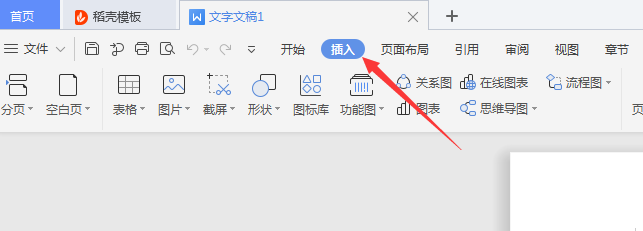
1、首先,打开Word2019软件,点击上方“插入”,如图所示;
怎么在Word2019文档插入表格?

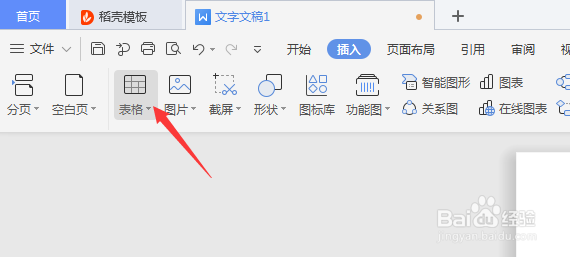
2、点击后,选择“表格”点击,如图所示;

怎么在Word2019文档插入表格?

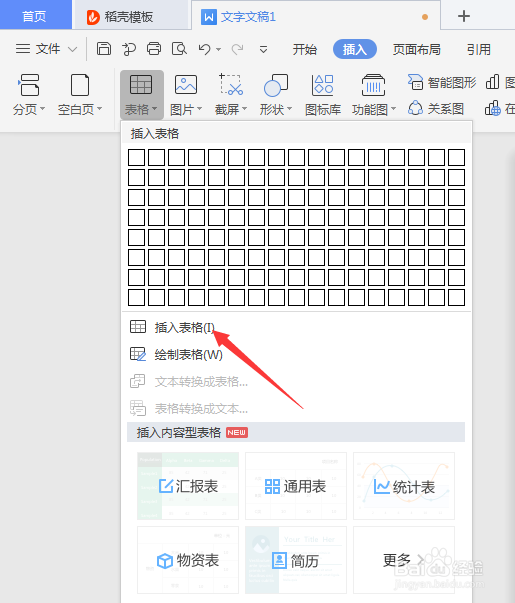
3、在小格子下方找到“插入表格”点击,如图所示;

怎么在Word2019文档插入表格?

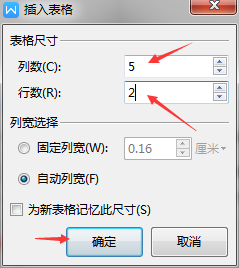
4、点击后,会出现这样一个界面,选择所需的“列数”、“行数”,如列5、行2,点击“确认”,如图所示;
怎么在Word2019文档插入表格?

5、点击确认后,表格就制作完成,如图所示。

怎么在Word2019文档插入表格?

1、1.打开Word2019软件,点击上方“插入”。

2.点击后,选择“表格”点击。

3.在小格子下方找到“插入表格”点击。

4.点击后,在界面,选择所需的“列数”、“行数”。

5.点击确认后,表格就制作完成。

  • word2016怎么设置奇偶页不同页码格式?
  • 如何在word文档插入域
  • word文档怎么设置首字下沉2行数
  • Word中使用查找替换的时候如何删除之前的格式?
  • 在word中怎样快速定位到指定页码或者是行数
  • 热门搜索
    怎么能赚钱 肛瘘怎么办 帕萨特怎么样 wifi密码怎么破解 图纸比例怎么换算 七老护肤品怎么样 怎么管理好员工 耳屎是怎么形成的 iso文件怎么安装 wps表格怎么排序