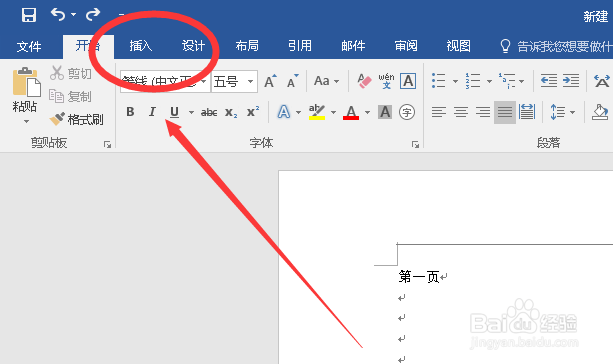
1、首先,点击顶部菜单栏的插入,如下图
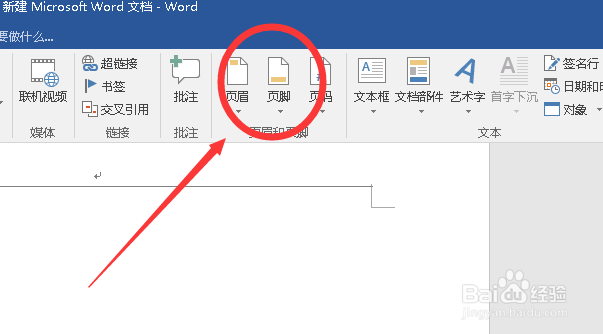
2、点击页眉和页脚的页脚,如下图
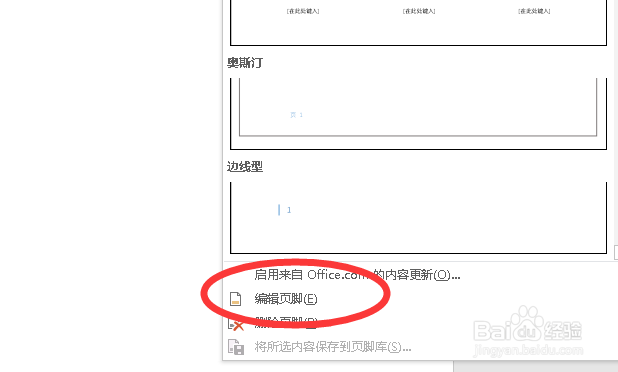
3、在下拉列表中选择编辑页脚,如下图
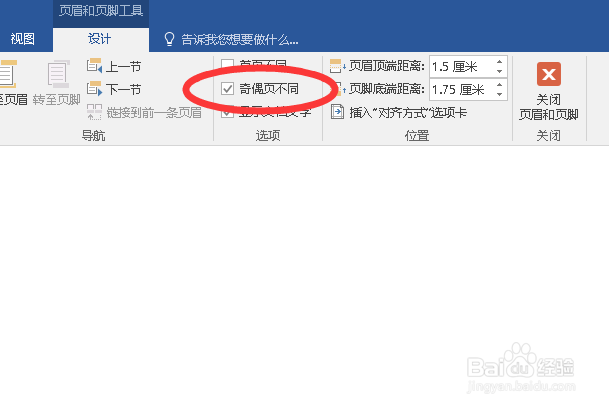
4、点击顶部菜单栏,选项-奇偶页不同,如下图位置
5、点击页眉和页脚-页码,如下图
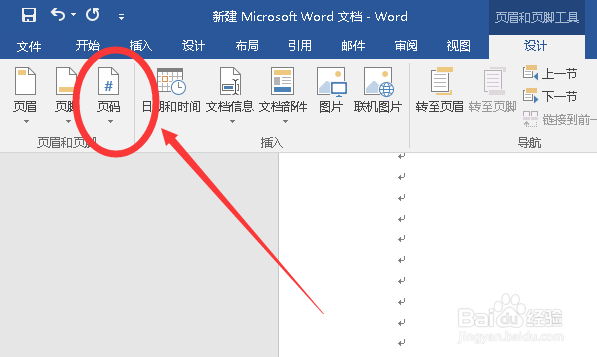
6、在下拉列表中选择页码的位置,顶部位置或底部位置,如下图
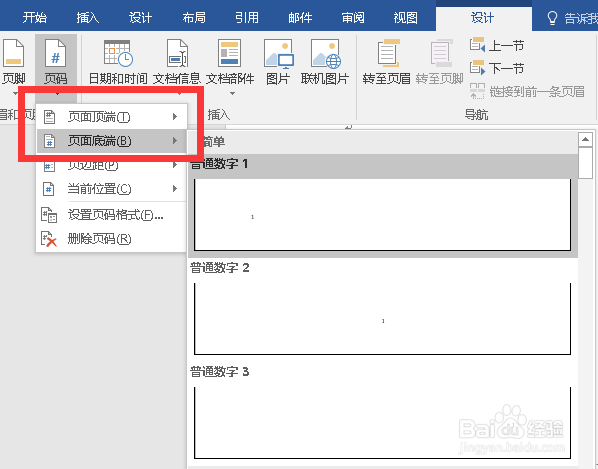
7、将鼠标移到偶数页页脚编辑区域,如下图
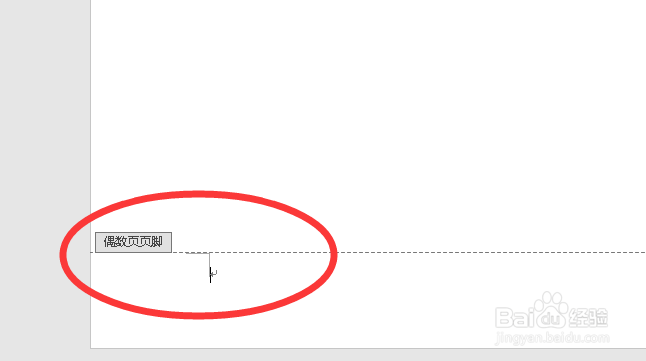
8、同样点击页码,在下拉列表中设置不同格式的页码,如下图。这样奇偶页的页码格式就不同了。
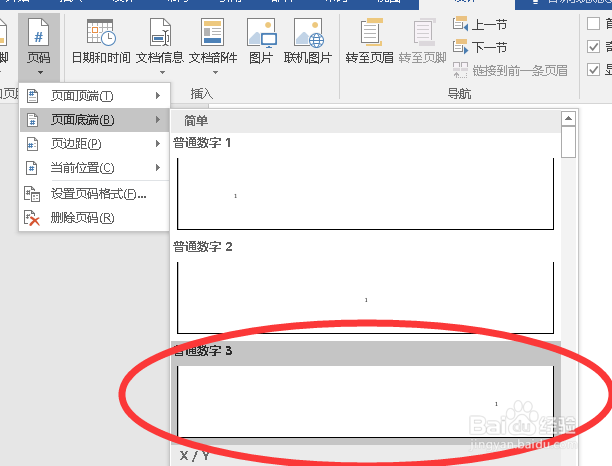
时间:2026-04-23 17:31:36
1、首先,点击顶部菜单栏的插入,如下图
2、点击页眉和页脚的页脚,如下图
3、在下拉列表中选择编辑页脚,如下图
4、点击顶部菜单栏,选项-奇偶页不同,如下图位置
5、点击页眉和页脚-页码,如下图
6、在下拉列表中选择页码的位置,顶部位置或底部位置,如下图
7、将鼠标移到偶数页页脚编辑区域,如下图
8、同样点击页码,在下拉列表中设置不同格式的页码,如下图。这样奇偶页的页码格式就不同了。
