PPT中如何更改插入形状的边框颜色

 时间:2026-05-09 13:54:35

1、如本例,要求将页面中插入的图形的边框颜色更改为红色。
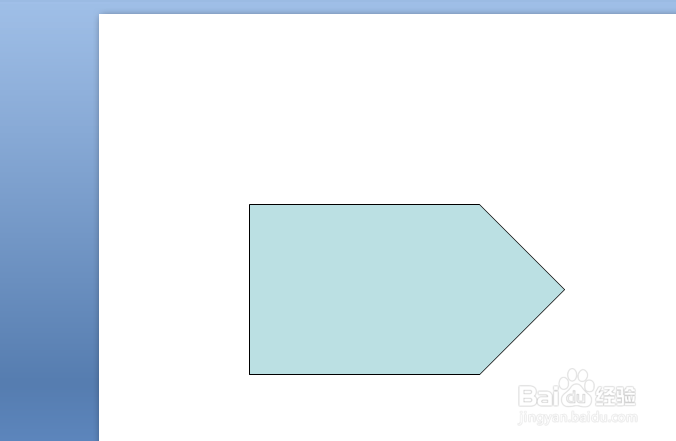
PPT中如何更改插入形状的边框颜色

2、点击选中插入的图形,点击鼠标右键,在弹出的菜单选项中点击选择【设置形状格式】选项。

PPT中如何更改插入形状的边框颜色

3、如下图,通过上一步骤,系统中弹出了【设置形状格式】对话框。

PPT中如何更改插入形状的边框颜色

4、在通过上一步骤,系统中弹出的【设置形状格式】对话框中:

左边点击选择[线条颜色]选项;

右边点击[颜色]后面的按钮,在弹出的选项中点击选择要更换的颜色,完成后点击【关闭】按钮,将对话框关闭。

PPT中如何更改插入形状的边框颜色

5、返回到页面中,通过以上操作步骤,在页面中插入的图片的外边框的颜色就更改为了红色,结果如下图所示:
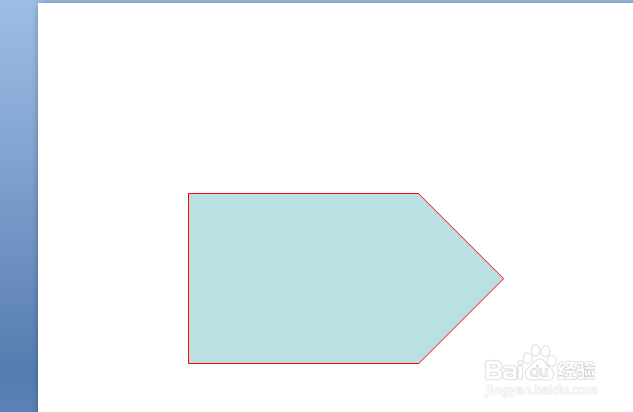
PPT中如何更改插入形状的边框颜色

  • 如何在ppt中创建发光的剪去同侧角的矩形
  • PPT怎么制作图片蒙版
  • Word文档中如何插入圆环图?
  • PPT的文字如何进行布尔运算?
  • Excel插入正方形或圆形形状技巧!
  • 热门搜索
    手脚发麻是怎么回事 睡觉打呼噜怎么办 脸上起皮怎么办 怎么刻录光盘 公倍数怎么求 小雏菊怎么养 康佳电视怎么样 吕蒙怎么死的 我的世界画怎么做 利息怎么算公式是什么