如何在ppt中创建发光的剪去同侧角的矩形

 时间:2026-04-21 15:30:02

1、打开powerpoint,进入其主界面;
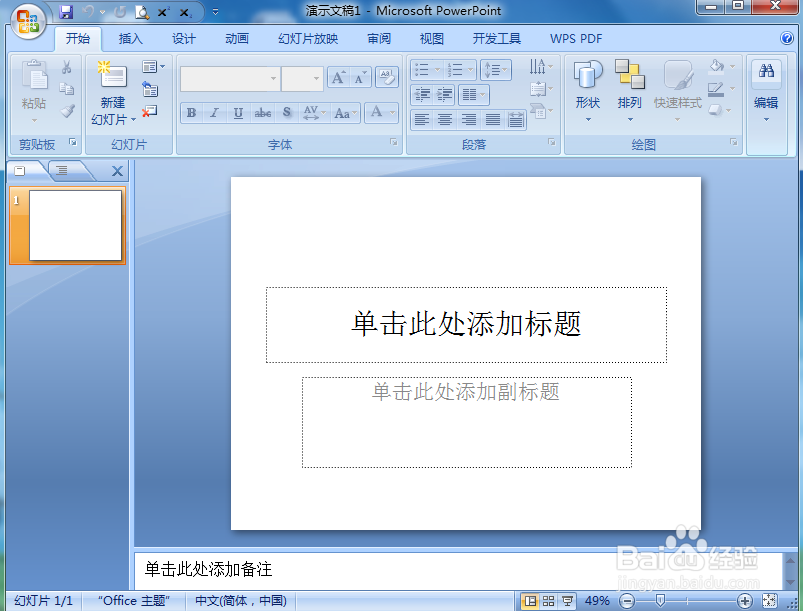
如何在ppt中创建发光的剪去同侧角的矩形

2、将单击此处添加标题和副标题两个输入框删除;

如何在ppt中创建发光的剪去同侧角的矩形

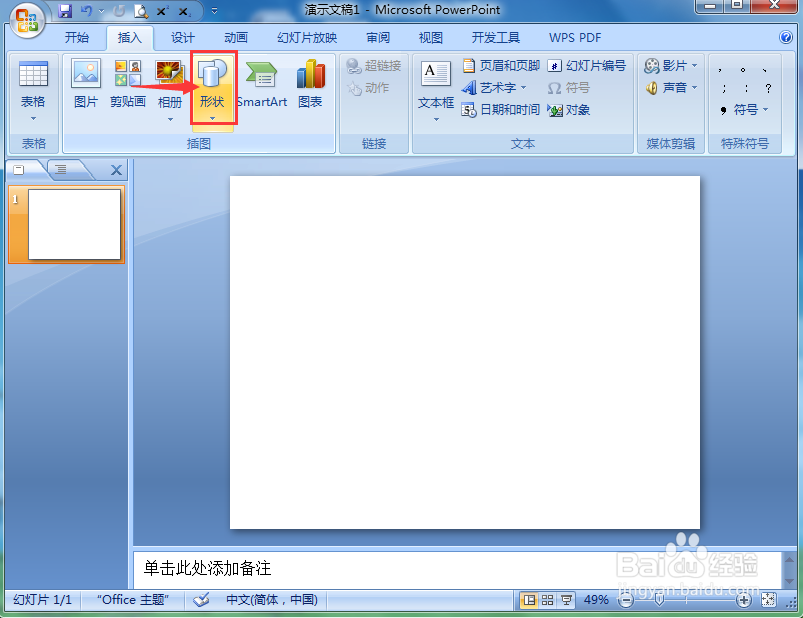
3、点击插入菜单,选择形状工具;

如何在ppt中创建发光的剪去同侧角的矩形

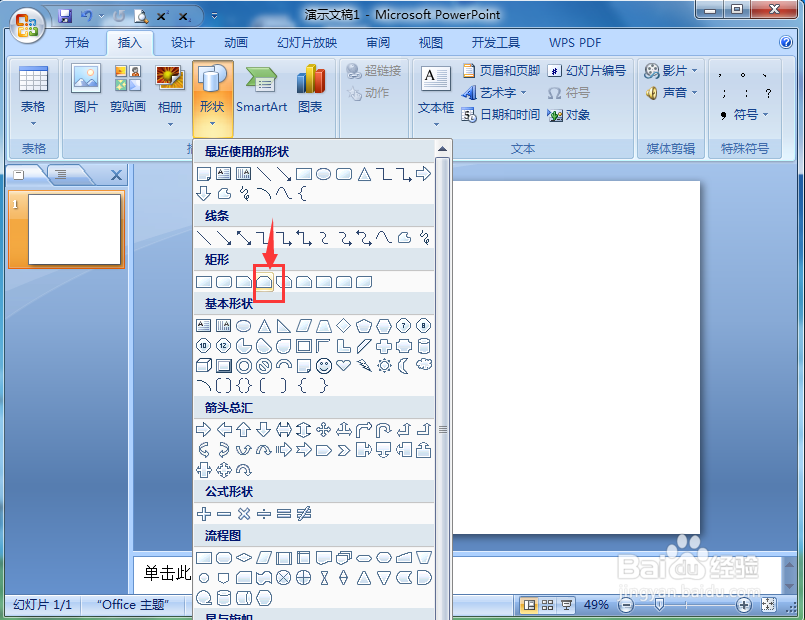
4、在矩形中找到并点击剪去同侧角的矩形;

如何在ppt中创建发光的剪去同侧角的矩形

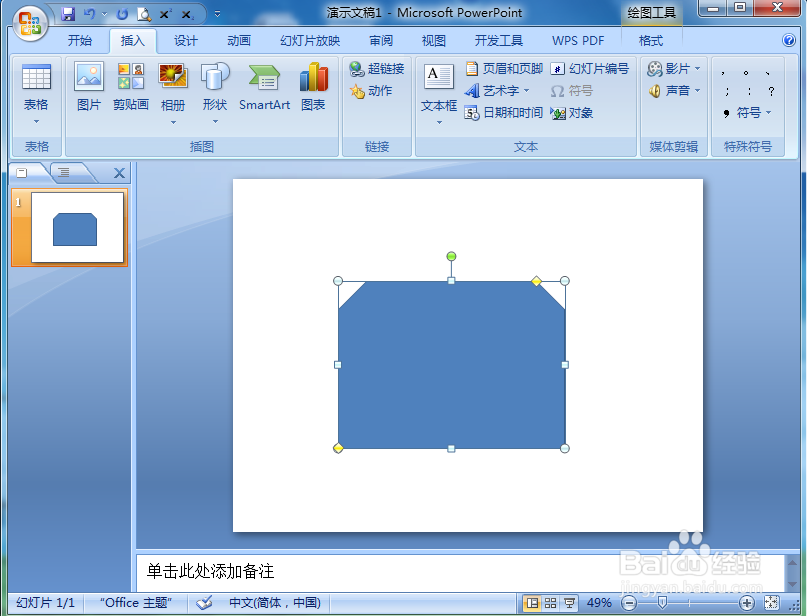
5、在编辑页面拖动鼠标,出现一个剪去同侧角的矩形;

如何在ppt中创建发光的剪去同侧角的矩形

6、点击添加一种形状样式;

如何在ppt中创建发光的剪去同侧角的矩形

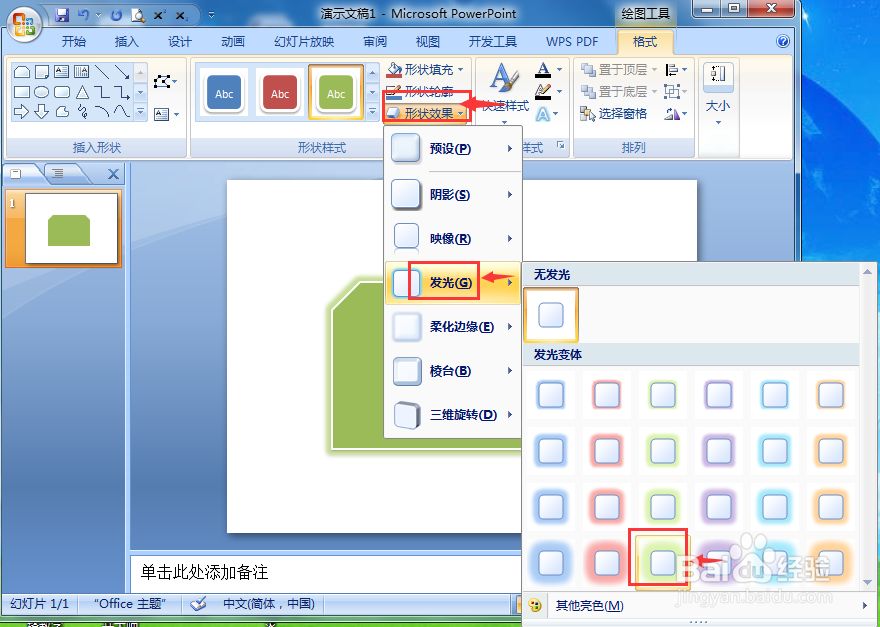
7、点击形状效果,选择发光,添加一种发光样式;

如何在ppt中创建发光的剪去同侧角的矩形

8、我们就在powerpoint中创建好了一个发光的剪去同侧角的矩形。

如何在ppt中创建发光的剪去同侧角的矩形

1、打开powerpoint,点击插入,选择形状工具;

2、在矩形中点击剪去同侧角的矩形,画出一个剪去同侧角的矩形;

3、调整形状样式,添加发光效果。

  • PPT幻灯片中怎么插入SmartArt堆叠列表图形
  • PPT怎么制作图片蒙版
  • PPT中拆分字体做背景的方法
  • PPT中如何给文字添加三角结路径动画
  • PPT幻灯片中表格怎样设置倒影效果
  • 热门搜索
    夜盲症怎么治 足三里在哪里 水星路由器怎么样 无线路由器怎么用 凭证式国债怎么买 lol德莱文怎么玩 孕妇呕吐厉害怎么办 溪口旅游 西安市旅游地图 360路由器设置