如何修改Microsoft Edge默认主页?

 时间:2026-02-12 20:49:41

1、首先,我们需要打开修改Microsoft Edge浏览器,此时没有设定主页。

如何修改Microsoft Edge默认主页?

2、在浏览器的右上角,我们找到图中的图标,单击设置。

如何修改Microsoft Edge默认主页?

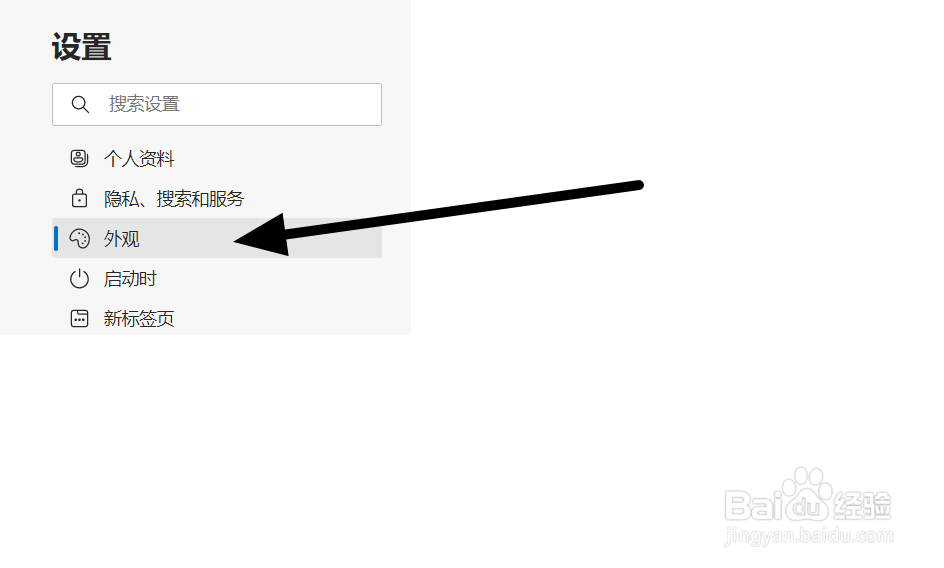
3、跳转到设置页面后,单击左侧边栏的外观。

如何修改Microsoft Edge默认主页?

4、在自定义工具栏下,我们可以看见显示主页按钮下是空白的。

如何修改Microsoft Edge默认主页?

5、输入自己想要设定的网页域名后,我们单击保存。

如何修改Microsoft Edge默认主页?

6、重新启动浏览器后,我们可以看见主页自动跳转至我们设定的网站。

如何修改Microsoft Edge默认主页?

1、通过上面的设置,我们可以将Microsoft Edge的默认空白主页修改为我们需要的网页,这里根据自己的喜好和需求进行选择,如果以后不喜欢这个主页还能通过上面的方法进行变更。

  • 怎样把微软Edge浏览器启动后的页面改为百度?
  • Microsoft Edge浏览器如何设置为默认浏览器
  • 如何把Microsoft Edge设置为默认浏览器?
  • edge主页被篡改怎么恢复
  • Microsoft Edge浏览器怎么修改默认主页
  • 热门搜索
    4399网页游戏大全 男生英文名大全 捕鱼游戏大全 gta4怎么下载 一直咳嗽有痰怎么办 手抄报的花边怎么画 ps卸载不了怎么办 柿子怎么吃 刘思齐简介 怎么学习韩语