edge主页被篡改怎么恢复

 时间:2024-10-12 17:41:41

本答案介绍修改、重置、修复3种方法,以下为重置方法的步骤说明:edge主页被篡改可以通过还原功能来恢复。

工具/原料

ThinkBookThinkBook16p

Windows11

edge103.0.1264.62

修改

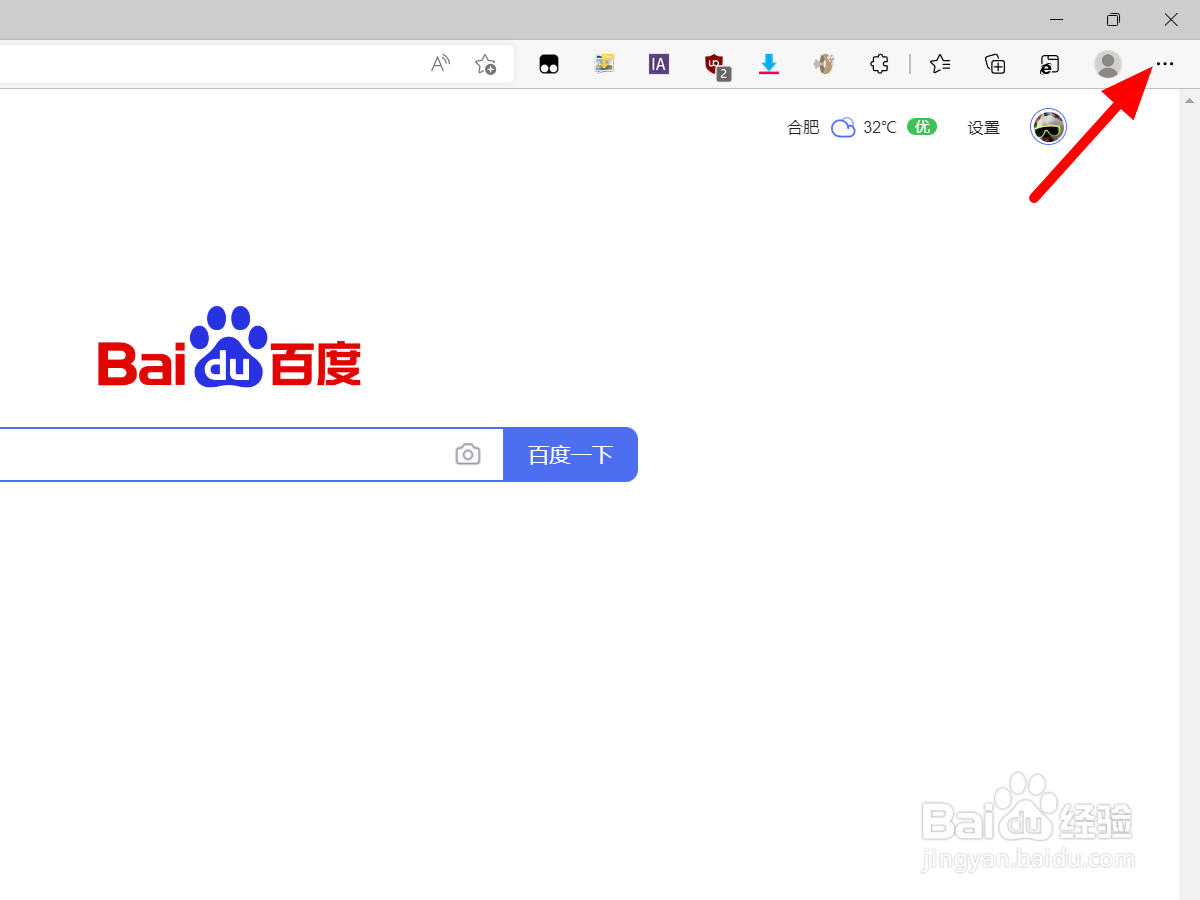
1、点击菜单在浏览器首页,点击菜单。

edge主页被篡改怎么恢复

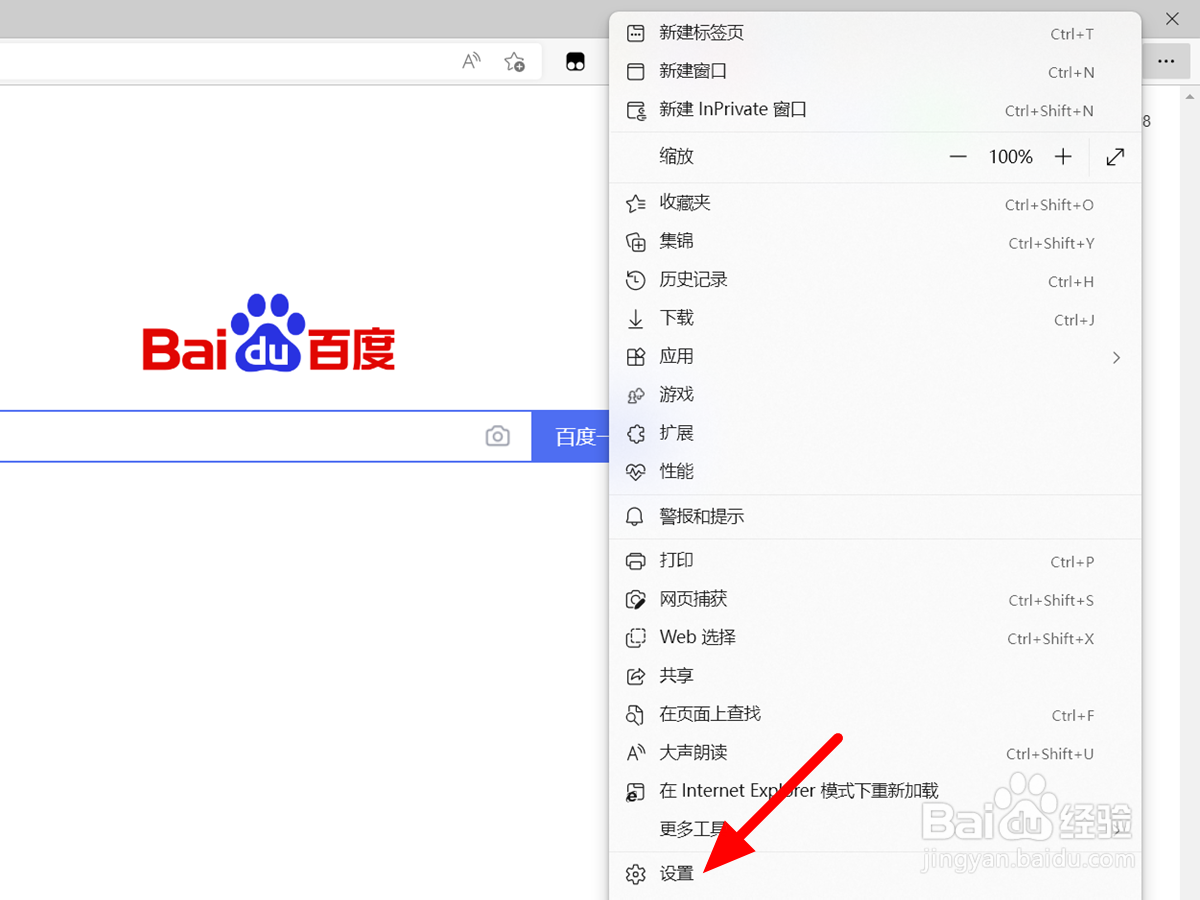
2、点击设置在菜单选项下,点击设置。

edge主页被篡改怎么恢复

3、点击开始在设置界面,点击开始、主页和新建标签页。

edge主页被篡改怎么恢复

4、点击编辑找到设置的主页,在设置选项下,点击编辑。

edge主页被篡改怎么恢复

5、输入地址点保存输入主页地址,点击保存,这样就恢复成功。

edge主页被篡改怎么恢复

重置

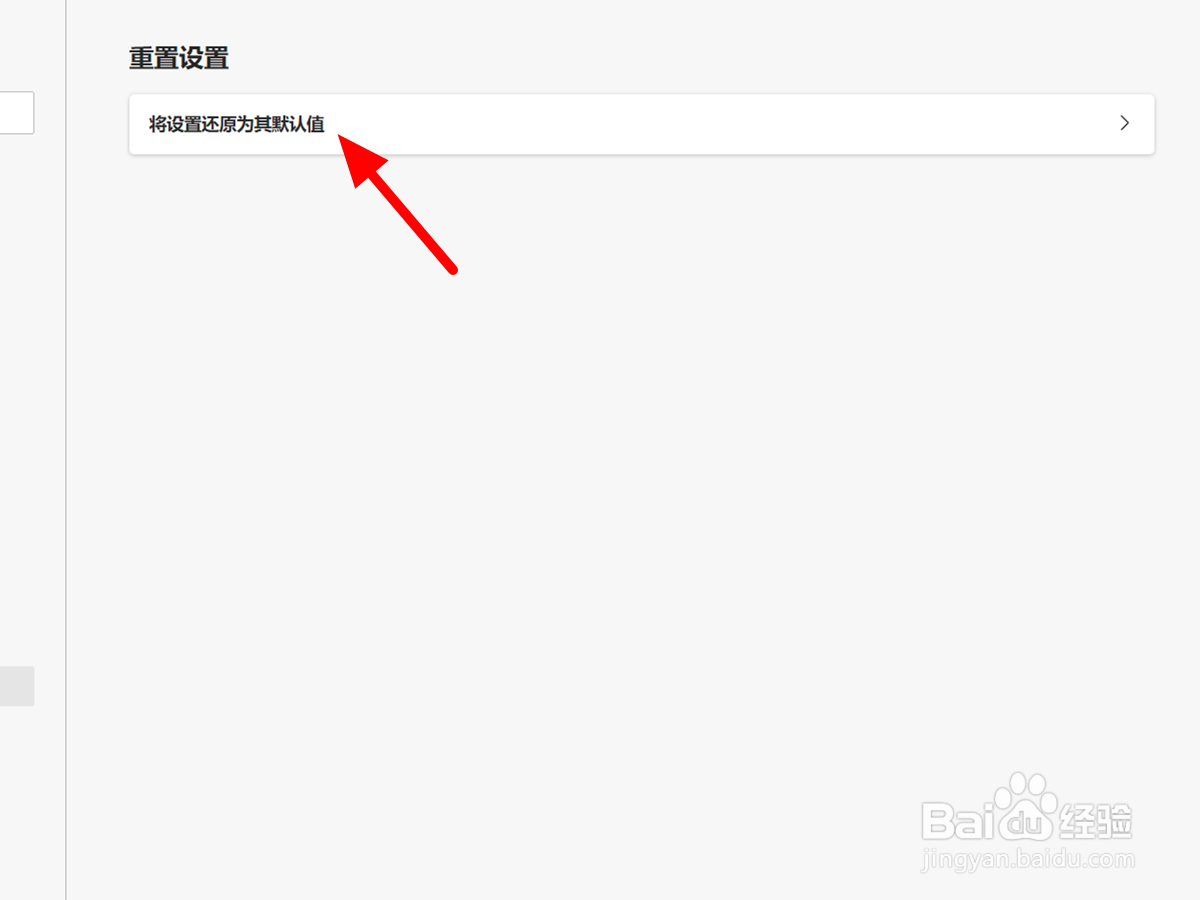
1、点击重置设置在浏览器设置界面,点击重置设置。

edge主页被篡改怎么恢复

2、点击将设置还原在重置界面,点击将设置还原为其默认值。

edge主页被篡改怎么恢复

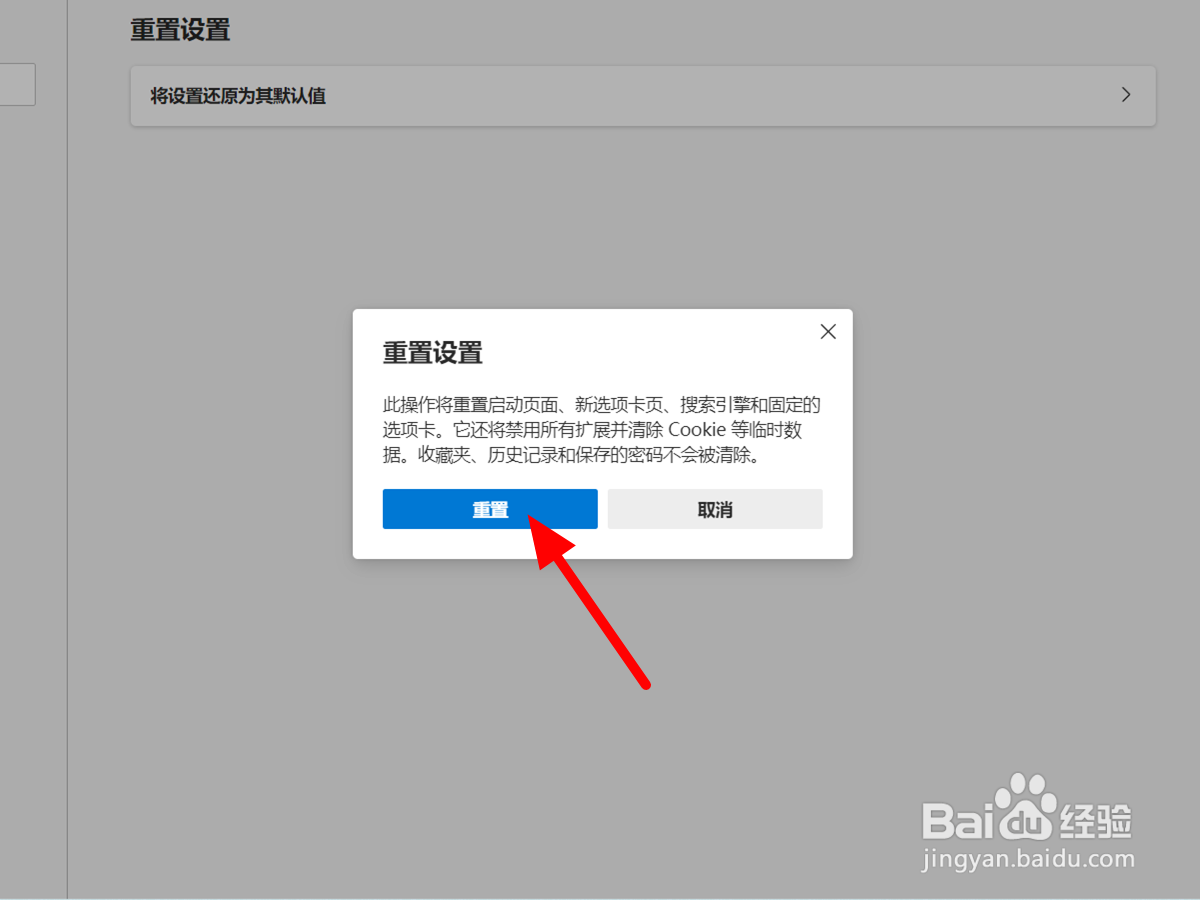
3、单击重置单击重置,这样就还原成功。

edge主页被篡改怎么恢复

修复

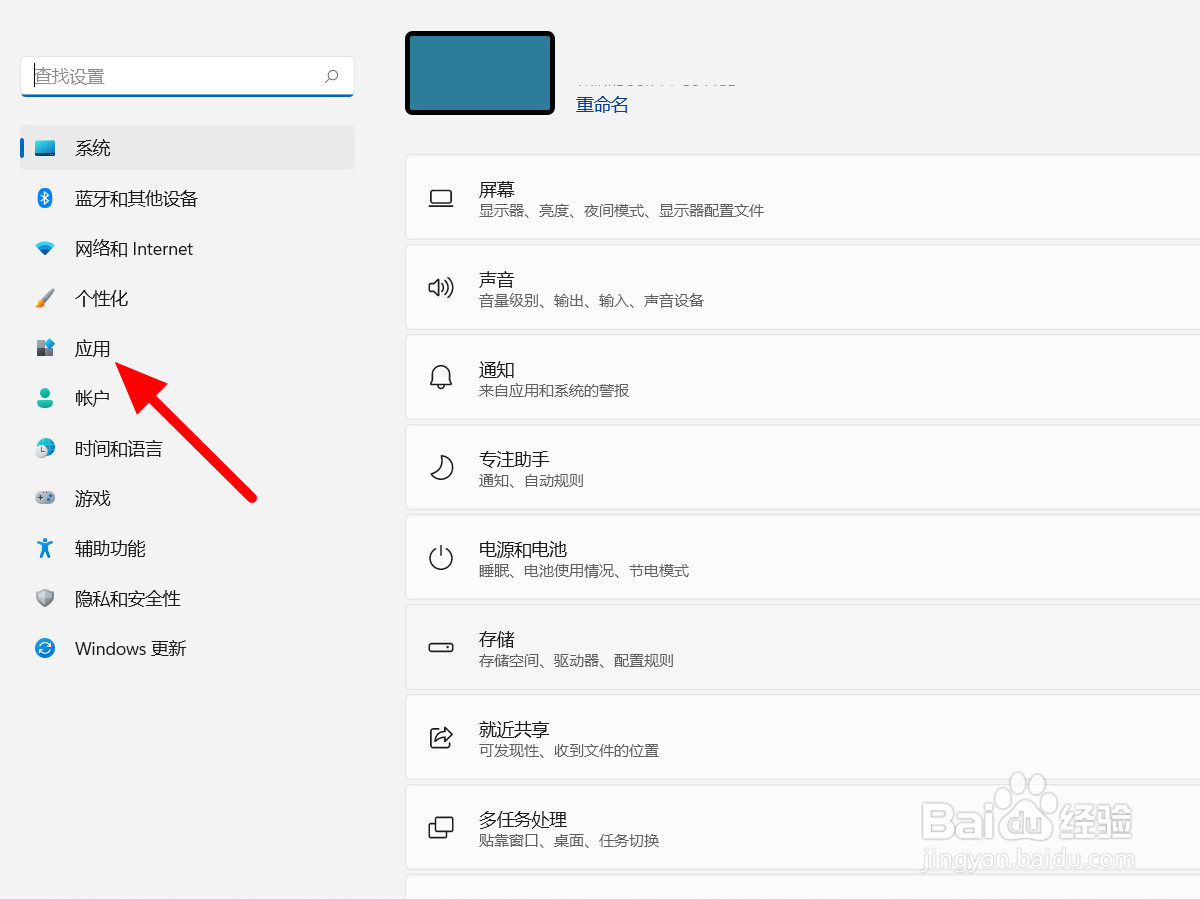
1、点击应用在电脑设置界面,点击应用。

edge主页被篡改怎么恢复

2、单击应用和功能在应用界面,单击应用和功能。

edge主页被篡改怎么恢复

3、单击设置找到edge浏览器,单击设置。

edge主页被篡改怎么恢复

4、单击修改出现下拉,单击修改。

edge主页被篡改怎么恢复

5、点击修复点击修复,这样就解决成功。

edge主页被篡改怎么恢复
  • microsoft edge怎么改默认网页
  • edge浏览器怎么设置默认主页
  • edge浏览器被360导航篡改了怎么改回来
  • 怎么把edge设置为默认浏览器
  • Microsoft edge浏览器怎么设置打开时是百度一下
  • 热门搜索
    螃蟹怎么煮 出类拔萃的近义词 煎鱼怎么不粘锅 幂怎么读 腰酸痛是怎么回事 适合中学生的发型 精子不液化怎么办 微店怎么样 好无聊怎么办 酷威怎么样