关机时电脑提示“你无权关闭这台计算机”怎么办

 时间:2026-02-14 04:09:54

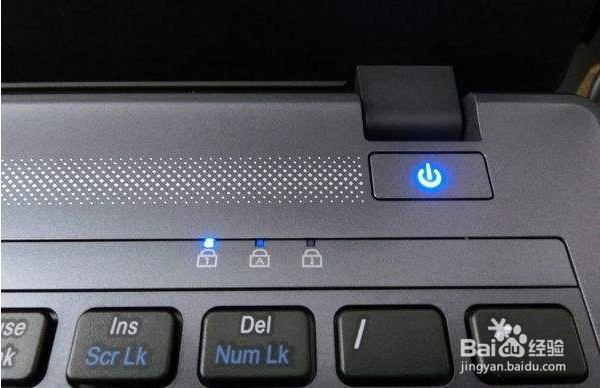
1、比权限大,怎么比也是断电权限大,可以直接断掉计算机的电源,笔记本的长按电源键即可,重启后看问题是否已经解决
关机时电脑提示“你无权关闭这台计算机”怎么办

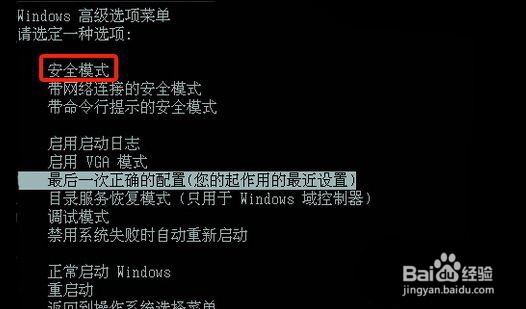
1、开机长按【F8】键,进入到安全模式,选择“最后一次正确的配置”来启动Windows,看问题是否已经解决
关机时电脑提示“你无权关闭这台计算机”怎么办

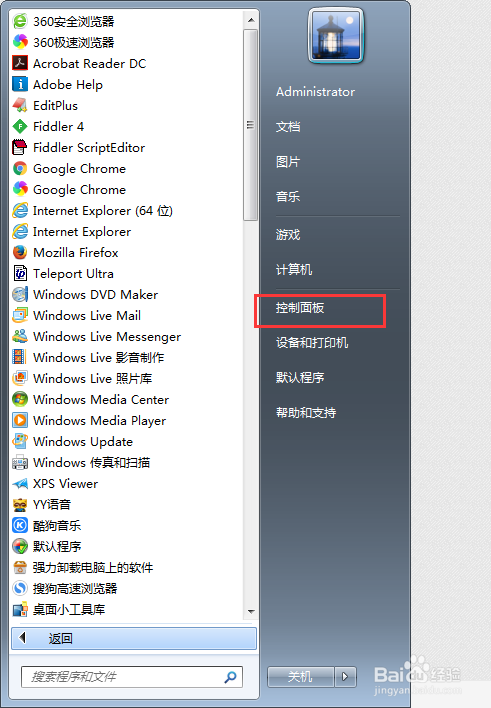
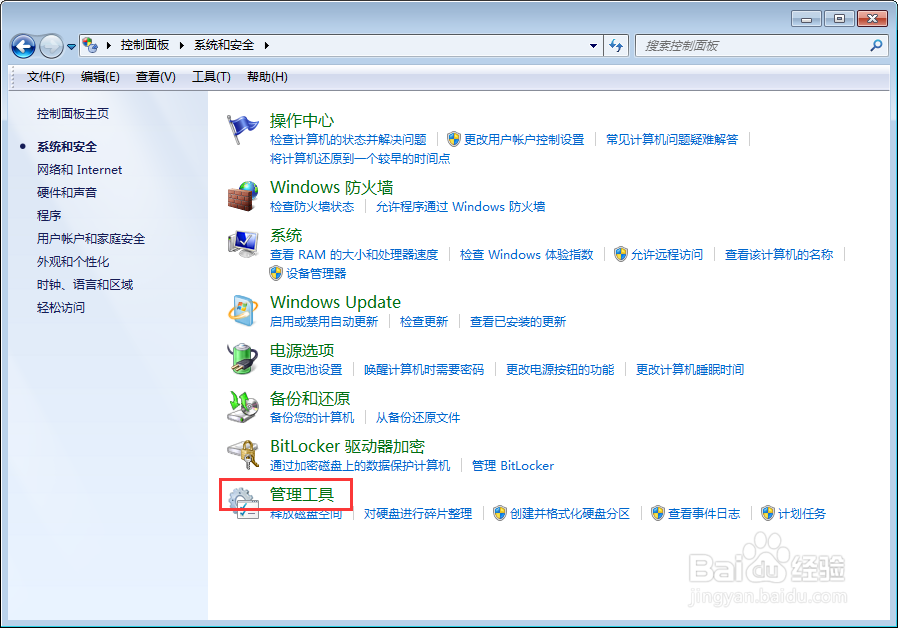
1、以上方都不行,可能是权限出现问题,点击开始菜单,选择控制面板,再选择系统和安全
关机时电脑提示“你无权关闭这台计算机”怎么办

关机时电脑提示“你无权关闭这台计算机”怎么办

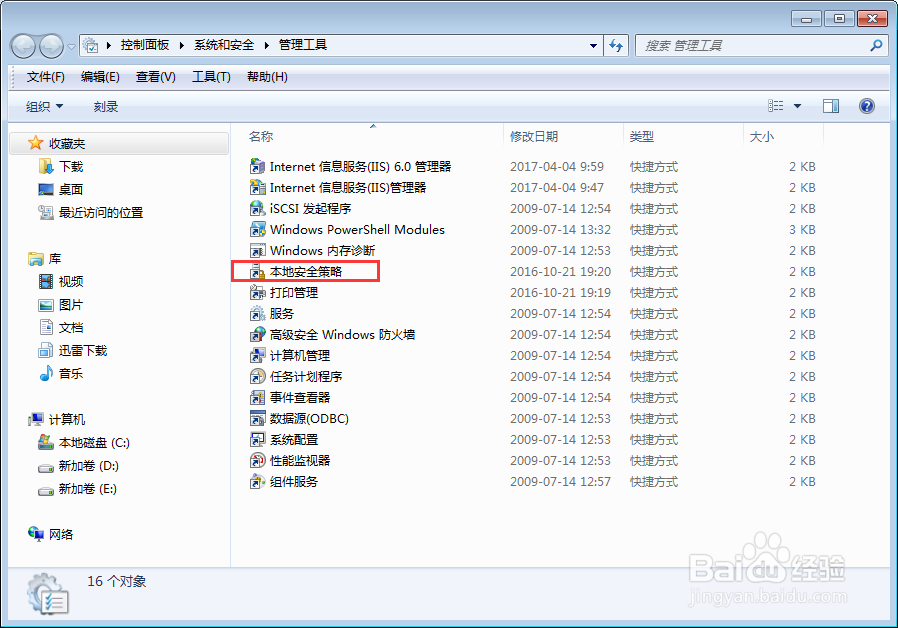
2、选择“管理工具”并点击进入,找到“本地安全策略”,双击进入“本地安全策略”
关机时电脑提示“你无权关闭这台计算机”怎么办

关机时电脑提示“你无权关闭这台计算机”怎么办

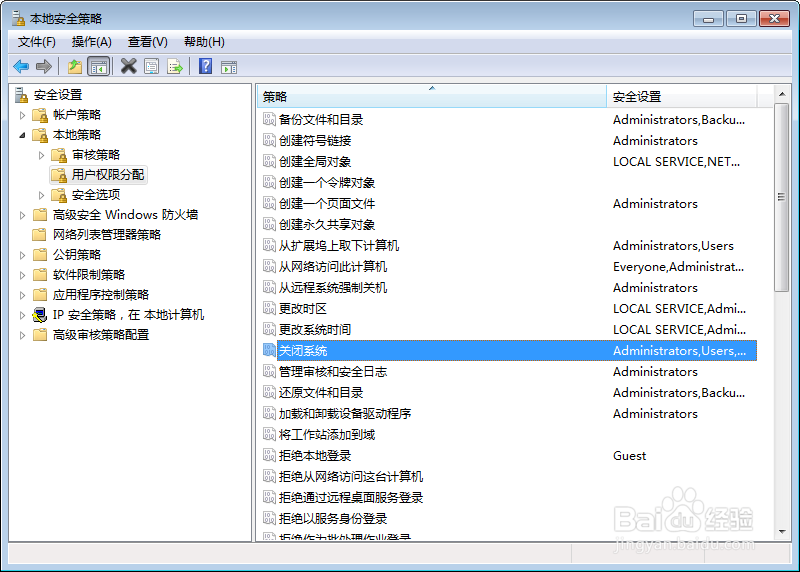
3、依次展开找到“本地策略---用户权限分配----关闭系统”,双击关闭系统
关机时电脑提示“你无权关闭这台计算机”怎么办

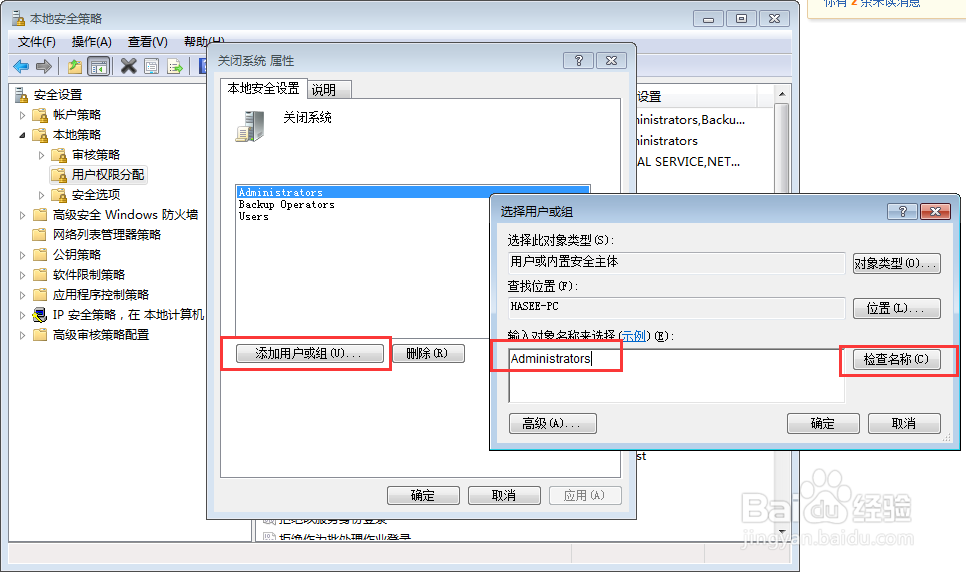
4、打开之后,点击添加用户和组,输入当前的用户名,然后点击检查名称,再点击确定即可
关机时电脑提示“你无权关闭这台计算机”怎么办

1、以上方法都不可行,可能电脑感染病毒木马,使电脑不让关机,运行一些非法程序,使用杀软进行全盘杀毒

  • trustedinstaller权限如何获取
  • 如何设置Win10的颜色模式
  • HP惠普CQ40 CQ41 CQ42CQ45屏不显维修及拆机方法
  • Windows 2000 Server虚拟机安装VMware Tools
  • win10怎么将测试模式关掉?
  • 热门搜索
    鸡心怎么做好吃 热血江湖怎么拜师 苦菊怎么做好吃 猪肺怎么做好吃 阿苯达唑片服用方法 教育科学研究方法 老师你下面的水真好吃 黑鱼怎么做好吃 ios怎么降级 怎么去青春痘