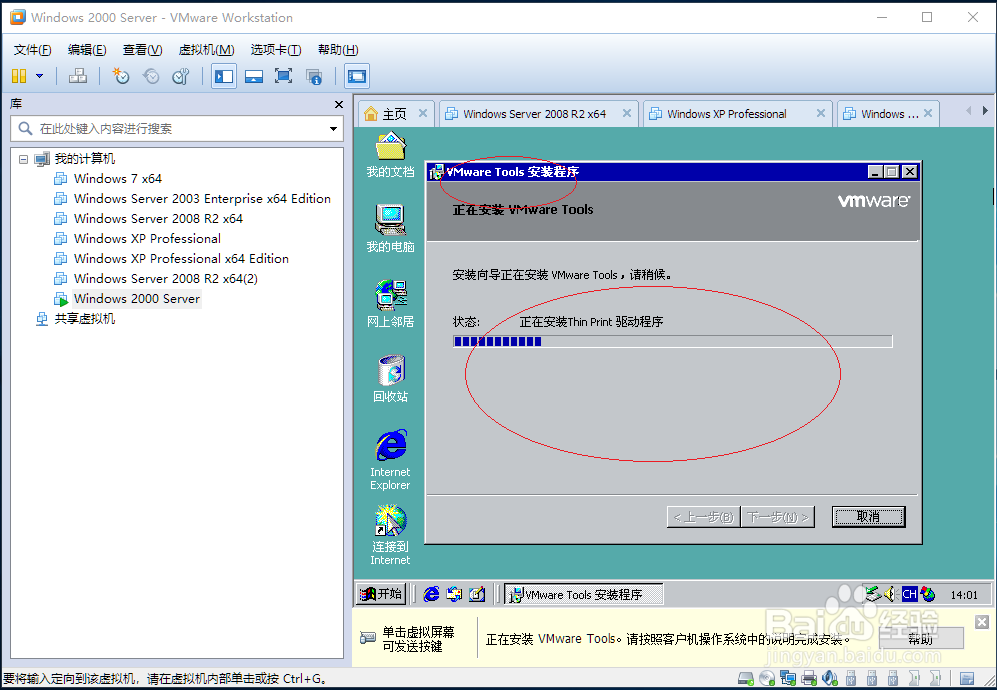
Windows 2000 Server虚拟机安装VMware Tools

 时间:2026-02-14 22:12:37

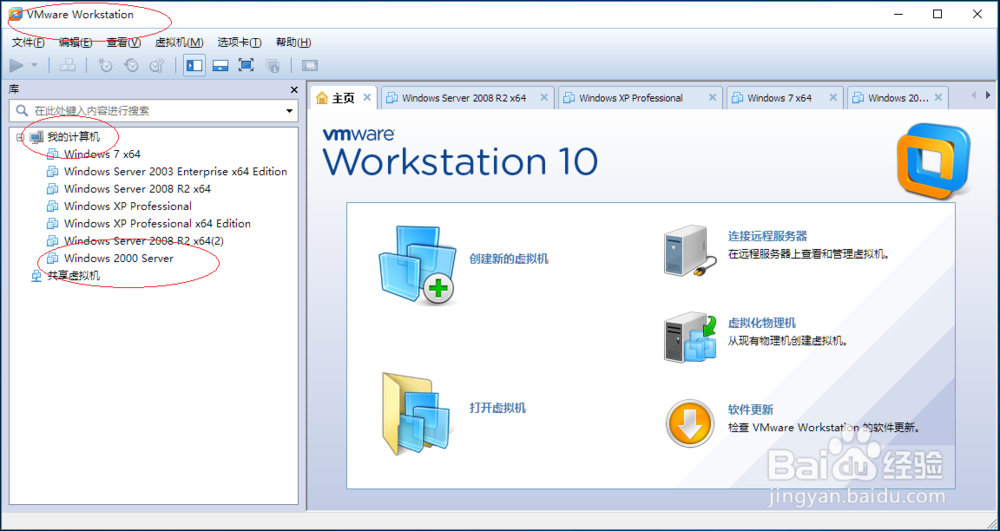
1、唤出"VMware Workstation 10"程序窗口,如图所示。展开左侧树形目录结构,点击"Windows 2000 Server"项。
Windows 2000 Server虚拟机安装VMware Tools

2、如图所示,唤出"Windows 2000 Server"用户界面。选择菜单栏"虚拟机"标签,弹出下拉菜单点击"VMware Tools..."项。

Windows 2000 Server虚拟机安装VMware Tools

3、弹出"VMware Tools安装程序"对话框,如图所示。显示"欢迎使用VMware Tools安装向导"信息,点击"下一步"按钮。

Windows 2000 Server虚拟机安装VMware Tools

Windows 2000 Server虚拟机安装VMware Tools

4、如图所示,弹出"选择安装类型"对话框。勾选"典型安装"单选框,点击"下一步"按钮。

Windows 2000 Server虚拟机安装VMware Tools

5、显示"已准备好安装VMware Tools",如图所示。点击"安装"按钮,点击"上一步"按钮查看或更改任何安装设置。

Windows 2000 Server虚拟机安装VMware Tools

Windows 2000 Server虚拟机安装VMware Tools

6、如图所示,完成安装VMware Tools插件的操作。本例到此结束,希望对大家能有所帮助。

Windows 2000 Server虚拟机安装VMware Tools

Windows 2000 Server虚拟机安装VMware Tools

  • cmd永久管理员权限
  • win10屏幕闪进不去桌面
  • 使用Windows server 2008 R2如何停止DHCP服务器
  • win7系统如何禁用服务Security Center
  • windows server 2008 R2 sp1安装IIS启动失败
  • 热门搜索
    身份证过期怎么补办 交接单怎么写 孕妇怎么控制体重 烙饼怎么和面 干猴头菇怎么吃 虎皮鹦鹉怎么分公母 射进去了怎么办 怎么压缩文件到最小 浦发信用卡怎么样 怎么看自己手机号码