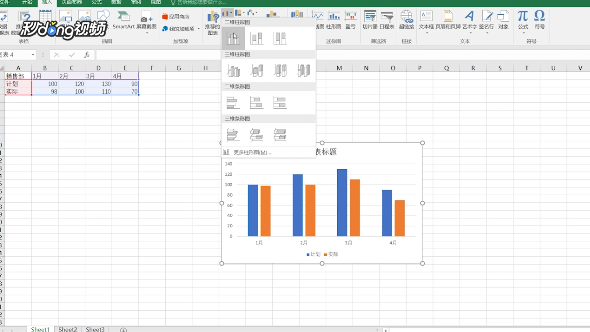
1、打开素材选中A1至E3,左键单击“插入”,点击插入柱形图或条形图。
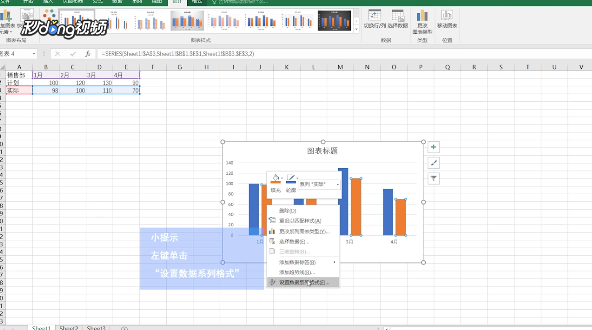
2、左键点击橙色图形,右键单击后左键单击“设置数据系列格式”。
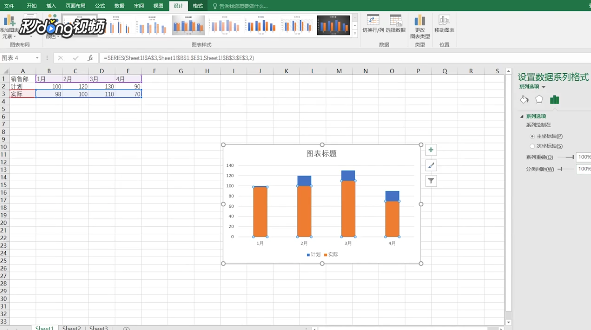
3、在右侧系列选项中,将系列重叠和分类间距设置为100,点击该窗口右上方“×”号。
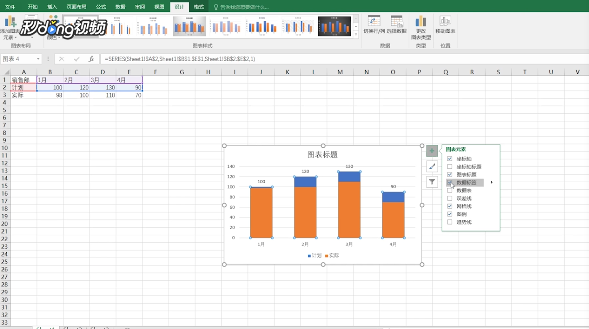
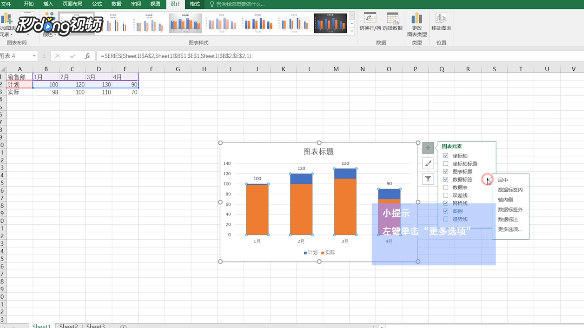
4、左键单击图表中的蓝色区域,点击图表右上方加号,选择勾选“数据标签”。
5、点击数据标签右侧的小箭头,选择“更多选项”。
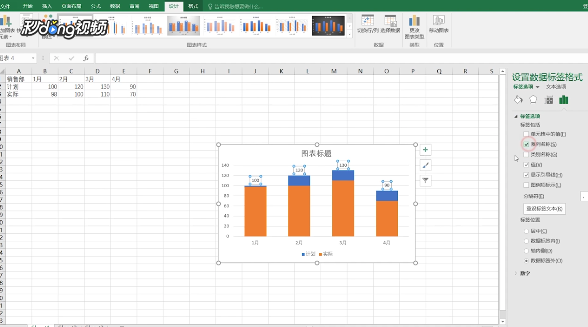
6、在右侧菜单栏勾选“系列名称”选项即可。
时间:2026-04-23 16:45:39
1、打开素材选中A1至E3,左键单击“插入”,点击插入柱形图或条形图。
2、左键点击橙色图形,右键单击后左键单击“设置数据系列格式”。
3、在右侧系列选项中,将系列重叠和分类间距设置为100,点击该窗口右上方“×”号。
4、左键单击图表中的蓝色区域,点击图表右上方加号,选择勾选“数据标签”。
5、点击数据标签右侧的小箭头,选择“更多选项”。
6、在右侧菜单栏勾选“系列名称”选项即可。
