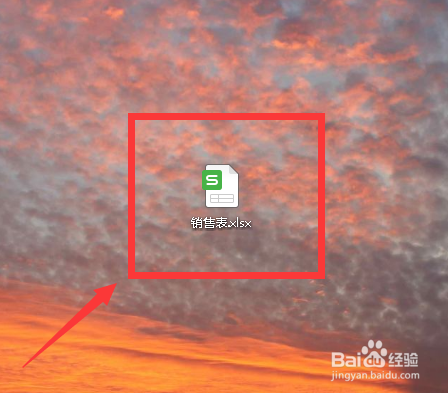
1、在电脑系统桌面上,鼠标右键新建工作表,并命名为销售表
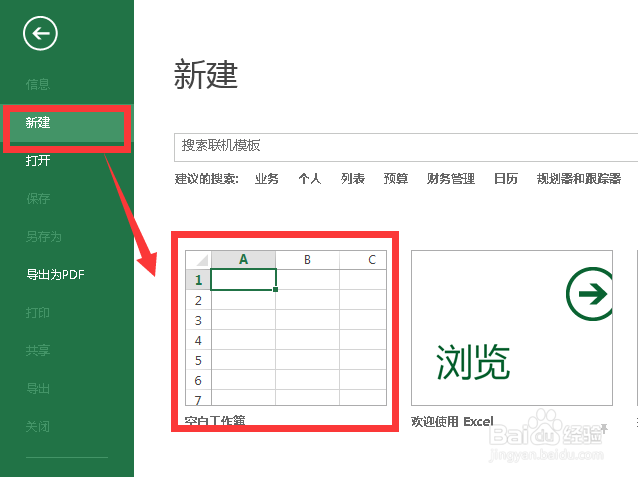
2、新建一个空白工作簿,然后进入到开始菜单界面
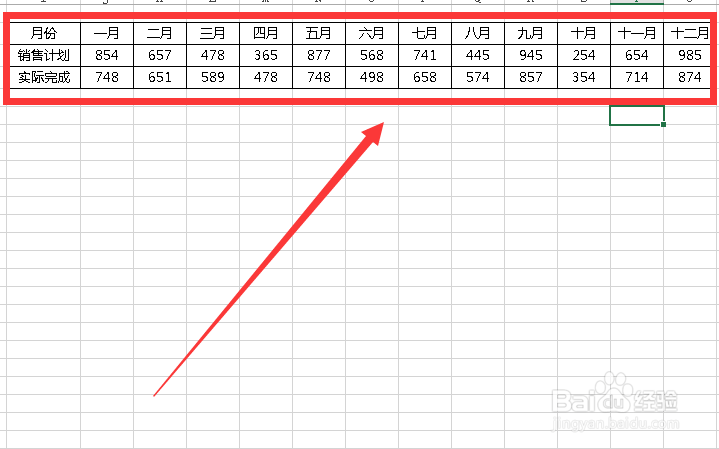
3、在空白Sheet页单元格中,插入数据表格,有月份、销售计划和实际完成
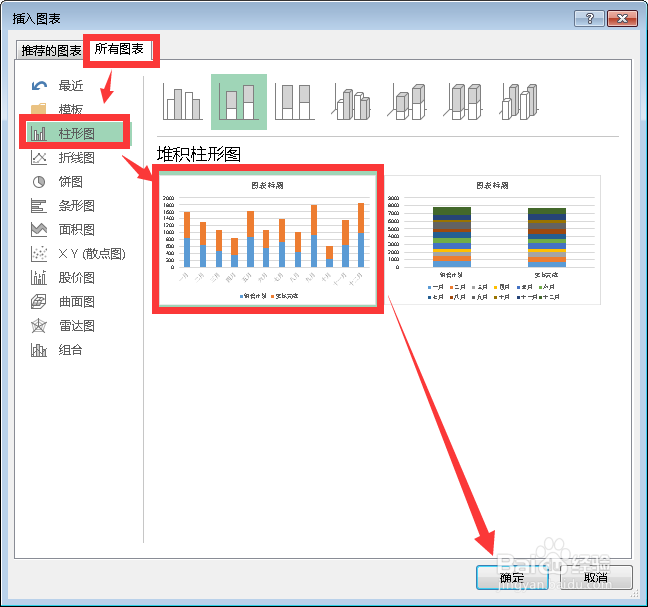
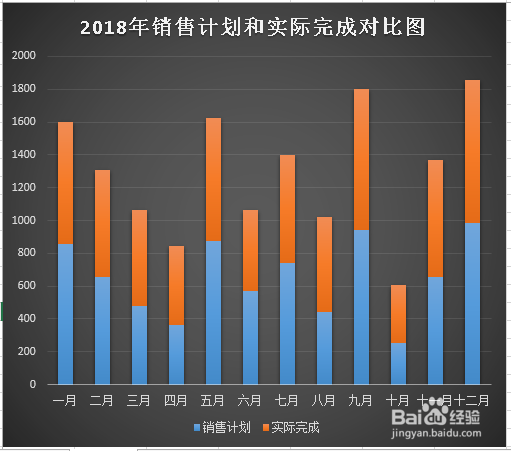
4、选中插入的数据表格,然后点击插入菜单,选择柱状图中的堆积柱状图
5、插入柱状图完成后,切换柱状图的背景颜色
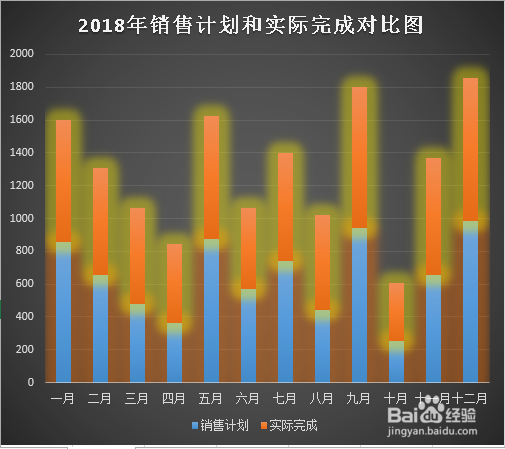
6、分别选中每组柱子,设置柱子的发光形式和样式,然后查看效果
时间:2026-05-04 04:39:50
1、在电脑系统桌面上,鼠标右键新建工作表,并命名为销售表
2、新建一个空白工作簿,然后进入到开始菜单界面
3、在空白Sheet页单元格中,插入数据表格,有月份、销售计划和实际完成
4、选中插入的数据表格,然后点击插入菜单,选择柱状图中的堆积柱状图
5、插入柱状图完成后,切换柱状图的背景颜色
6、分别选中每组柱子,设置柱子的发光形式和样式,然后查看效果
