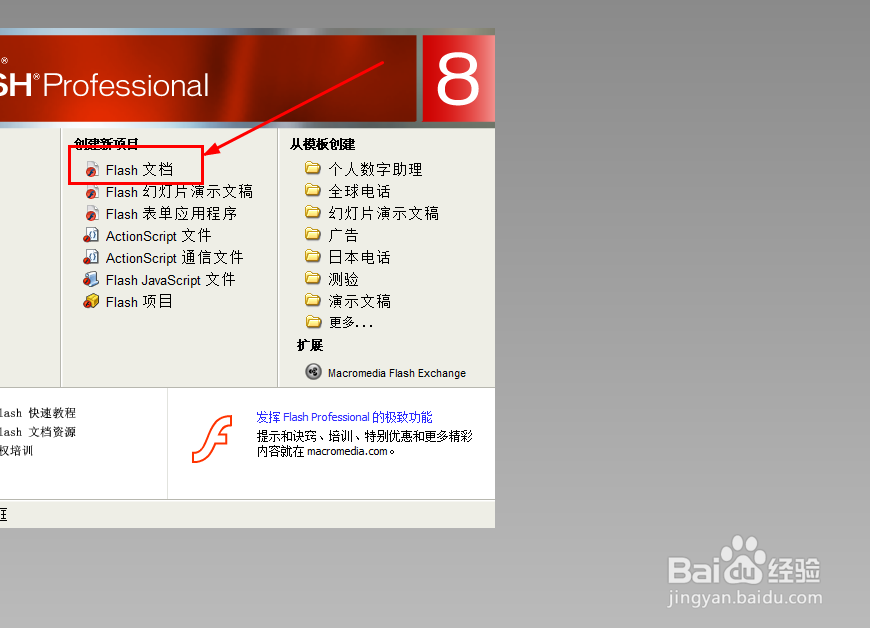
1、打开软件,新建一个Flash文档。
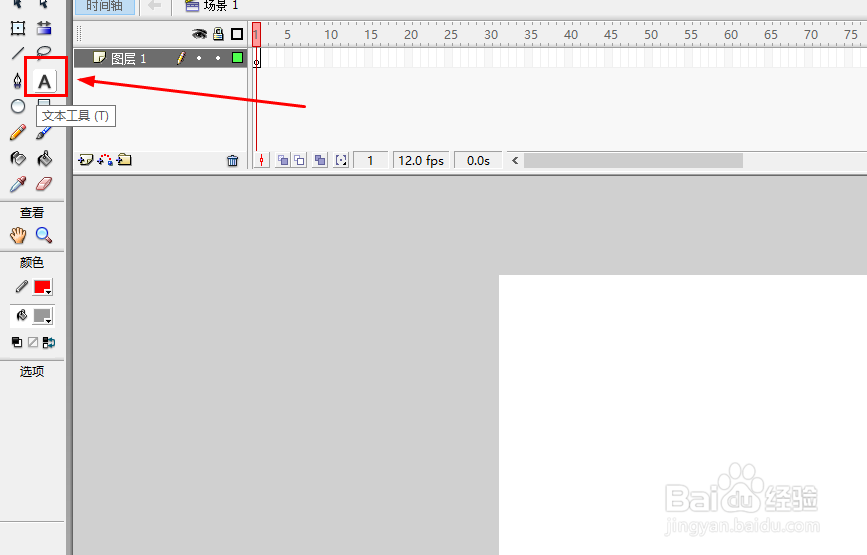
2、在工具栏中找到文本工具
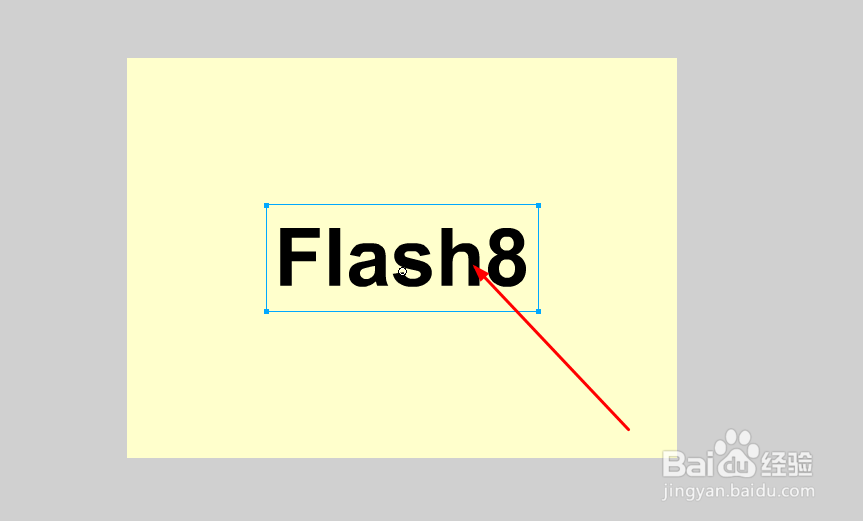
3、在舞台上旋转一个静态文本如图所示
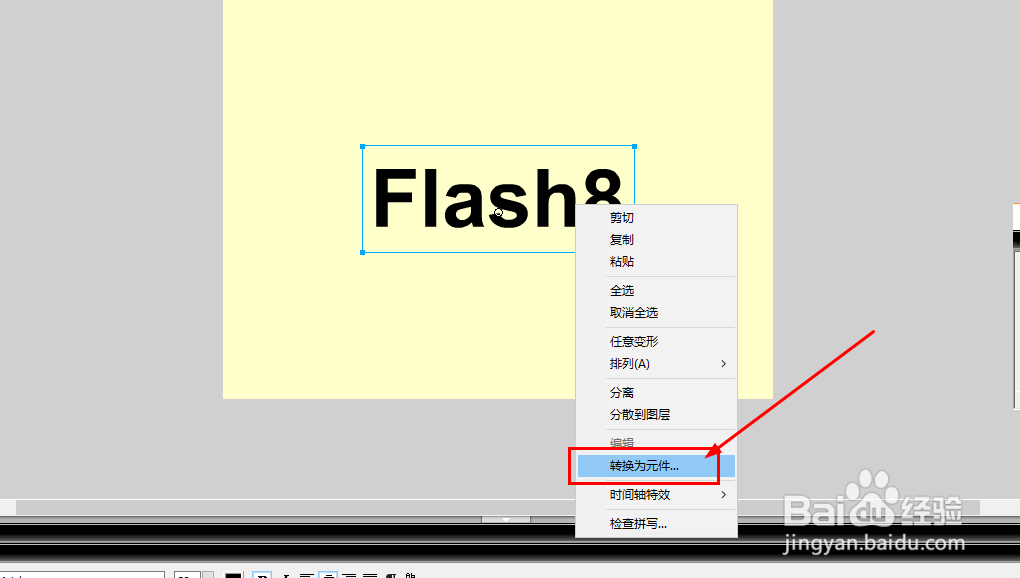
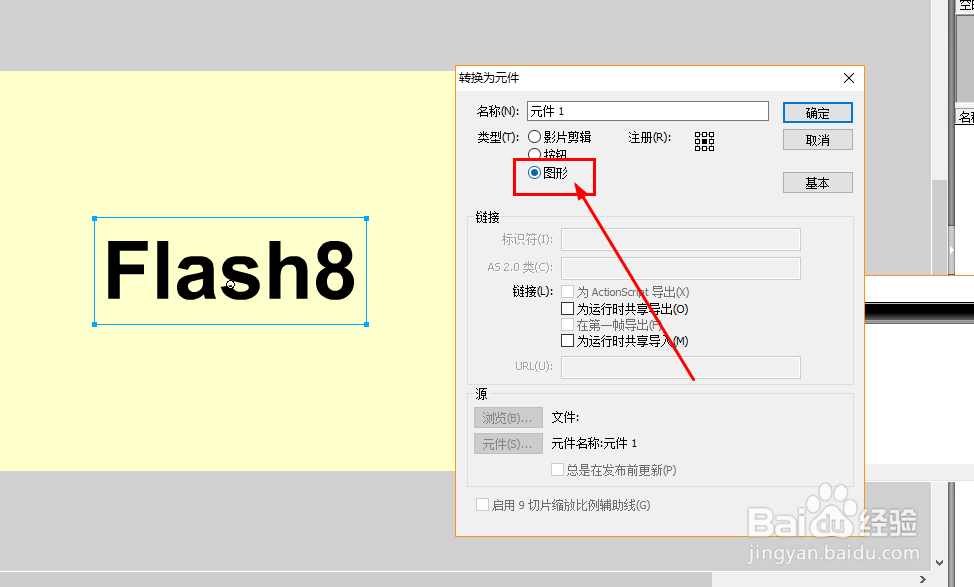
4、选择文本右键选择转换为元件,或者使用快捷键f8
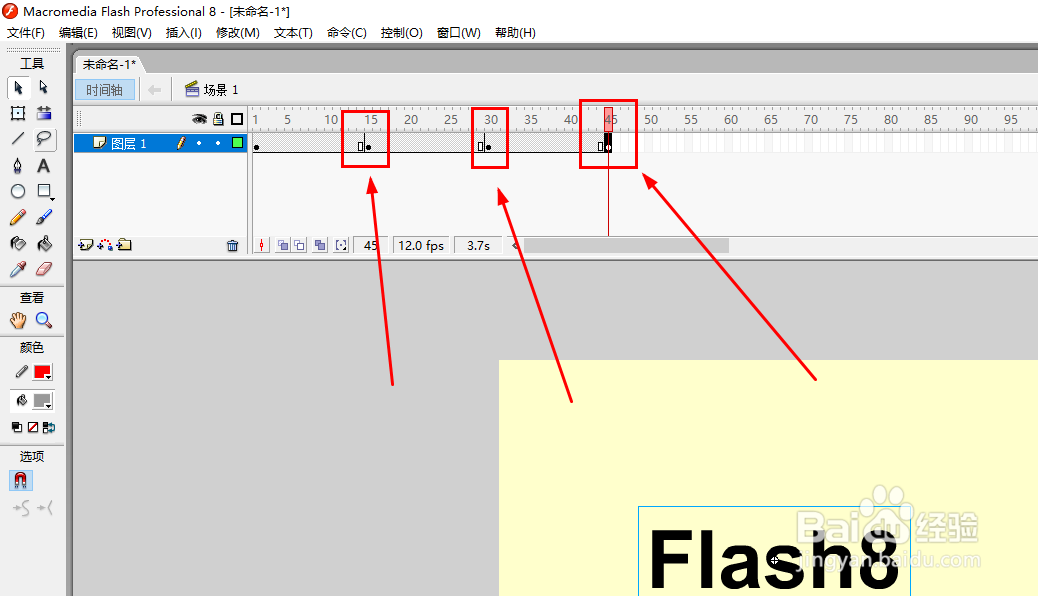
5、在第15帧,30帧,45帧插入关键帧
6、在第1帧调整元件的透明度为0
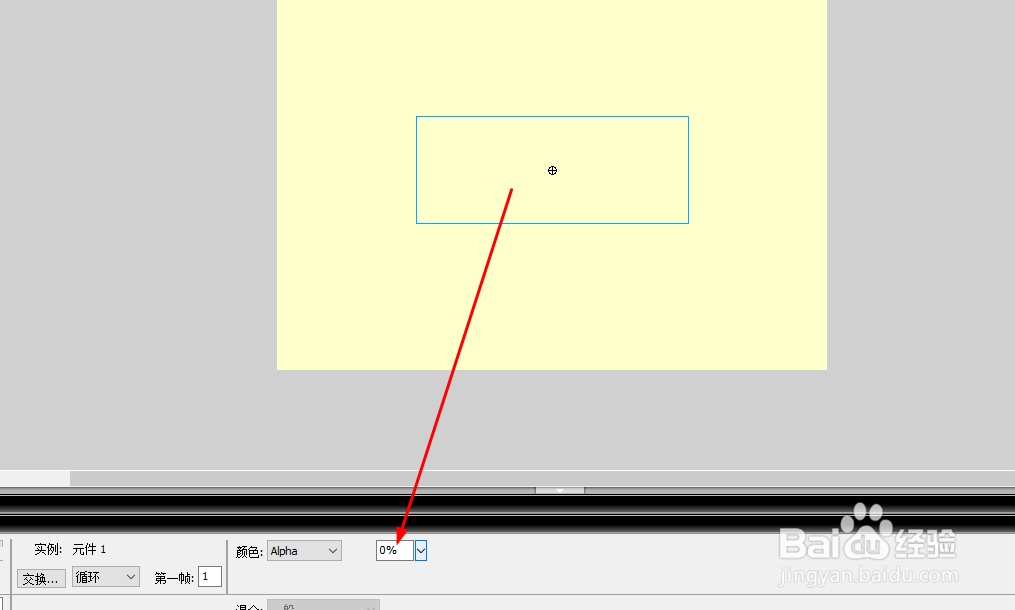
7、同样将第45帧的元件透明度调整为0

8、使用鼠标拖选如图所示的帧,右键选择创建补间动画
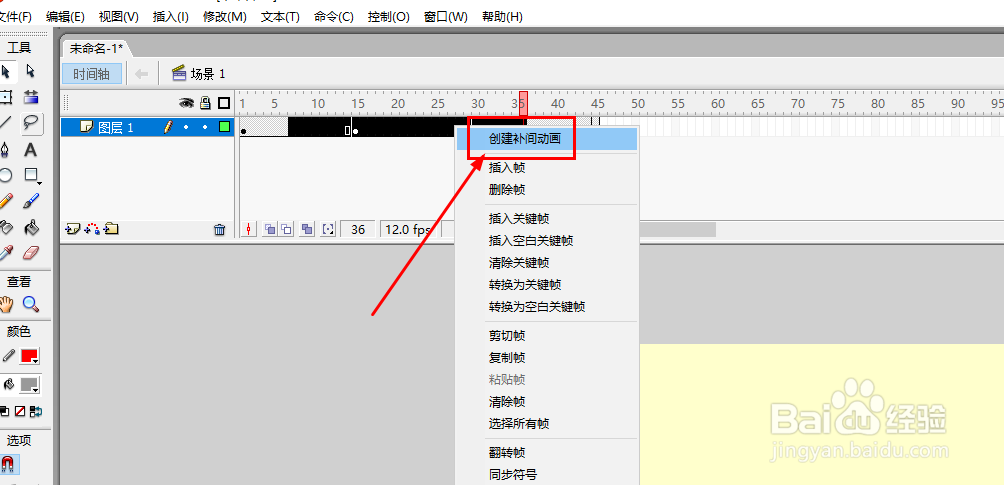
9、成功后时间轴的效果如图所示

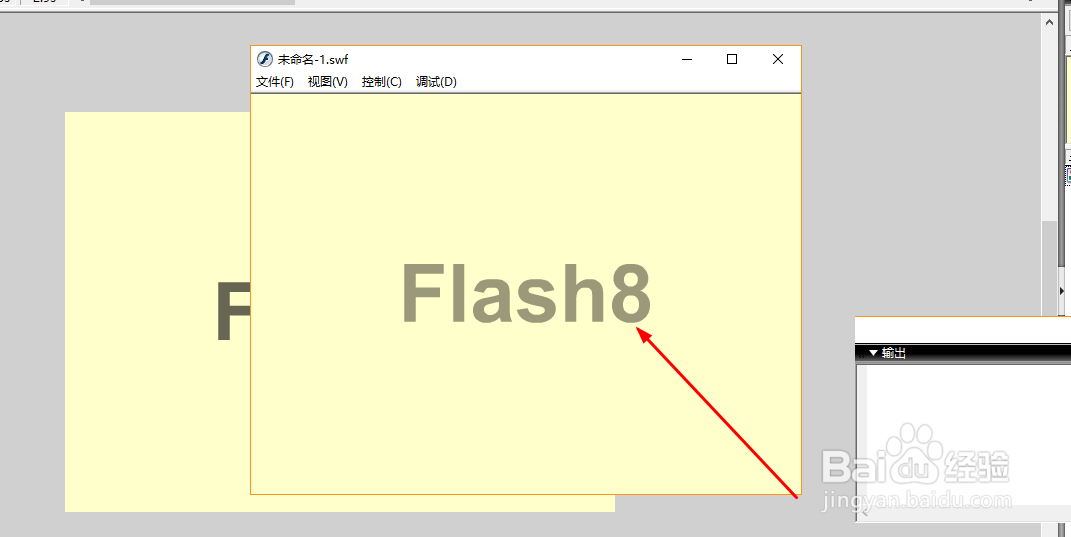
10、这样就得到了文字显示出来再消失的效果了
时间:2026-04-27 02:43:54
1、打开软件,新建一个Flash文档。
2、在工具栏中找到文本工具
3、在舞台上旋转一个静态文本如图所示
4、选择文本右键选择转换为元件,或者使用快捷键f8
5、在第15帧,30帧,45帧插入关键帧
6、在第1帧调整元件的透明度为0
7、同样将第45帧的元件透明度调整为0
8、使用鼠标拖选如图所示的帧,右键选择创建补间动画
9、成功后时间轴的效果如图所示
10、这样就得到了文字显示出来再消失的效果了
