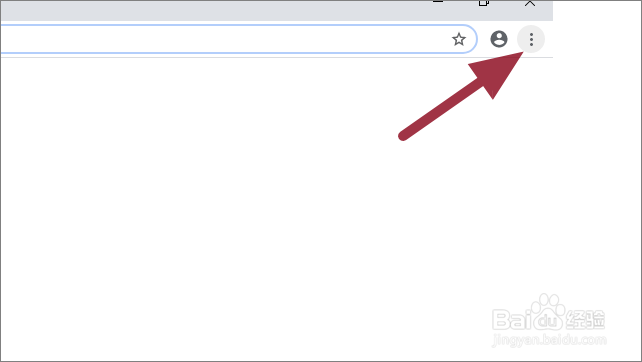
1、首先打开谷歌浏览器,点击右上角的【更多】图标
2、然后会弹出一个菜单栏,找到并点击【设置】选项

3、进入设置页面后,点击左侧栏的【拓展程序】按钮

4、进入拓展程序页面后,点击页面中间的【Chrome网上应用店】蓝色字体
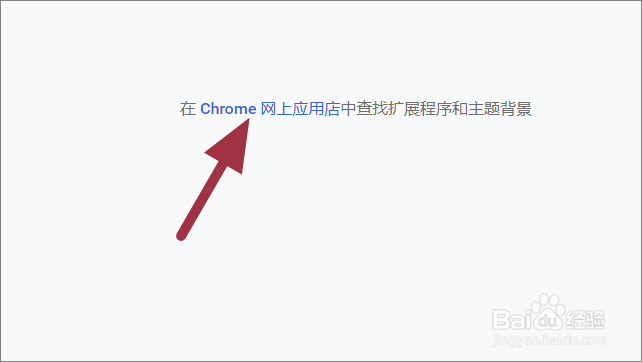
5、最后就会顺利进入Chrome网上应用店了,注意在中国地区的使用者可能打不开该页面,会出现如图所示情况

时间:2026-04-22 07:50:01
1、首先打开谷歌浏览器,点击右上角的【更多】图标
2、然后会弹出一个菜单栏,找到并点击【设置】选项
3、进入设置页面后,点击左侧栏的【拓展程序】按钮
4、进入拓展程序页面后,点击页面中间的【Chrome网上应用店】蓝色字体
5、最后就会顺利进入Chrome网上应用店了,注意在中国地区的使用者可能打不开该页面,会出现如图所示情况
