谷歌浏览器怎么进入谷歌网上应用商店

 时间:2024-10-12 11:16:16

1、网上下载谷歌浏览器并安装,打开谷歌浏览器,点击右上角的【三个小点】--->【更多工具】--->【扩展程序】

谷歌浏览器怎么进入谷歌网上应用商店

2、在扩展程序界面将右上角的【开发者模式】打开

谷歌浏览器怎么进入谷歌网上应用商店

3、网上下载谷歌访问助手,并解压,这里解压完成之后就不要动了,知道解压之后的文件在哪就行

谷歌浏览器怎么进入谷歌网上应用商店谷歌浏览器怎么进入谷歌网上应用商店

4、打开谷歌浏览器的【扩展程序】界面,(如何龅歧仲半打开,前面已经说了),最后将解压的文件夹直接拖到【扩展程序】界面就行。

谷歌浏览器怎么进入谷歌网上应用商店

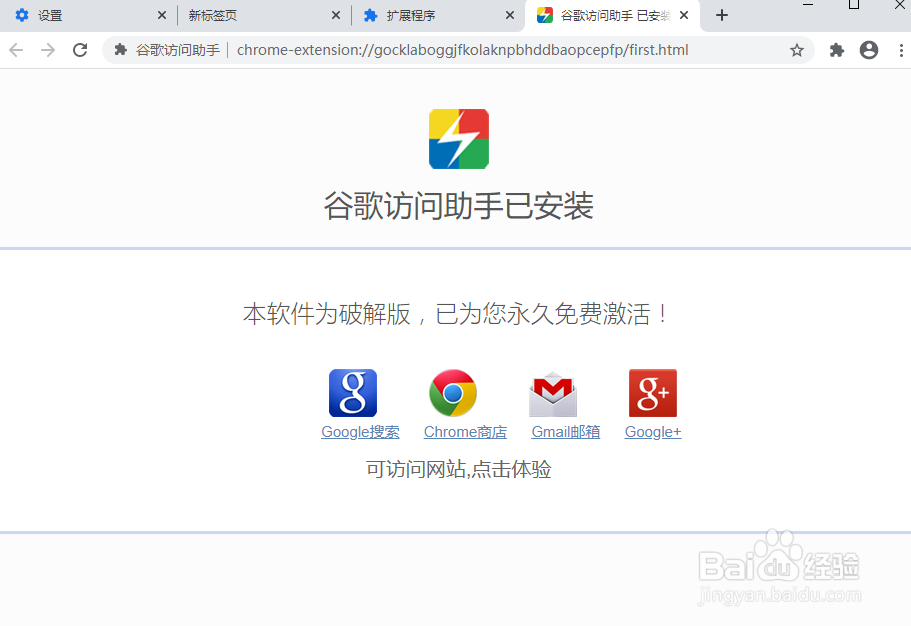
5、最后就会出现【谷歌访问助手已安装】这里就安装成功了,点击下方的【chrome商店】就能访问谷歌商店了。

谷歌浏览器怎么进入谷歌网上应用商店
  • Chrome浏览器怎样打开chrome应用商店?
  • 怎样打开谷歌浏览器网上应用商店?
  • Chrome如何访问谷歌和应用商店
  • chrome浏览器如何打开chrome网上应用商店
  • 谷歌浏览器如何进入应用商店?
  • 热门搜索
    喜当爹是什么意思 薰衣草什么时候开花 asd是什么意思 一别两宽是什么意思 艾滋病有什么症状 冷战是什么意思 农历9月是什么星座 汽油什么时候涨价 菱形脸适合什么发型 烫伤用什么药