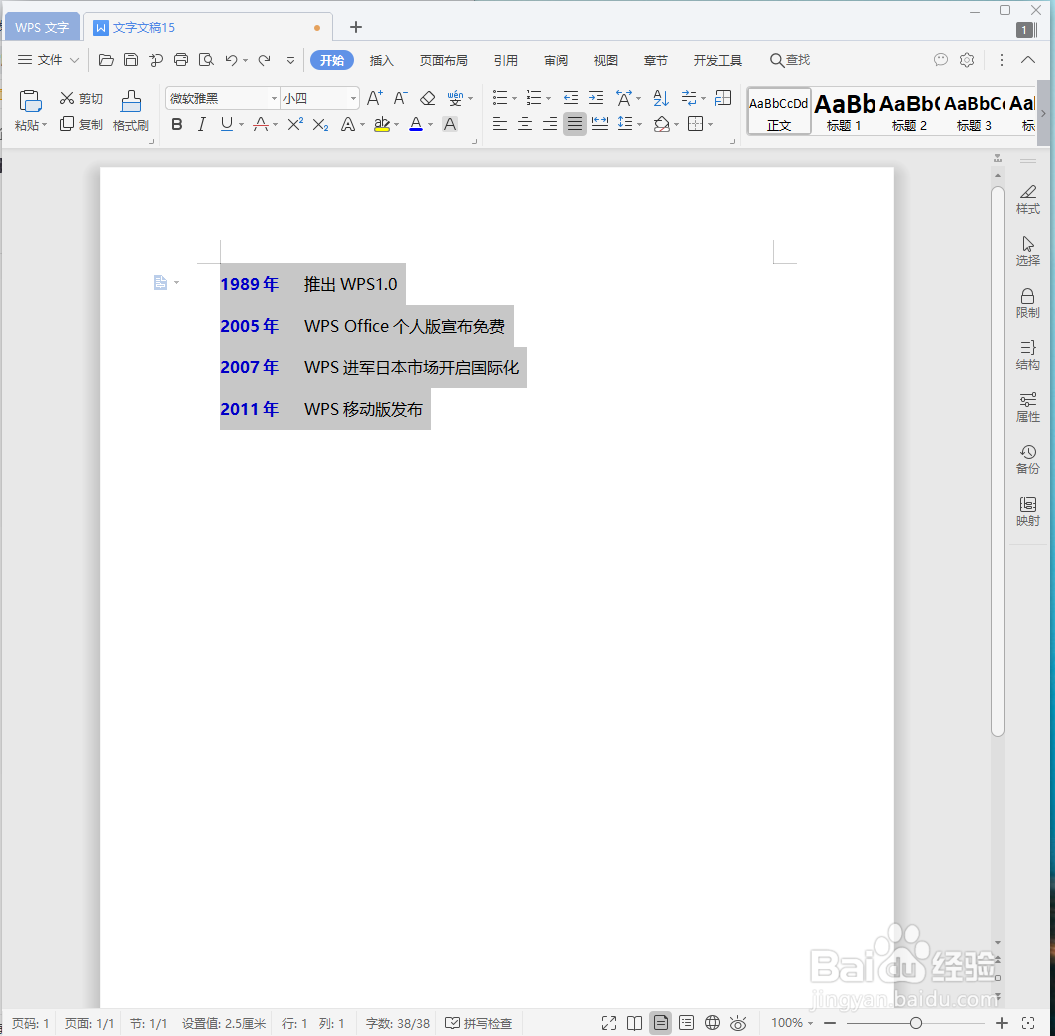
1、把文本制作成列表的形式,并选中文本
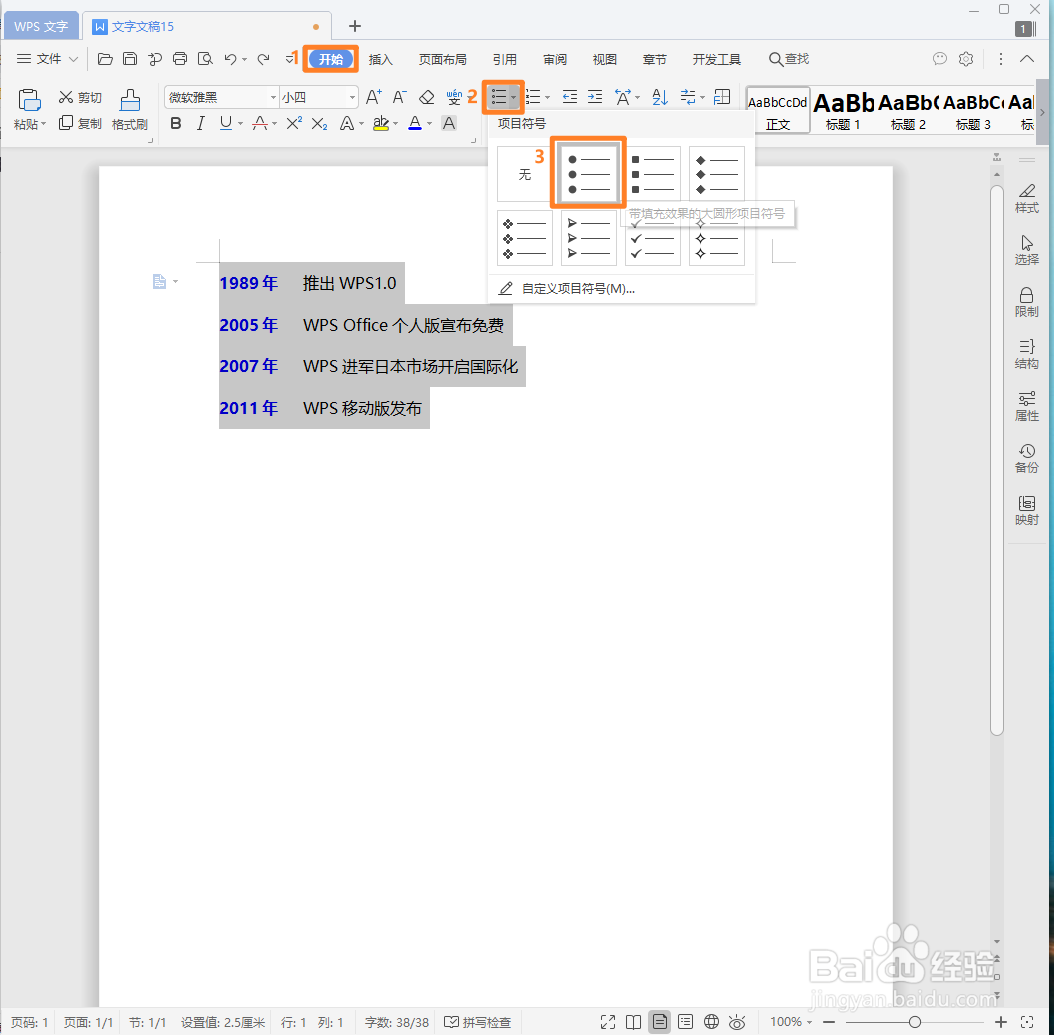
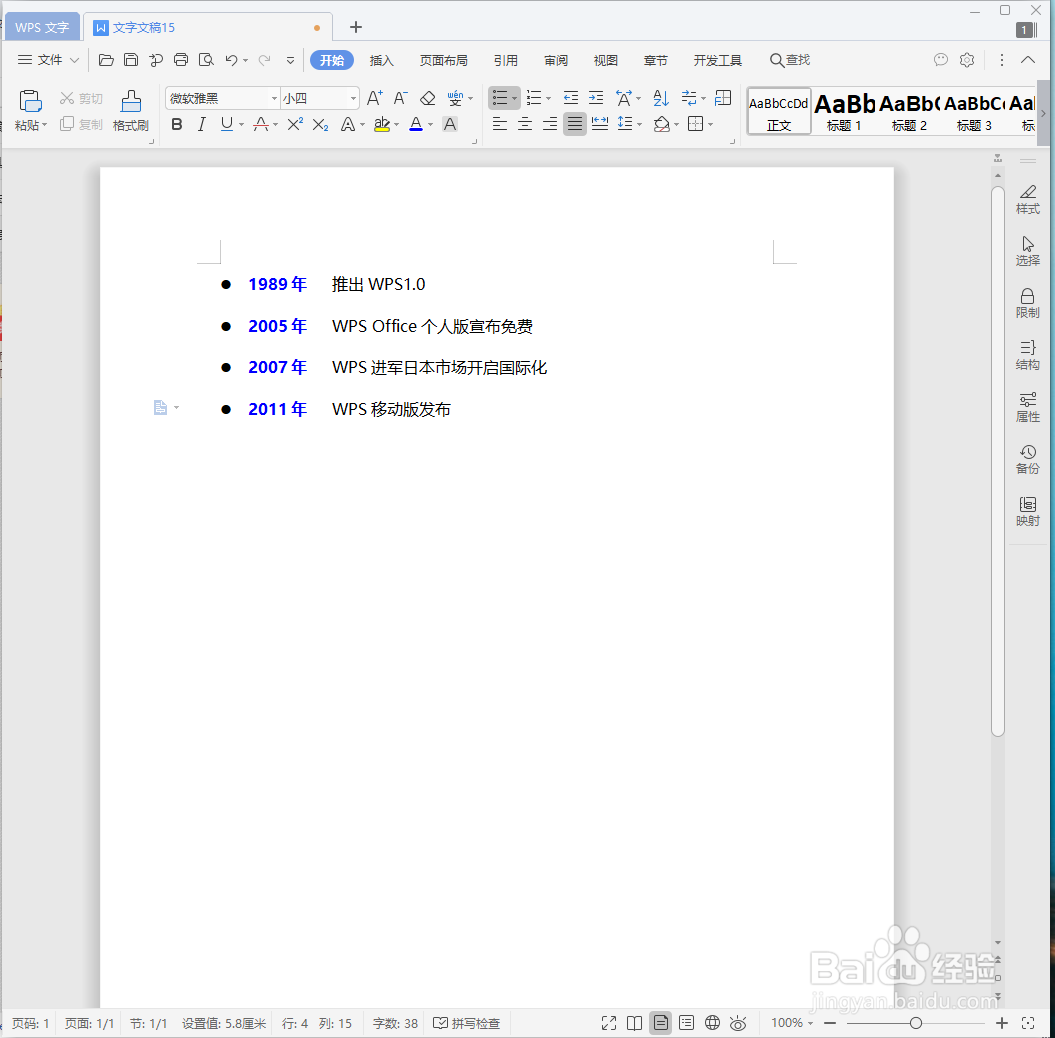
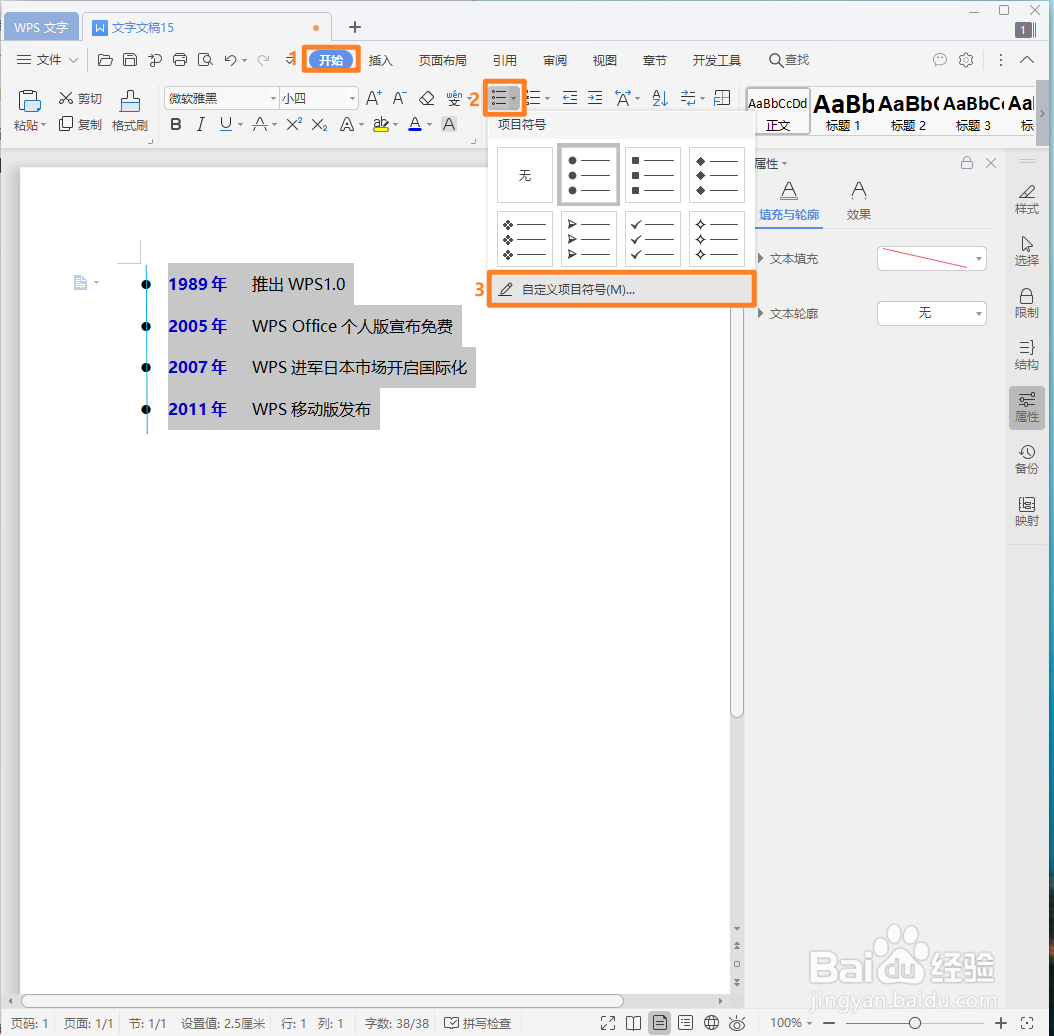
2、按如下图框选的顺序依次点击,把列表文字转换成带圆点符号的列表
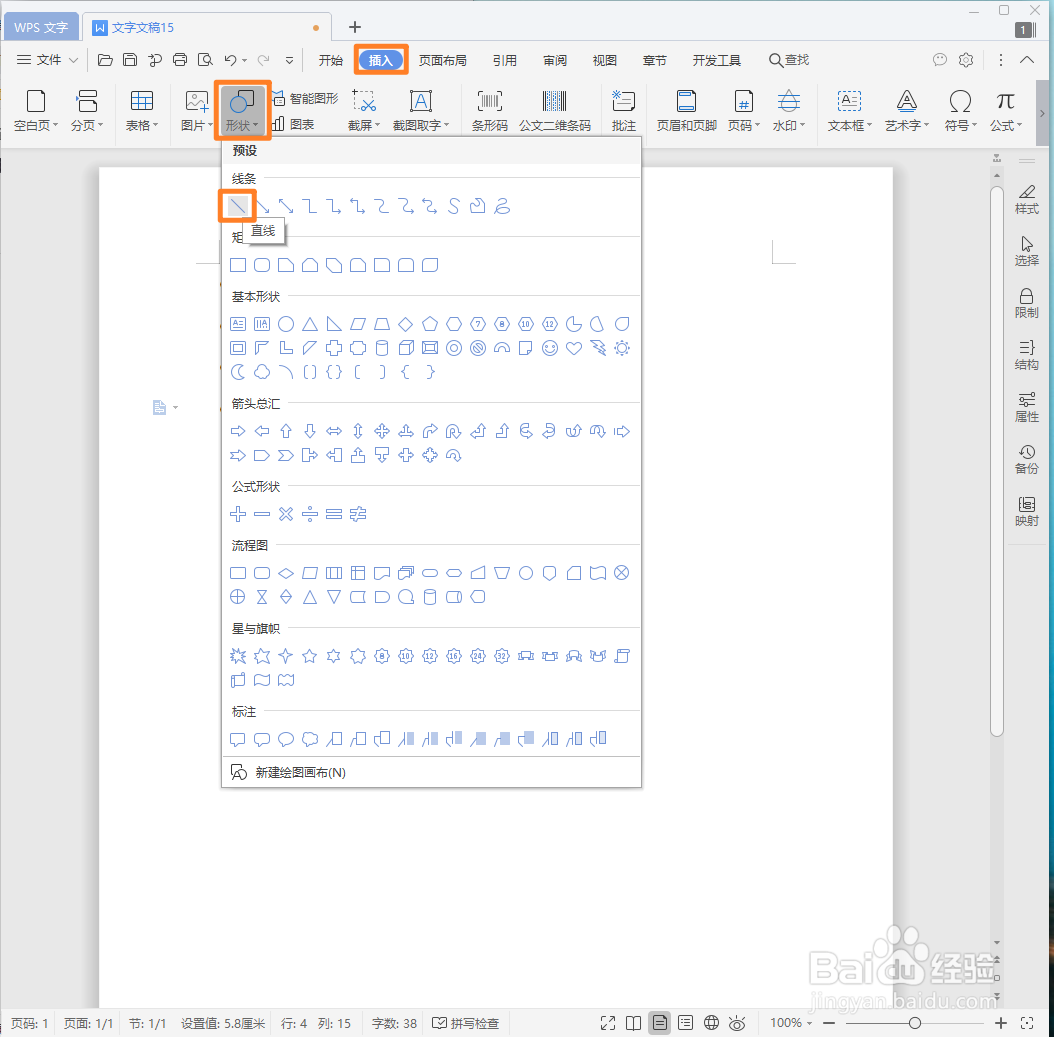
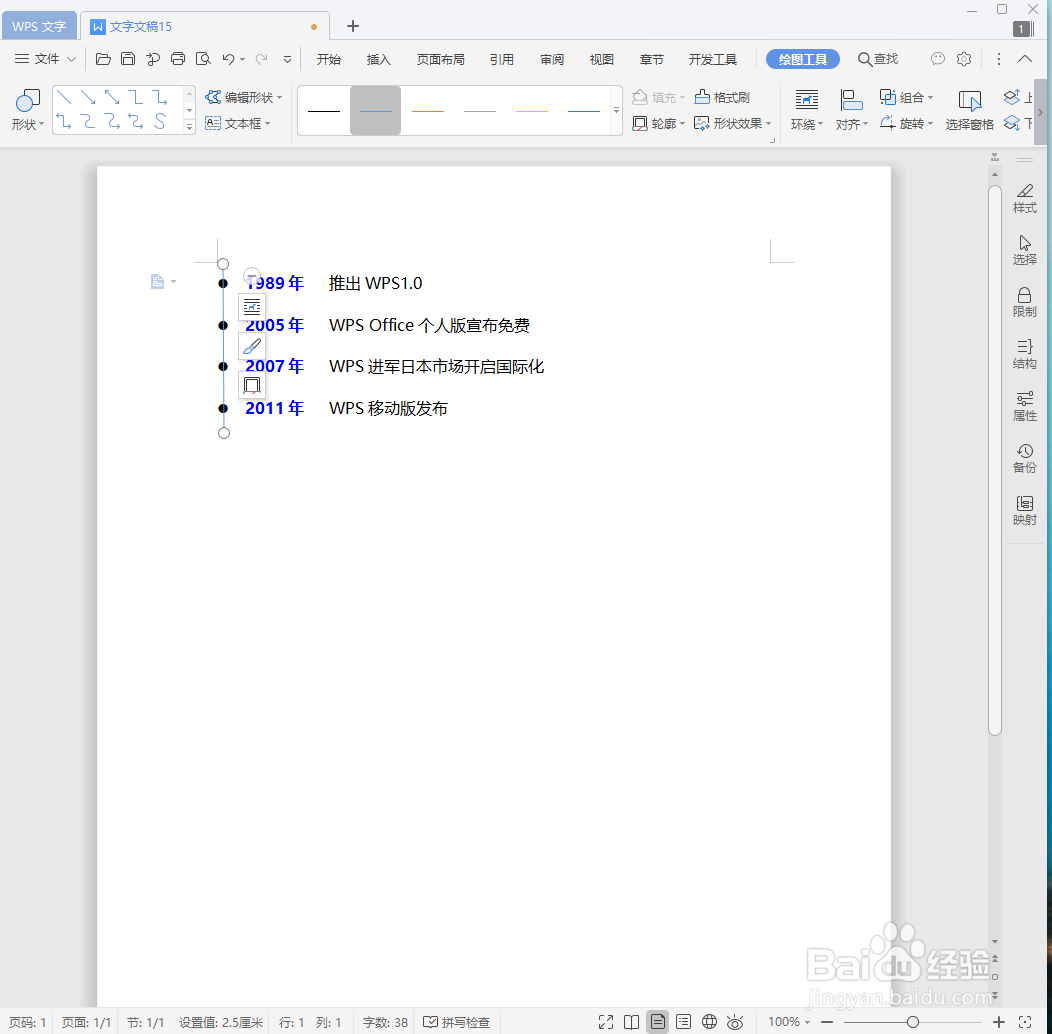
3、依次点击如下图框选的【插入】->【形状】->【直线】,在列表圆点中间插入直线
4、选中列表,按如下图标志的顺序依次点击,打开项目符号和编号弹窗
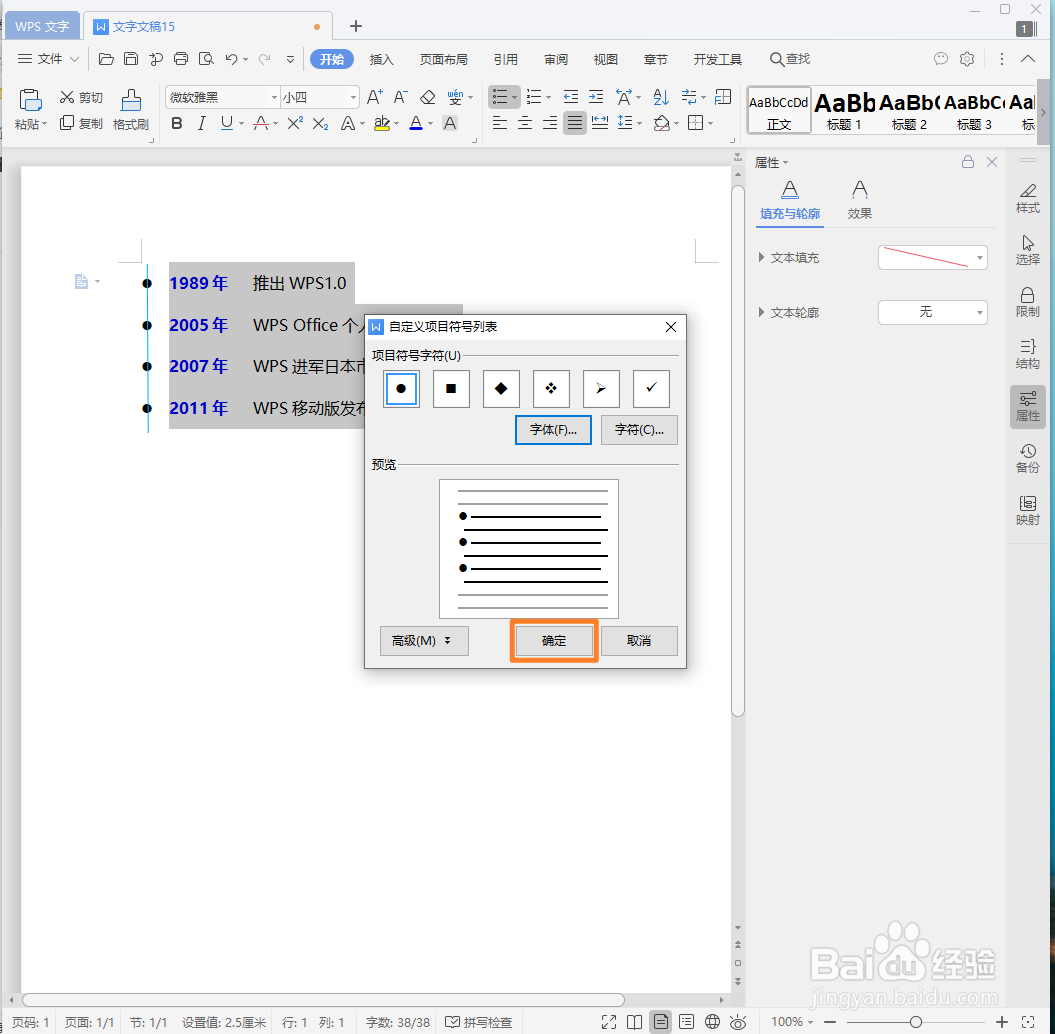
5、在项目符号和编号弹窗点击【自定义】按钮

6、在自定义项目符号列表弹窗点击【字体】按钮

7、设置和上面插入的直线一样的颜色后,一路点击【确定】按钮

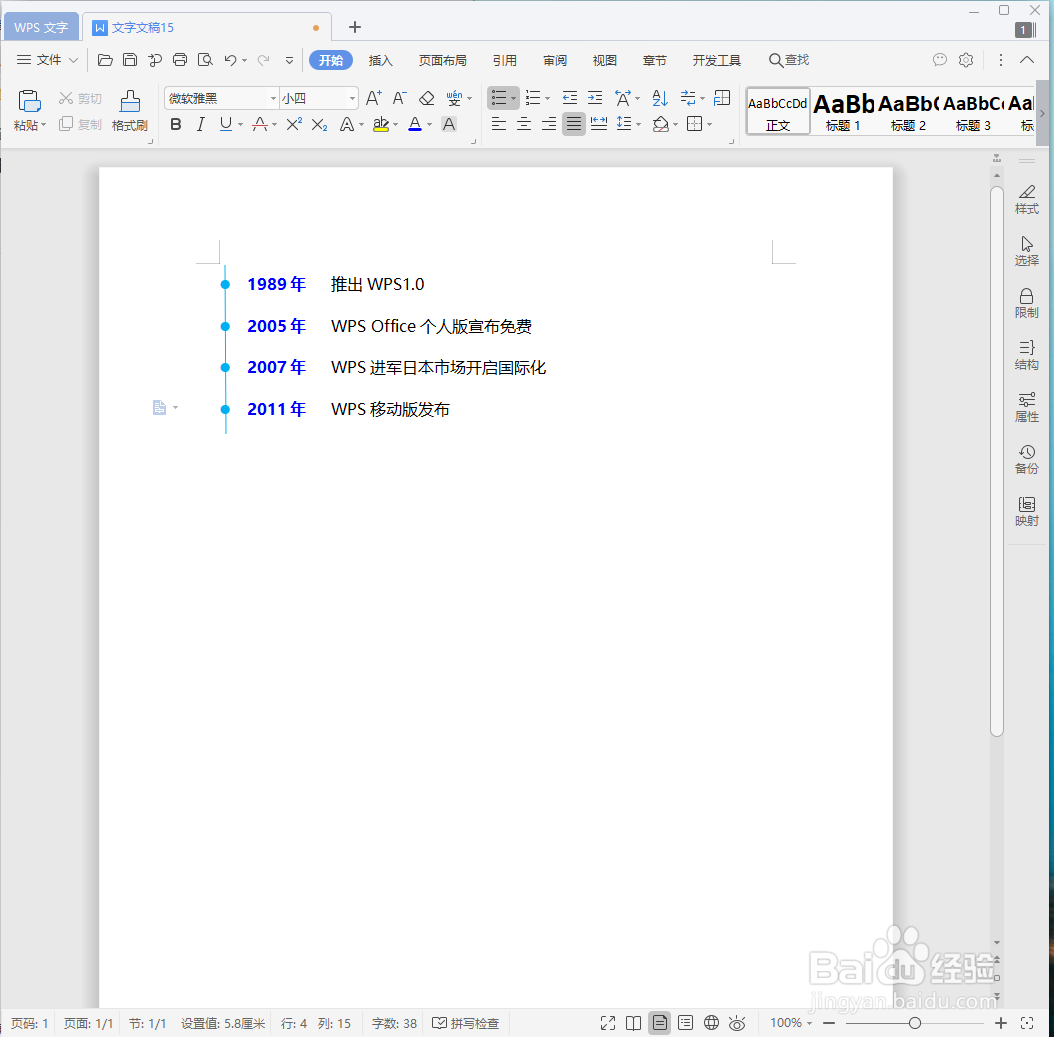
8、至此完成了简易的时间轴效果
时间:2026-04-24 19:09:29
1、把文本制作成列表的形式,并选中文本
2、按如下图框选的顺序依次点击,把列表文字转换成带圆点符号的列表
3、依次点击如下图框选的【插入】->【形状】->【直线】,在列表圆点中间插入直线
4、选中列表,按如下图标志的顺序依次点击,打开项目符号和编号弹窗
5、在项目符号和编号弹窗点击【自定义】按钮
6、在自定义项目符号列表弹窗点击【字体】按钮
7、设置和上面插入的直线一样的颜色后,一路点击【确定】按钮
8、至此完成了简易的时间轴效果
