如何用wps制作时间轴

 时间:2026-02-14 10:16:09

1、我们打开Word文档,点击【插入】找到【流程图】,如图所示。

如何用wps制作时间轴

2、我们打开流程图之后,点击【时间轴】选择自己喜欢的时间轴样式,如图所示。

如何用wps制作时间轴

3、接着,我们在编辑文本中,可根据自己陕墨的此案需要输入相关的文字,如图所示。

如何用wps制作时间轴

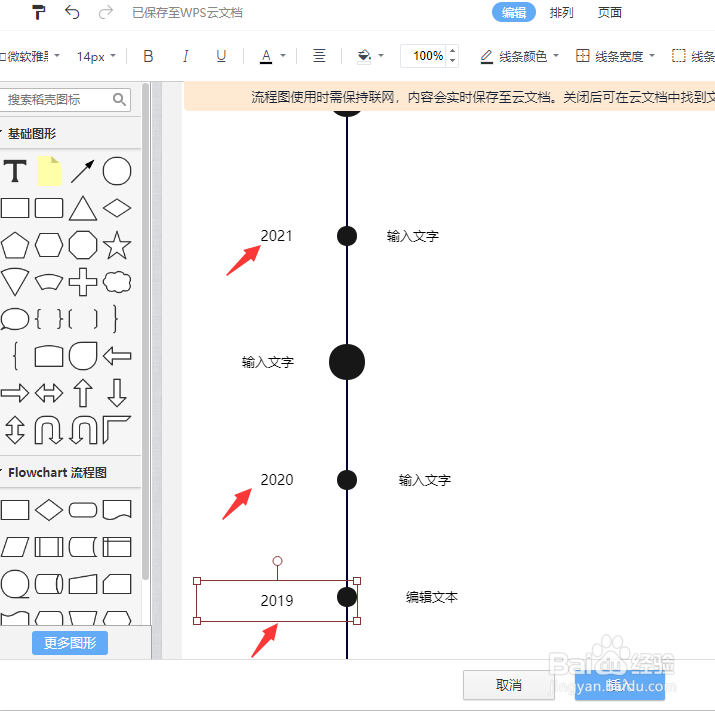
4、接下来,我们把3个月份的数字修改成年份,比如:2019、2020、2021(从下往上),如图所示。
如何用wps制作时间轴

5、我们把时间轴上面的圆形全部选中,然后把填充颜色设置为【#66ffff】,如图所示。

如何用wps制作时间轴

6、我们单独选中时间轴的直线,把线条颜色也填充为【#66ffff】,然后点击【插入】,如图所示。

如何用wps制作时间轴

7、最后,我们看到时间轴插入到word文档中就完成了陵国裹。

如何用wps制作时间轴

  • WPS中怎样插入横向时间轴图
  • WPS文字怎样制作时间轴
  • wps文字如何制作时间轴
  • 如何在WPS中创建时间轴流程图
  • 如何在wps文字中绘制一个“时间轴任务”流程图
  • 热门搜索
    唱歌不好听怎么办 多梦怎么调理 怎么开药店 ppt怎么做动画 红烧肉怎么烧好吃 美素奶粉怎么样 手机壁纸大全 黄晓明怎么了 睡莲的种植方法 a的平方怎么打