Photoshop 为照片打造迷你方块特效(二)

 时间:2026-02-17 02:56:16

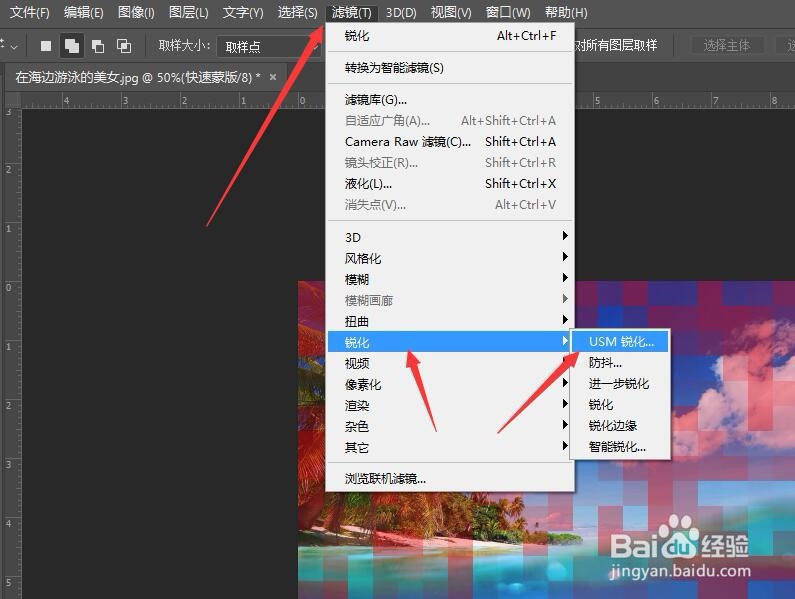
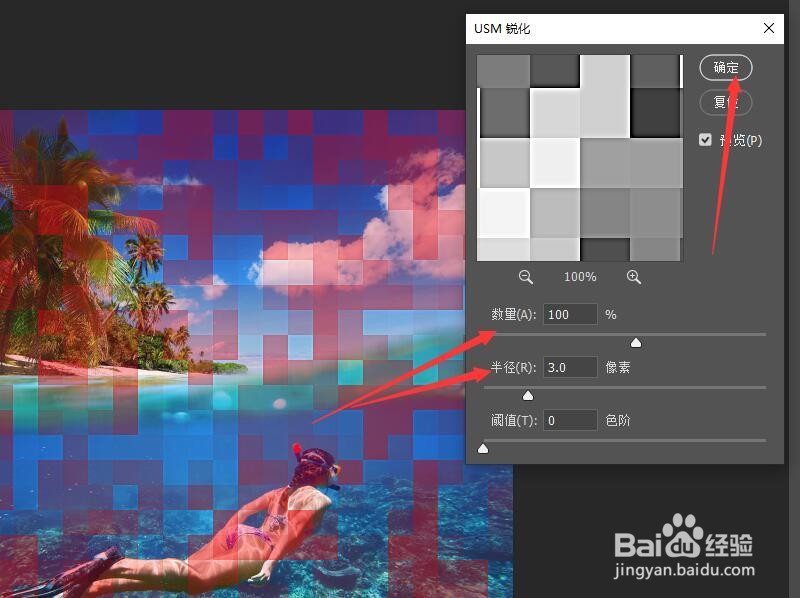
1、上接‘Photoshop 为照片打造迷你方块特效(一)’。单击菜单栏中的【滤镜】按钮。在下拉菜单中选择【锐化】。然后单击【USM锐化】命令。
Photoshop 为照片打造迷你方块特效(二)

2、在弹出的对话框中,设置锐化的数量为100%。设置锐化半径为3像素,单击【确定】按钮。
Photoshop 为照片打造迷你方块特效(二)

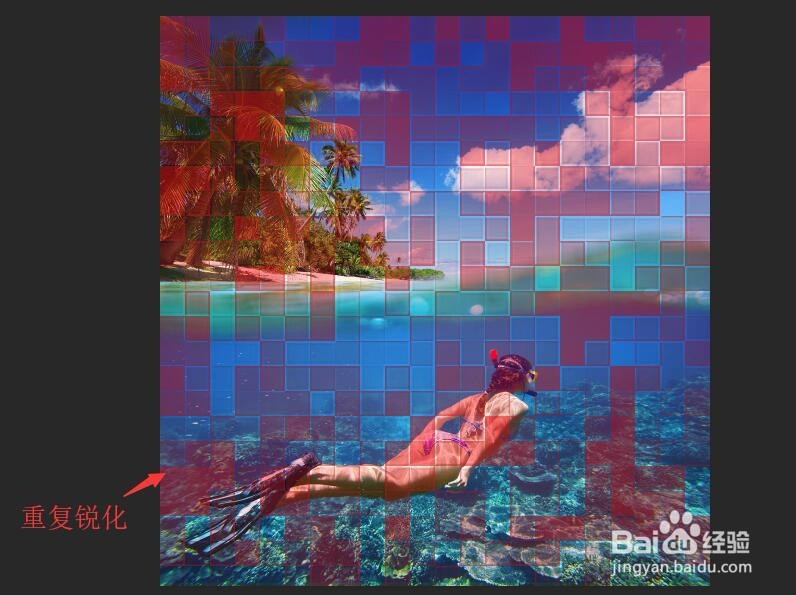
3、按Ctrl+Alt+F键3次,重复执行锐化命令,使图像更加清晰。

Photoshop 为照片打造迷你方块特效(二)

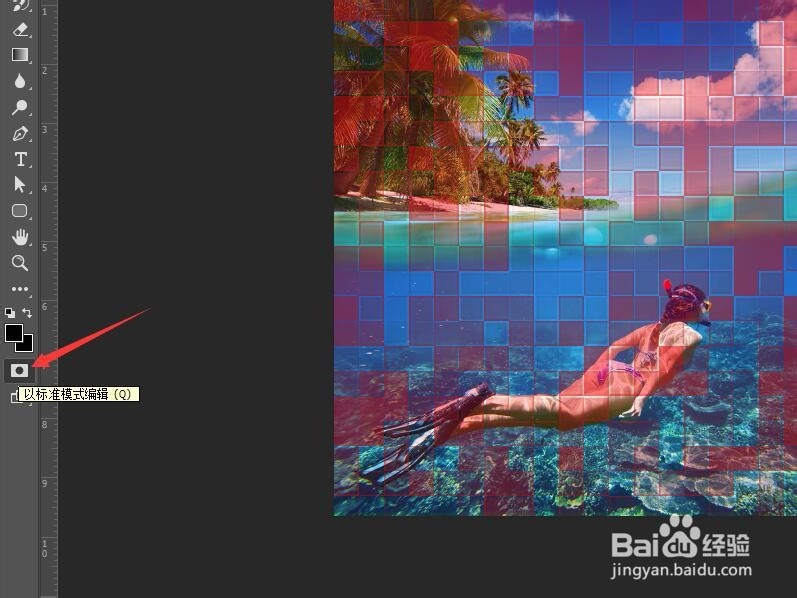
4、单击工具箱底部的【以标准模式编辑】按钮。退出蒙版模式。

Photoshop 为照片打造迷你方块特效(二)

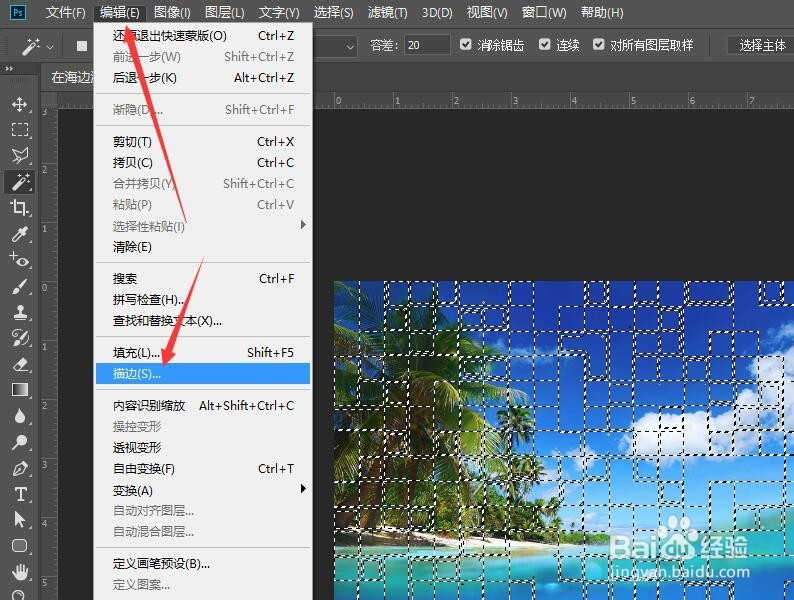
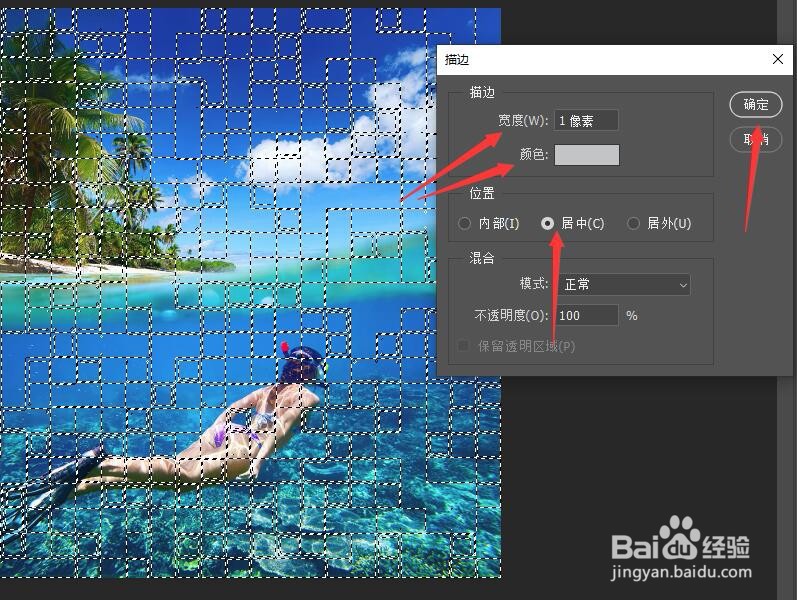
5、单击菜单栏中的【编辑】按钮。在菜单中选择【描边】命令。

Photoshop 为照片打造迷你方块特效(二)

6、在描边对话框中设置描边宽度为‘1’像素,设置描边颜色为‘灰色’CMYK值分别为(0, 0, 0, 30),选择【居中】单选按钮,最后单击【确定】。
Photoshop 为照片打造迷你方块特效(二)

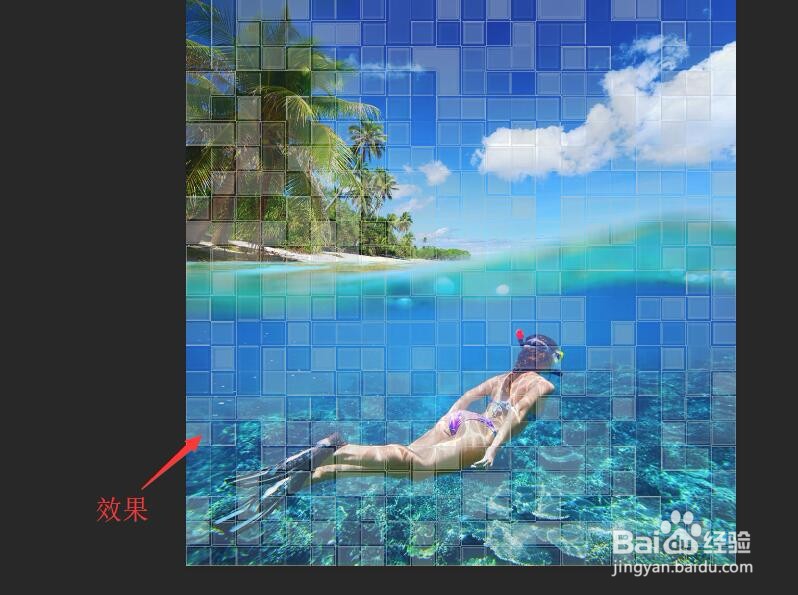
7、返回到图像中,按Ctrl+D组合键取消选区。完成迷你方块儿效果的制作。
Photoshop 为照片打造迷你方块特效(二)

  • photoshop制作电波效果
  • 如何用PS制作纸张翘边效果?
  • 用ps制作动漫人物素描效果背景图
  • photoshop cs6运用剪贴蒙版抠图
  • Photoshop中如何让段落文字两端对齐
  • 热门搜索
    肥沃的意思 虾米是什么意思 败笔的意思 其貌不扬的意思 tips是什么意思 固执的意思 英特纳雄耐尔是什么意思 足智多谋的意思 以直报怨是什么意思 钱包什么颜色招财