用ps制作动漫人物素描效果背景图

 时间:2026-02-17 08:52:18

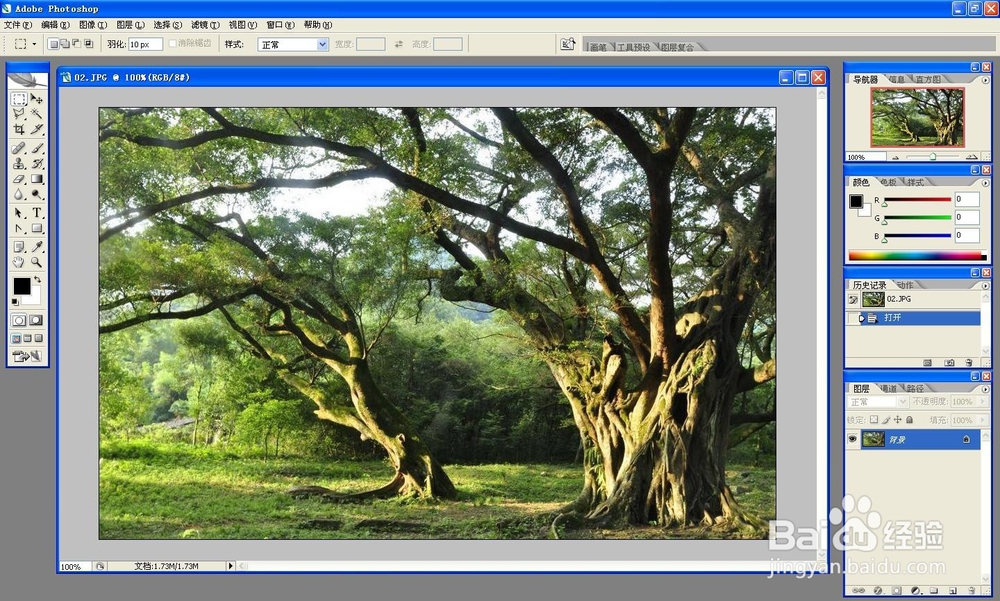
1、首先通过百度图片找一张大树的图,用photoshop打开。
用ps制作动漫人物素描效果背景图

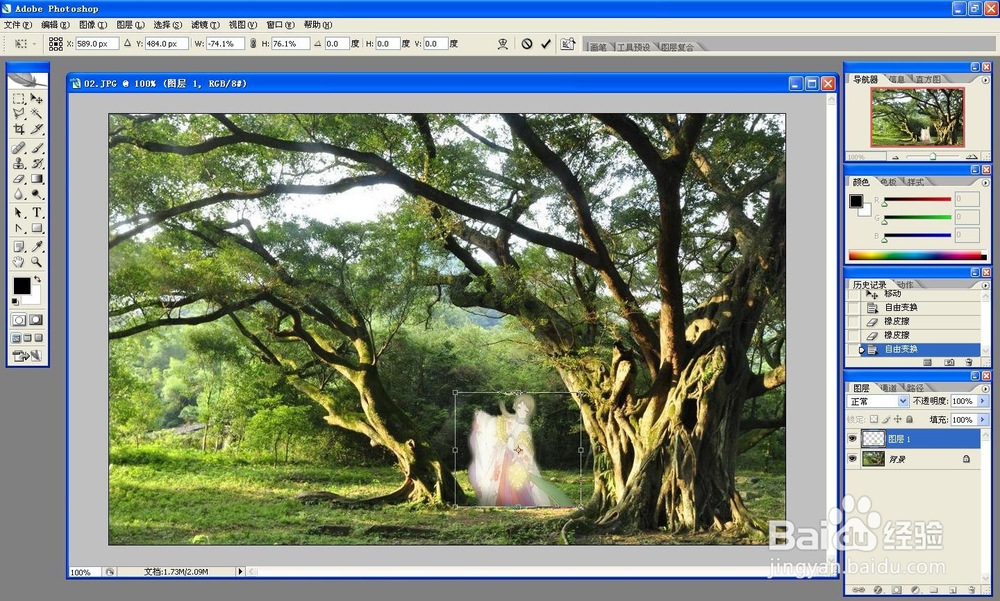
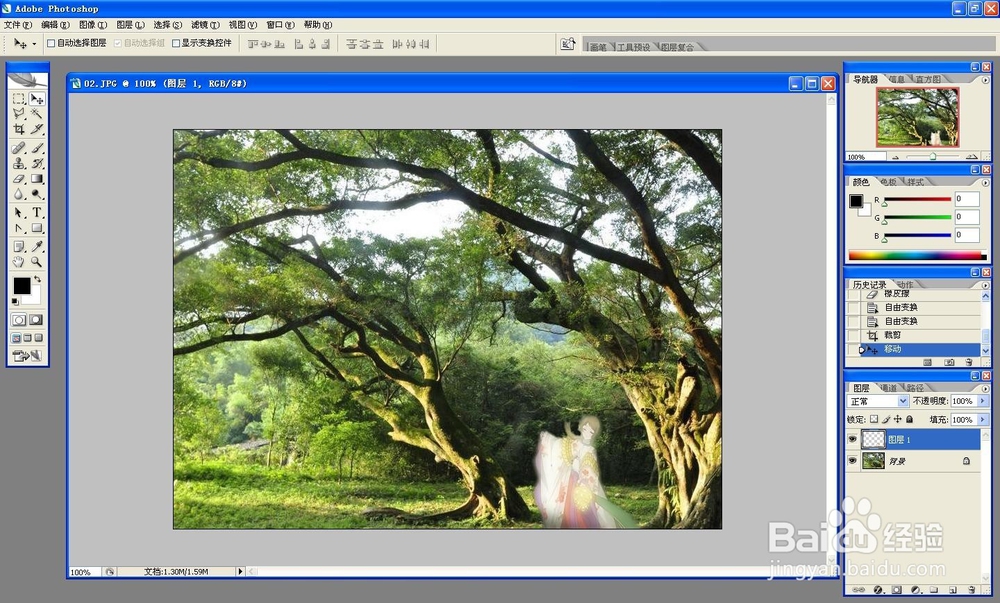
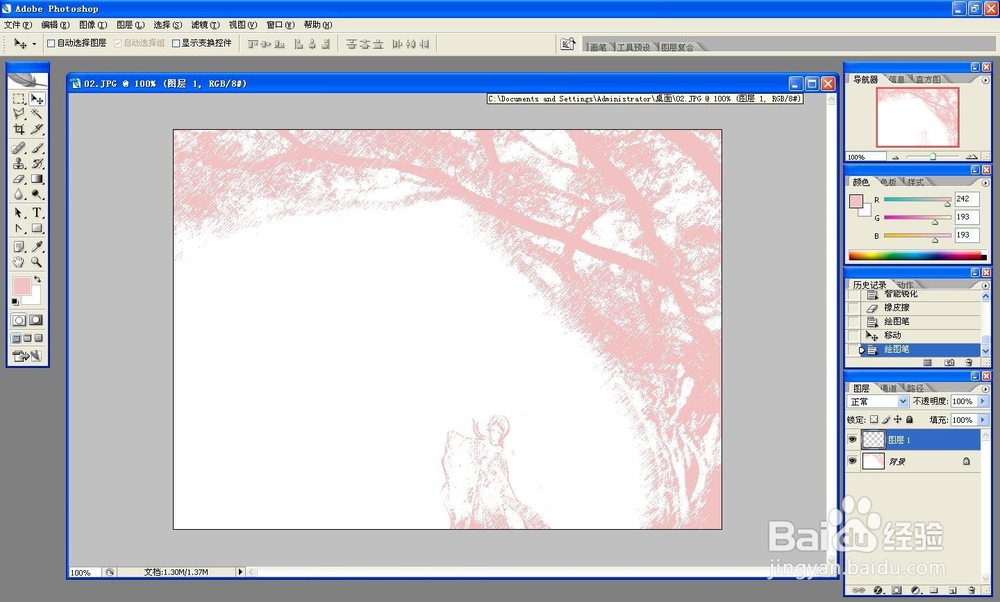
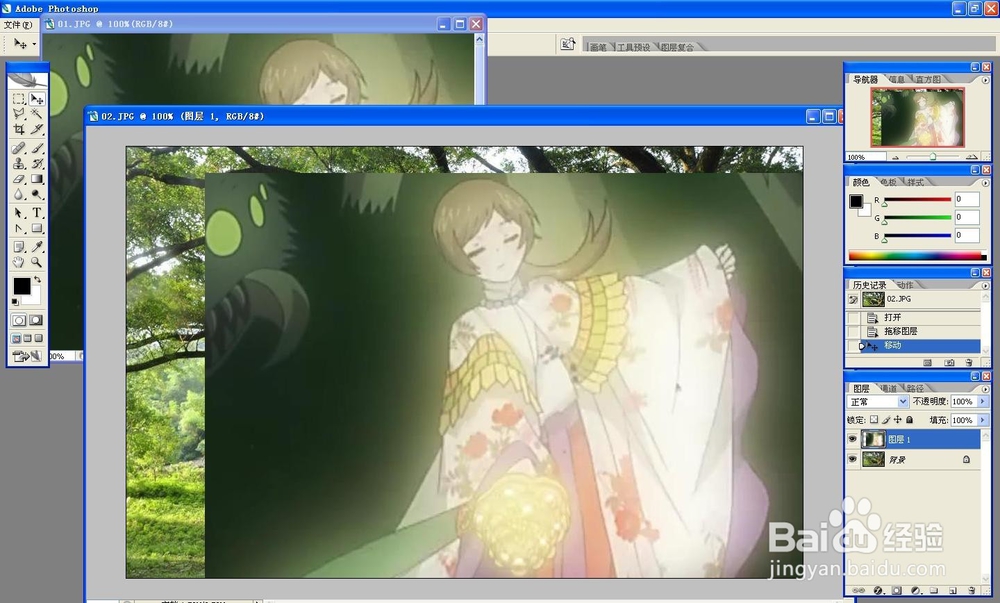
2、将喜欢的动漫人物截屏到新建图层,用橡皮擦擦去动漫人物以外的部分,并调整大小,移动到适当位置,裁剪图像。
用ps制作动漫人物素描效果背景图

用ps制作动漫人物素描效果背景图

用ps制作动漫人物素描效果背景图

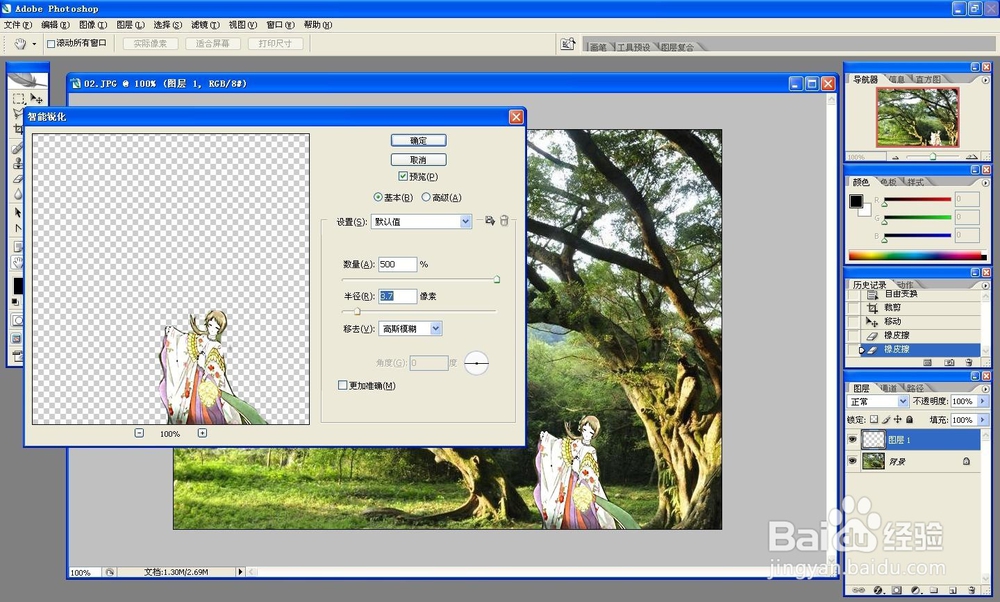
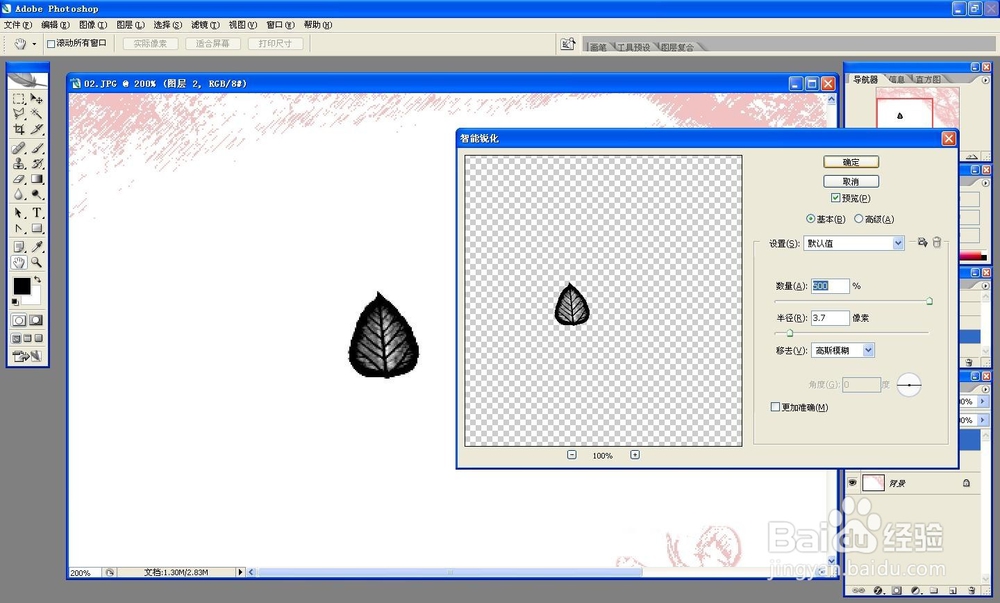
3、从动画片里截屏下来的图不是很清楚,利用滤镜进行智能锐化。

用ps制作动漫人物素描效果背景图

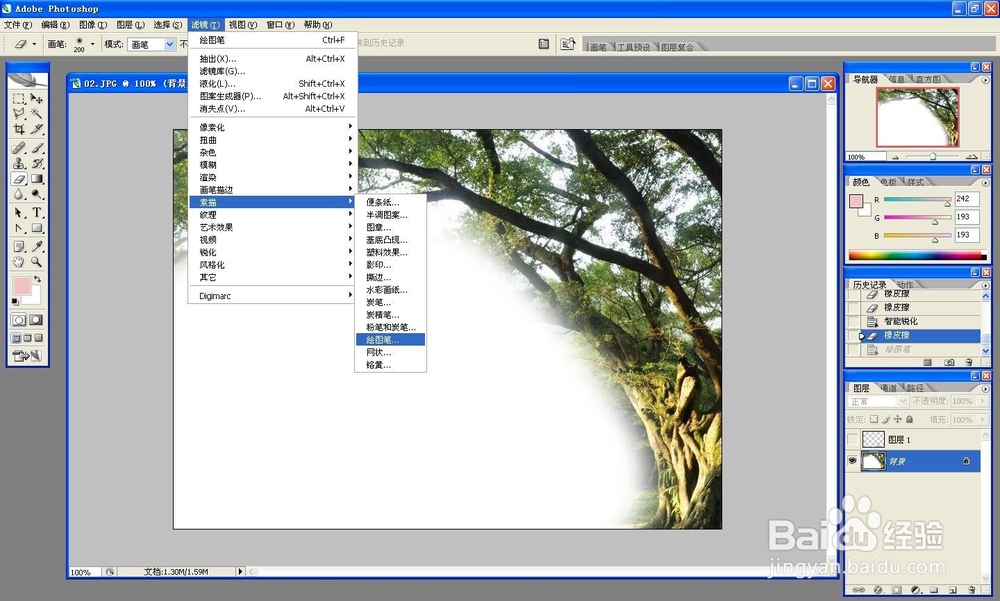
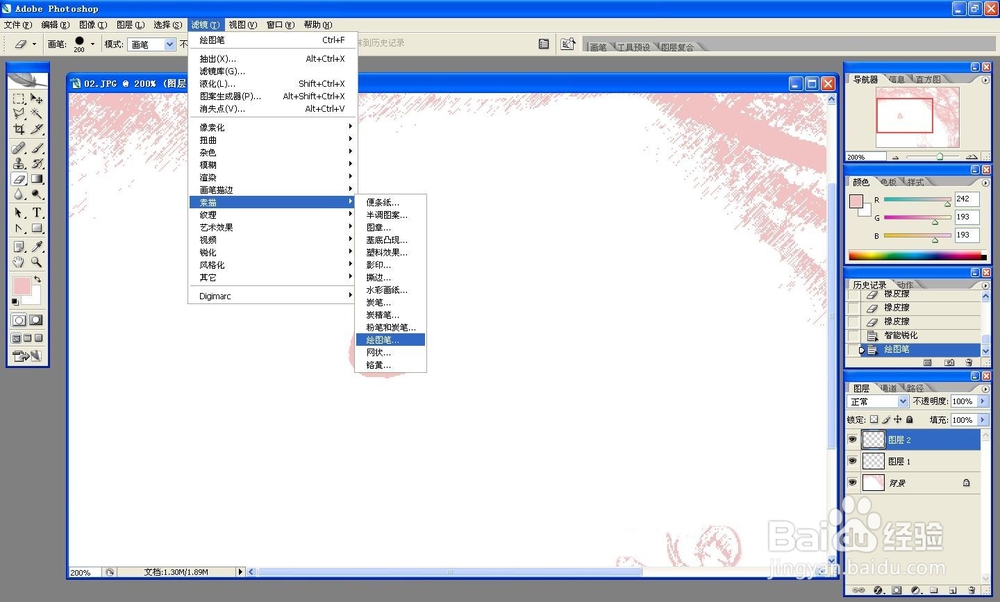
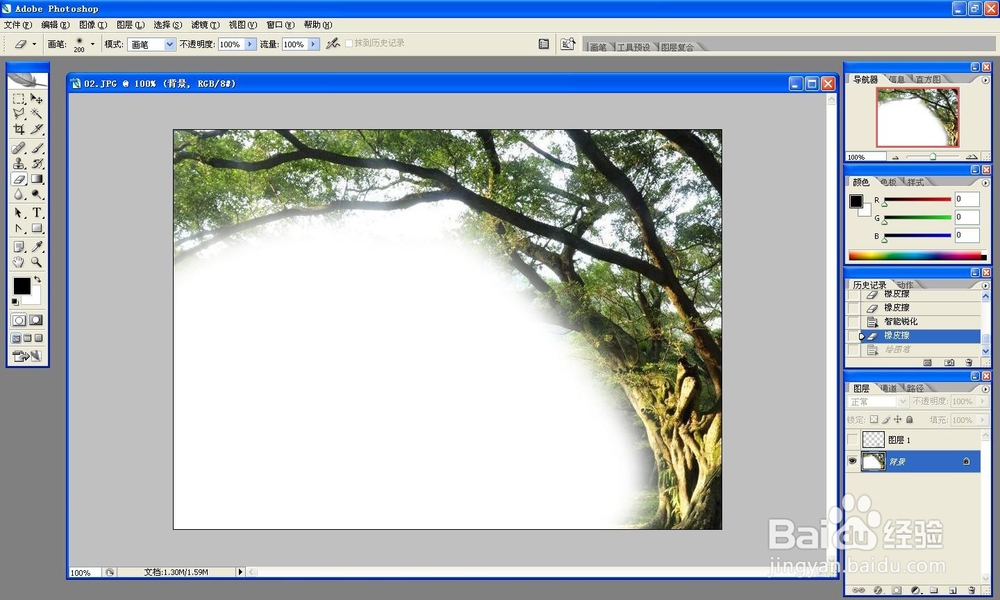
4、回到树图层,因为只要一棵树,所以用橡皮擦擦去其他的树,然后设置前景色,用滤镜-素描-绘图笔,分别对树图层和人物图层进行素描化。
用ps制作动漫人物素描效果背景图

用ps制作动漫人物素描效果背景图

用ps制作动漫人物素描效果背景图

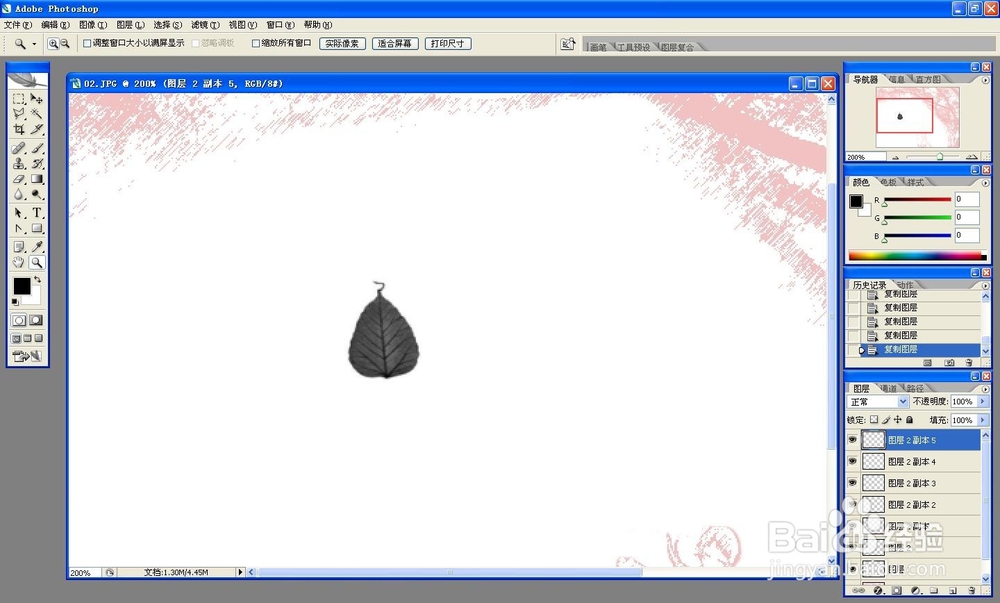
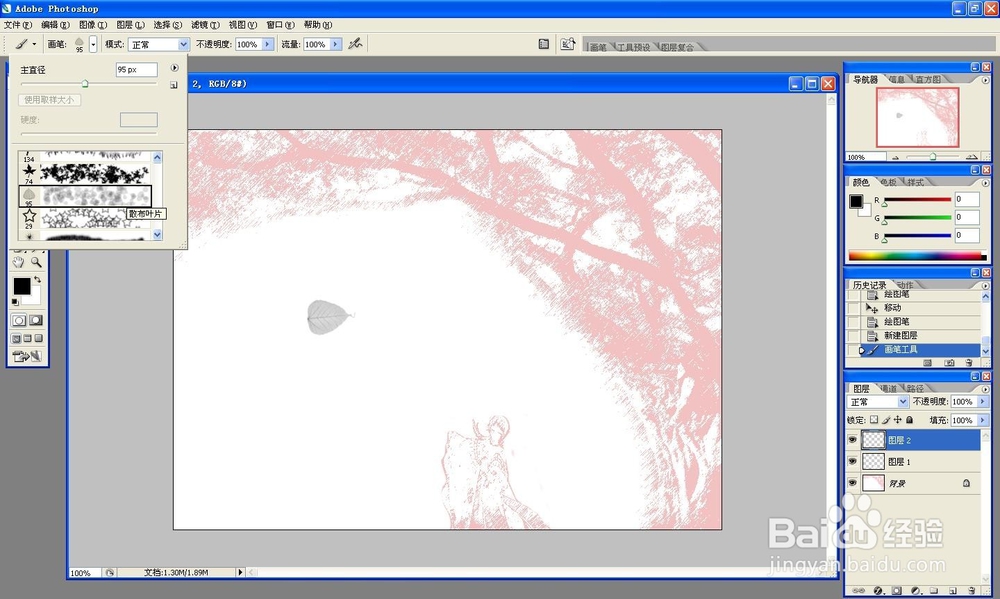
5、用一些叶子装饰下画面,将画笔调成叶片,因为太淡,复制多个叶子图层,合并后进行智能锐化,用滤镜-素描-绘图笔进行素描化。
用ps制作动漫人物素描效果背景图

用ps制作动漫人物素描效果背景图

用ps制作动漫人物素描效果背景图

用ps制作动漫人物素描效果背景图

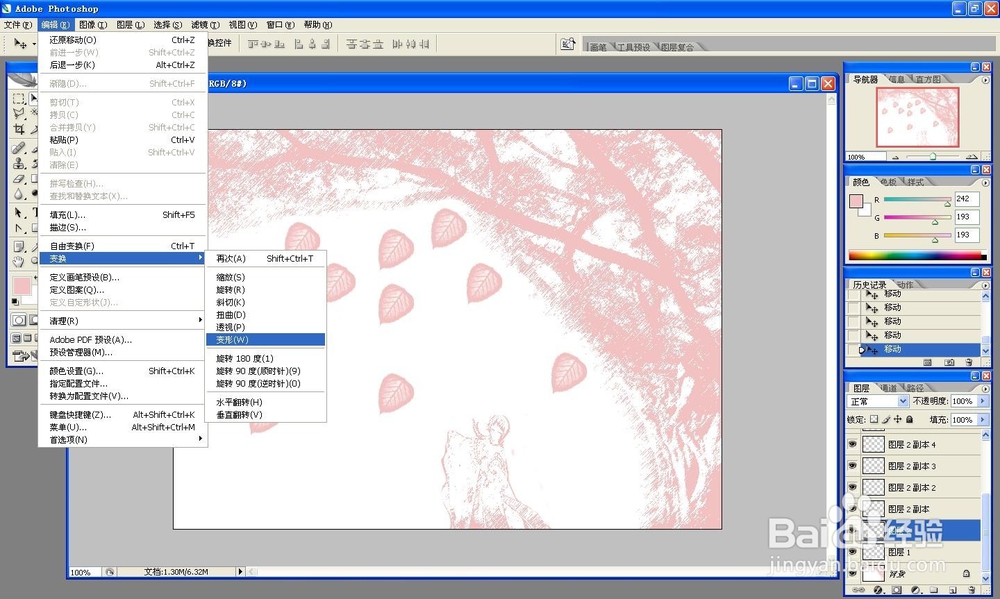
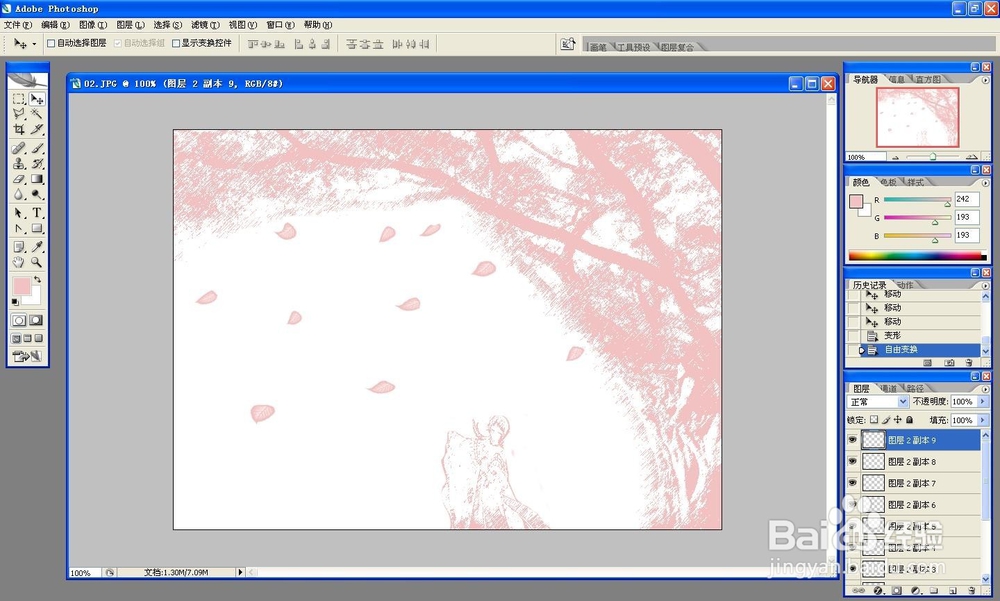
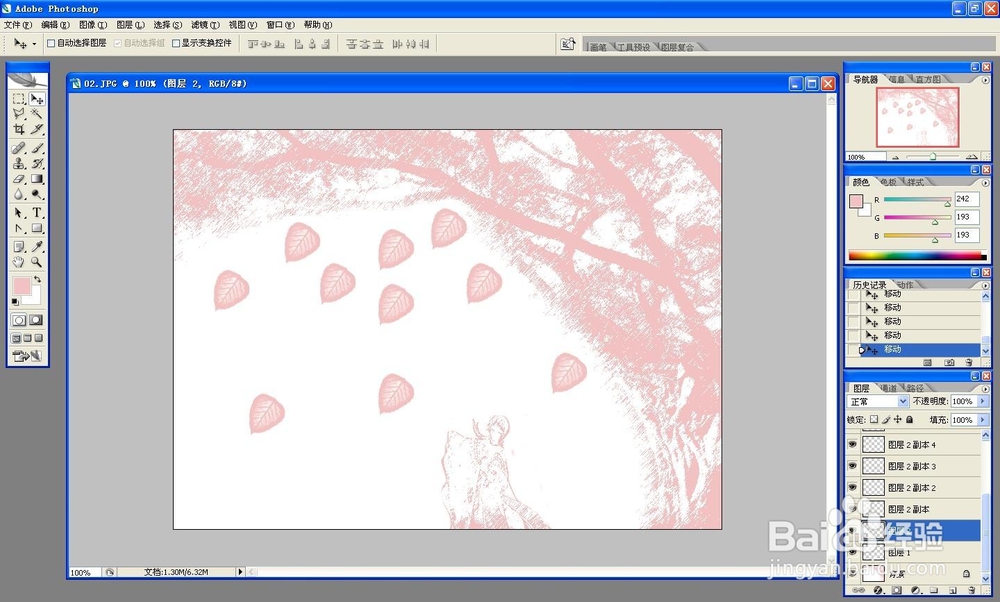
6、复制多个叶子,通过编辑-变换-变形,将叶子们变换成各种飘落的样子即可。
用ps制作动漫人物素描效果背景图

用ps制作动漫人物素描效果背景图

用ps制作动漫人物素描效果背景图

  • 创意苹果房子的简笔画法
  • 冬天吃萝卜的有讲究
  • 蟹老板怎么画
  • 东方财富APP如何关闭K线机构监控参数
  • 月季花的彩色简笔画画法
  • 热门搜索
    维生素c片的作用 电脑入门知识 山楂酒的功效与作用 参加婚礼穿什么 当归的功效与作用吃法 侵犯知识产权罪 cba什么时候开赛 剪什么发型好看 什么是cg 交通安全的知识