1、首先用PS打开一张戴眼镜的照片,CRTL+J复制一个新图层
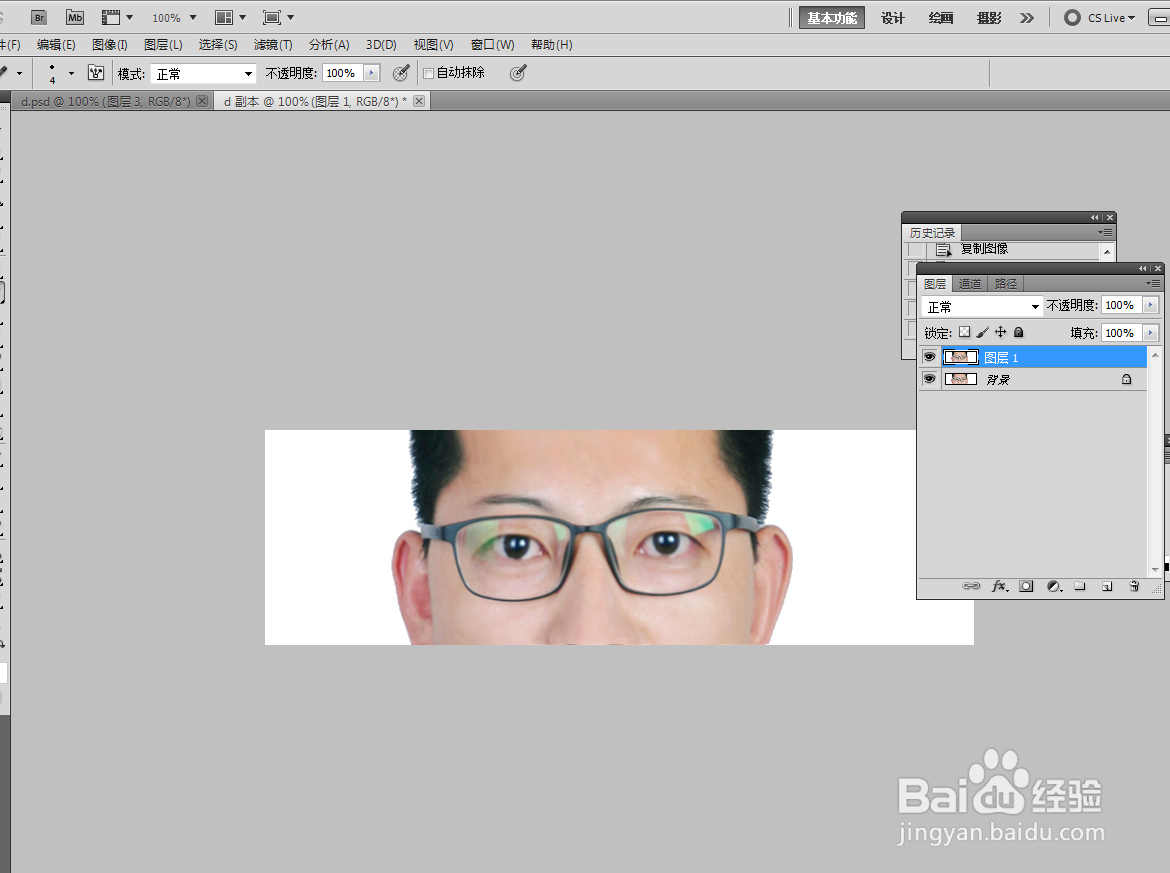
2、再用多边形套索工具选取反光部位,接CTRL+j复制选区

3、接着吸取皮肤颜色对选区进行填充,图层混合模式设置为颜色
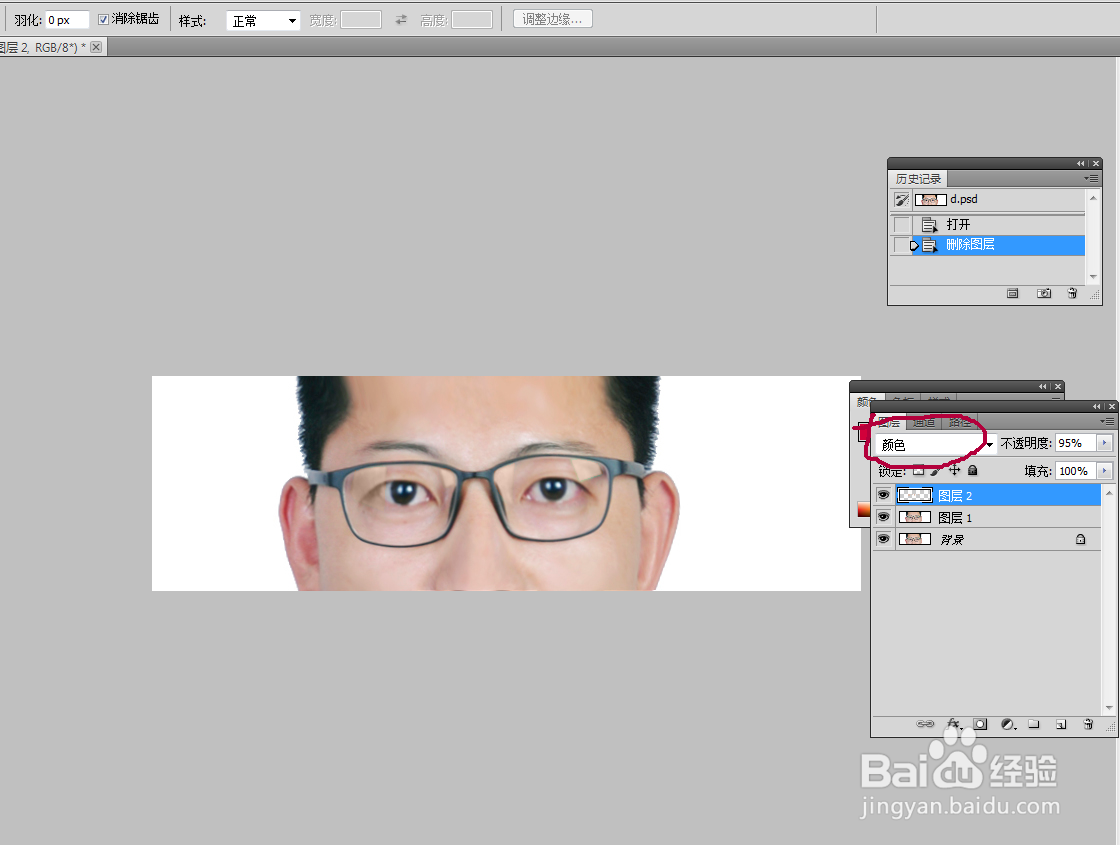
4、调出曲线对颜色图层进行压暗处理来匹配原有照片皮肤颜色

5、对所有图层按CRTL+SHIFT+ALT+E盖印图层,再吸取皮肤颜色,用画笔工具降低不透明度反复涂抹修改反光周围的黑边,最后用模糊工具再次进行涂抹,大功告成。

时间:2026-04-23 06:44:40
1、首先用PS打开一张戴眼镜的照片,CRTL+J复制一个新图层
2、再用多边形套索工具选取反光部位,接CTRL+j复制选区
3、接着吸取皮肤颜色对选区进行填充,图层混合模式设置为颜色
4、调出曲线对颜色图层进行压暗处理来匹配原有照片皮肤颜色
5、对所有图层按CRTL+SHIFT+ALT+E盖印图层,再吸取皮肤颜色,用画笔工具降低不透明度反复涂抹修改反光周围的黑边,最后用模糊工具再次进行涂抹,大功告成。
