照片上有反光,在PS里怎么去除

 时间:2024-10-12 06:36:18

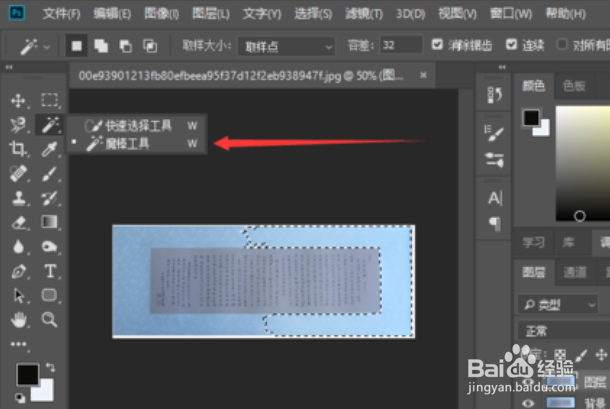
1、打开Photoshop软件,导入一张需要处理反光图片,在键盘上按ctrl+J复制图层。
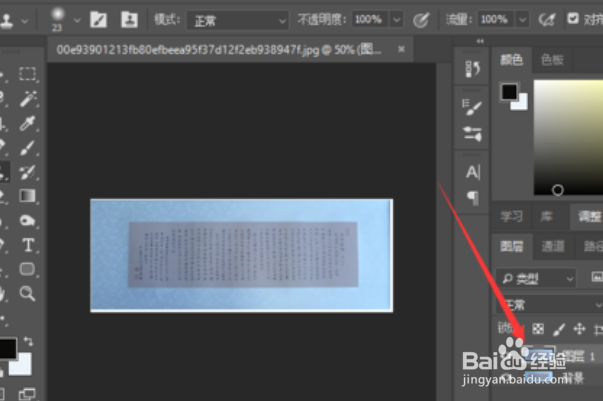
照片上有反光,在PS里怎么去除

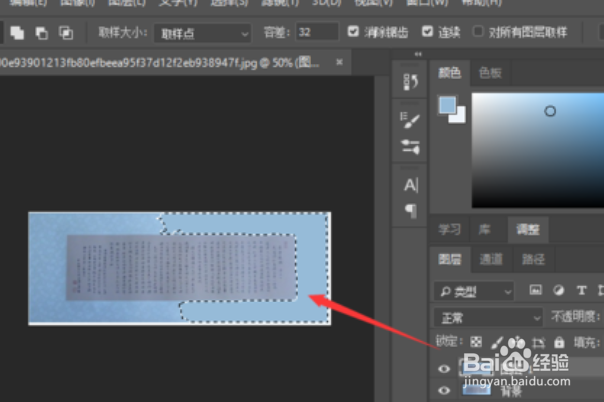
2、在左侧工具栏中点击选择魔棒工具,在复制出的图层中选中反光区域,在菜单栏中点击选择—缇吾怩舭—修改——羽化,在弹出的面板中给羽化设置2像素。

照片上有反光,在PS里怎么去除

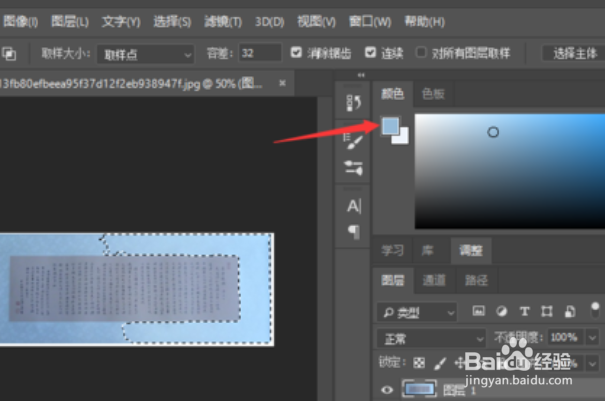
3、选择前景色,选择反光选定区域外最接近颜色。可以在左侧工具栏上找到吸管工具(快捷键I),直接吸取图层中的颜色。
照片上有反光,在PS里怎么去除

4、选中复制的图层,按快捷键【Alt+delete】,填充前景色。

照片上有反光,在PS里怎么去除

5、新建图层蒙版,用黑色画笔在非反光区涂抹,然后修改图层模式为正片叠底。

照片上有反光,在PS里怎么去除

6、在菜单栏中点击滤镜——模糊——高斯模糊,弹出面板,进行相应设置,在半径值中看实际需要进行数值设定,然后点击确定。

照片上有反光,在PS里怎么去除
  • ps怎么把两张图片颜色匹配成统一色调?
  • PS如何使用内容识别填充功能?
  • 如何使用PS更改图中某一部分颜色
  • ps内容识别工具在哪
  • ps如何抠图人像
  • 热门搜索
    怎么做馒头又软又好吃 退烧方法 长安奔奔怎么样 万年青的养殖方法和注意事项 格式刷怎么连续用 怎么设置无线网 芭乐app下载大全 耗电量怎么算 电脑怎么共享 斗地主残局破解大全