快启动pe系统之分区合并教程

 时间:2026-02-14 08:42:40

1、将制作好的快启动U盘启动盘插入电脑的usb接口,重启电脑按快捷键进入快启动主菜单界面,选择“【02】运行快启动win8pe防蓝屏版(新机器)”,如下图所示:

快启动pe系统之分区合并教程

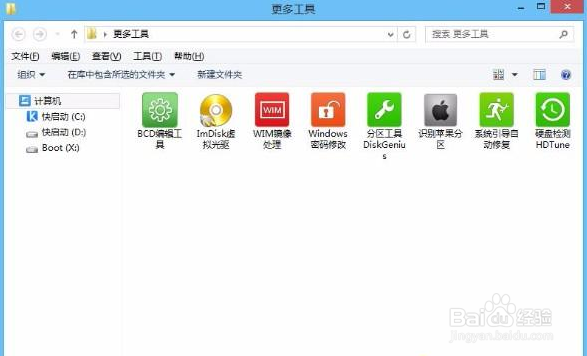
2、接着进入到快启动pe系统桌面,在桌面上打开“更多文件”文件夹,选择并打开“分区工具DiskGenius”,如下图所示:
快启动pe系统之分区合并教程

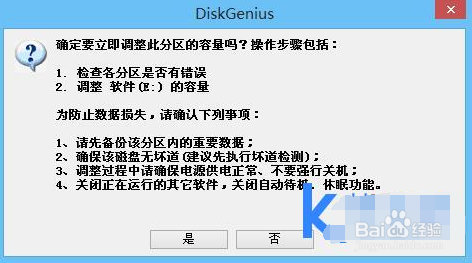
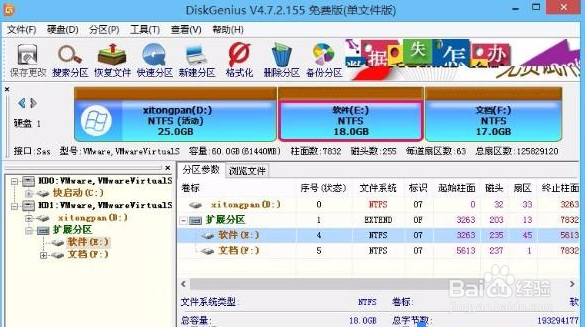
3、选中要合并的分区(事先要备份好资料),右键选择“删除当前分区”,并在随后弹出的窗口中选择“是”,将分区变成空闲分区,如下图所示:

快启动pe系统之分区合并教程

快启动pe系统之分区合并教程

4、保存更改;如下图所示:

快启动pe系统之分区合并教程

5、选中空闲分区,右键并选择“将空闲分区分配给”E盘,并确认操作;如下图所示:

快启动pe系统之分区合并教程

快启动pe系统之分区合并教程

快启动pe系统之分区合并教程

6、分配完成后,空闲分区合并到了E盘中,如下图所示:

快启动pe系统之分区合并教程

7、至此,分区合并完成,唯一需要注意的是:一定要备份好资料,因为删除分区时会将资料全部清空!

  • 如何使用U盘给电脑重新安装系统
  • win10更新失败无法进入系统解决方法
  • pe如何优化整理磁盘碎片
  • windows10 WIN10 免激活系统下载U盘制作方法
  • 如何激活win7电脑系统(永久激活)
  • 热门搜索
    epc项目是什么意思 生活需要仪式感 如何克服心理障碍 苯并芘怎么读 淘宝信誉怎么提升 平安福终身寿险怎么样 wifi如何改密码 阿黛尔的生活下载 app密码忘了怎么办 试客联盟怎么玩