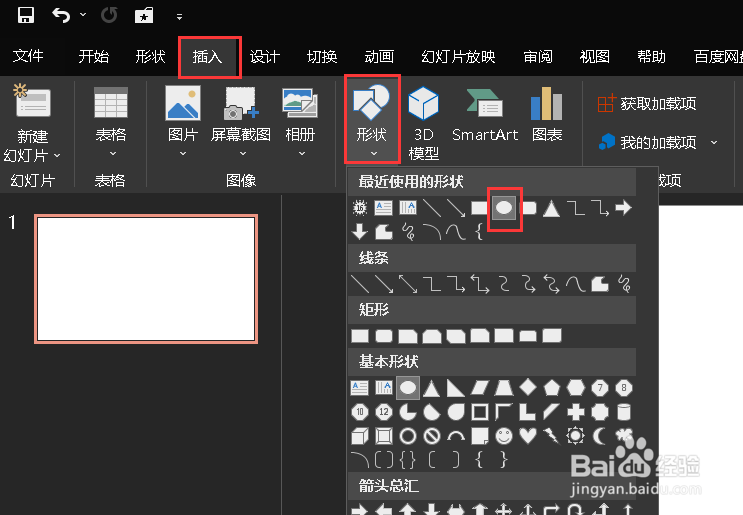
1、点击上方的【插入】-【形状】,选择椭圆。
2、按住shift键绘制一个正圆。

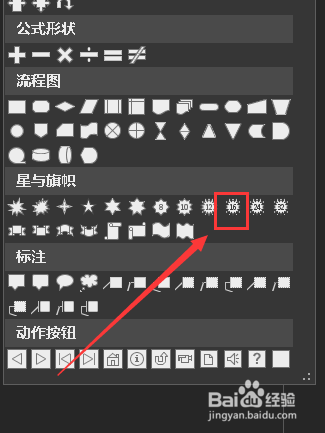
3、在形状中找到【16角】。
4、按住shift键绘制一个正16角形。
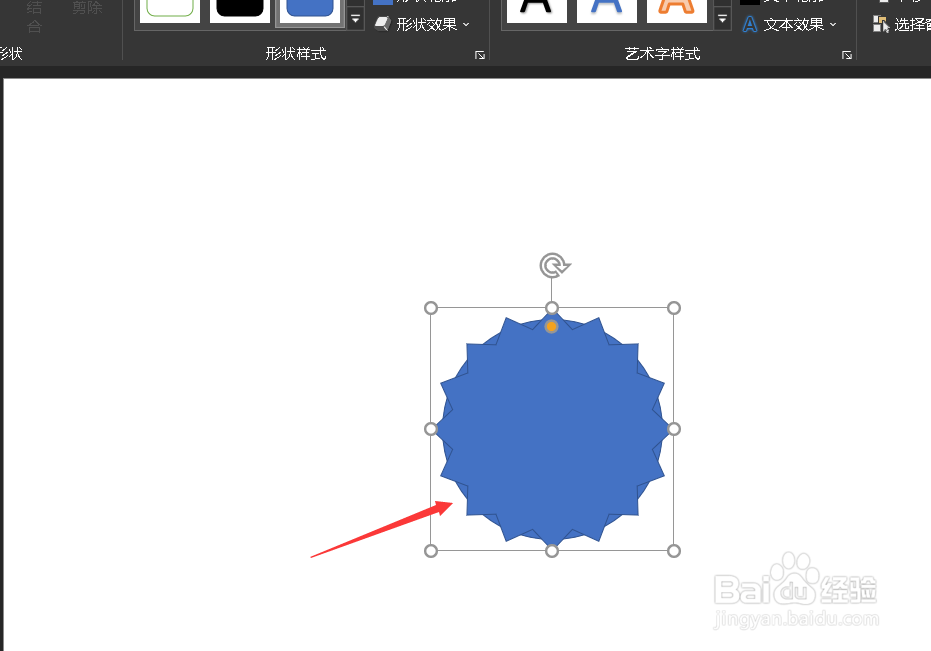
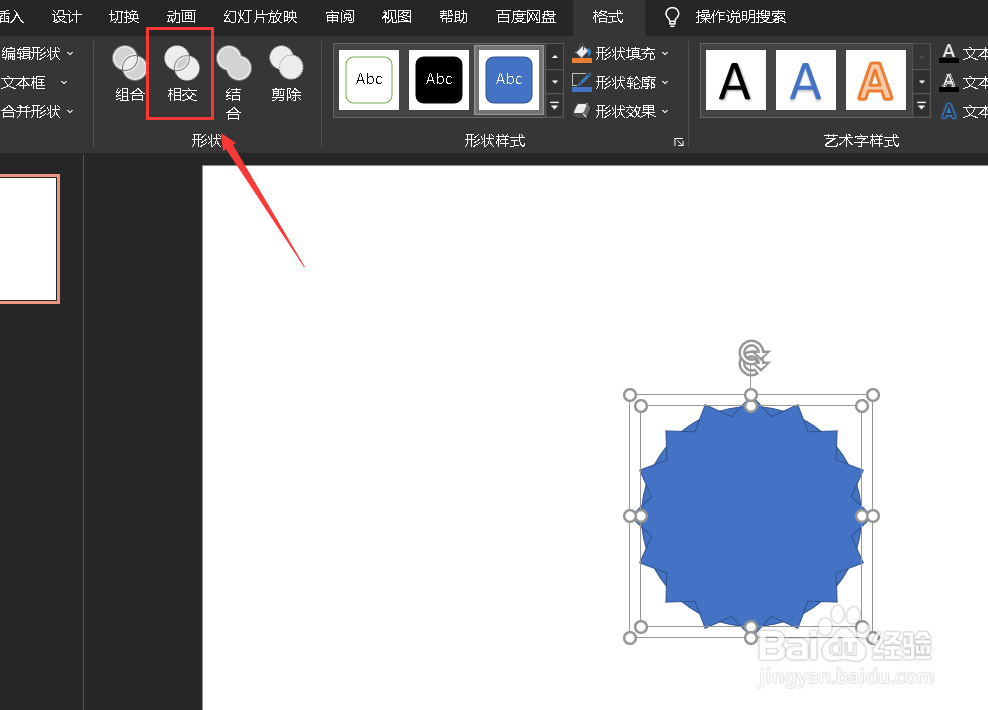
5、按住shift键同时选中两个图形。
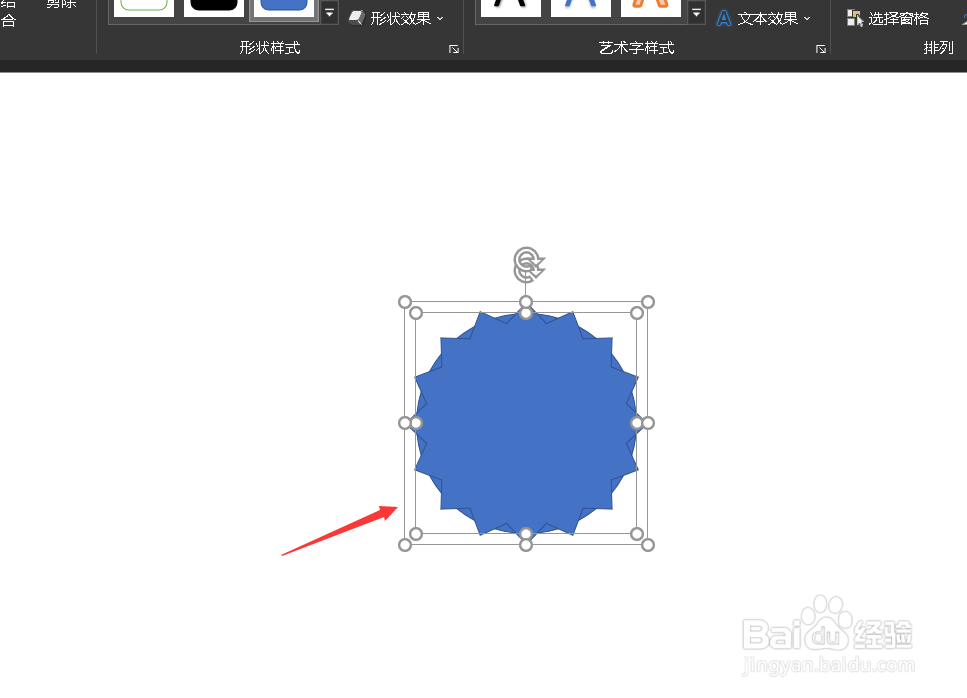
6、点击【相交】。
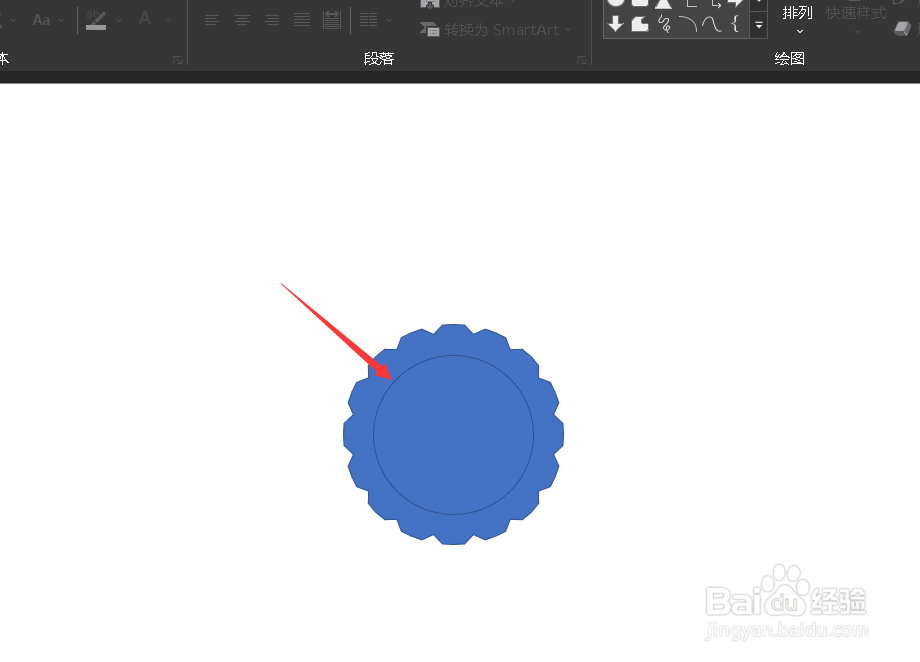
7、在形状中间再绘制一个正圆。
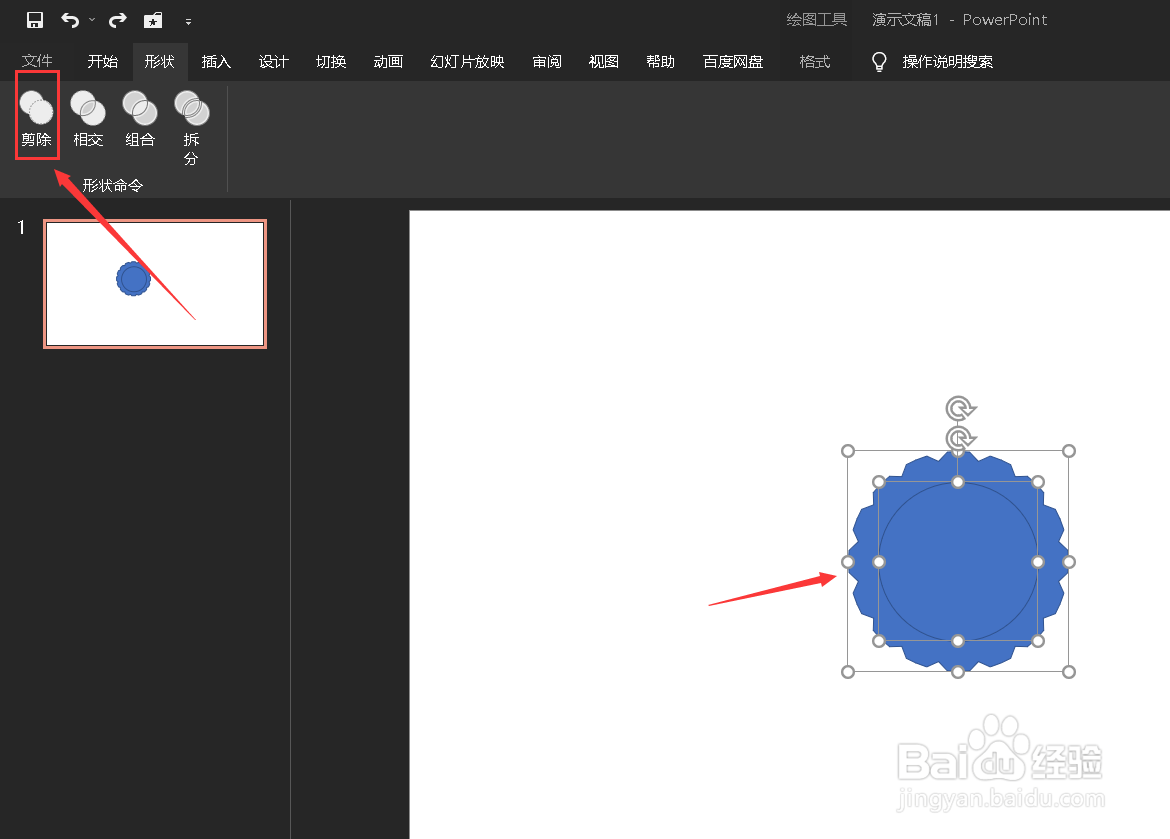
8、同时选中两个图形,点击【剪除】。
9、给图形添加陀螺旋动画。

10、如图所示,旋转的齿轮动画就制作好了。

时间:2026-04-23 15:50:18
1、点击上方的【插入】-【形状】,选择椭圆。
2、按住shift键绘制一个正圆。
3、在形状中找到【16角】。
4、按住shift键绘制一个正16角形。
5、按住shift键同时选中两个图形。
6、点击【相交】。
7、在形状中间再绘制一个正圆。
8、同时选中两个图形,点击【剪除】。
9、给图形添加陀螺旋动画。
10、如图所示,旋转的齿轮动画就制作好了。
