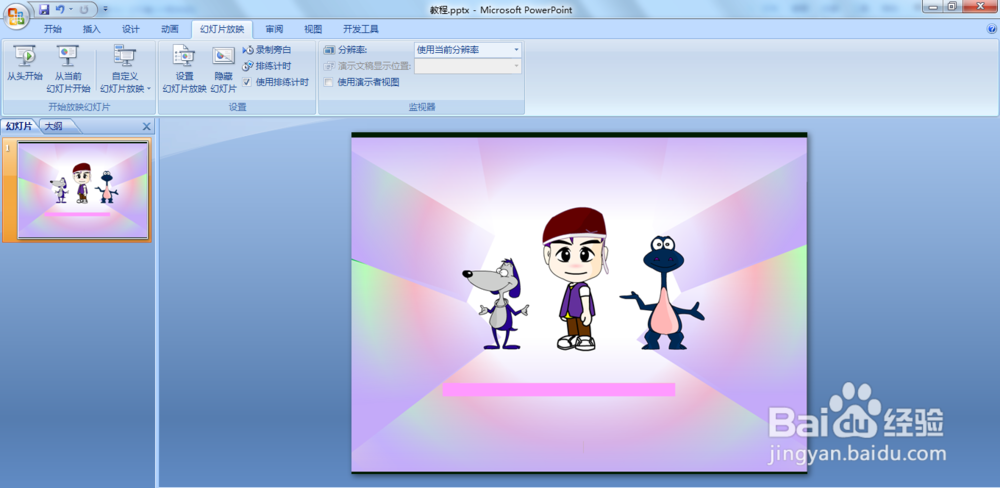
1、将flash文件与ppt文件放在同一个文件夹

2、选择“开发工具”选项卡,然后在控件栏中选择“其他控件”,在弹出的对话框中,选择“Shockwave Flash Object”控件

3、如果没有开发工具这个选项,点击“office选项”
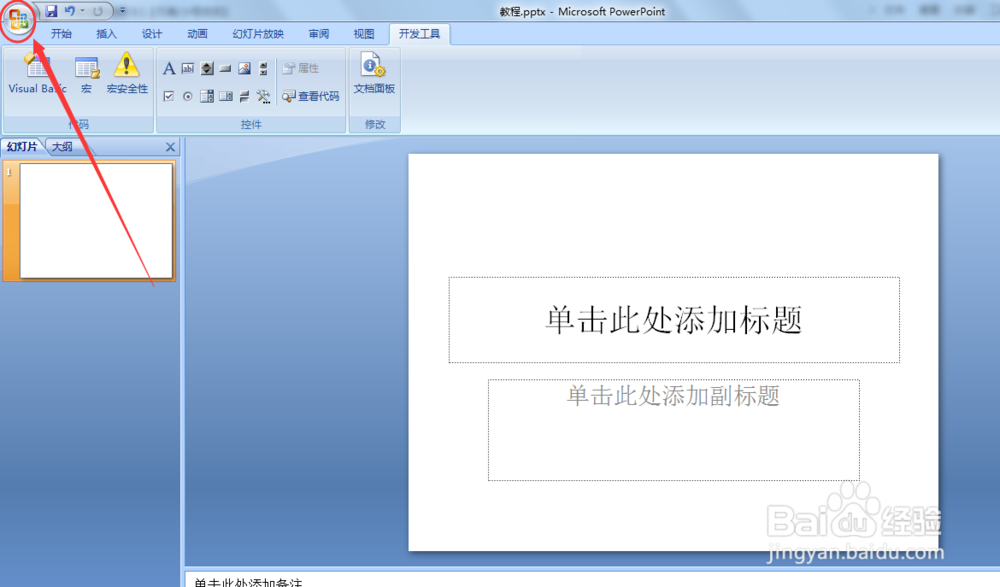
4、选择“PowerPoint选项”

5、在“常用”菜单中,勾选“在功能区显示“开发工具”选项卡”

6、按住鼠标左键不松手,在PPT编辑区画出一个“信封包”,这个信封包就是播放SWF文件的区域,然后在这个区域单击鼠标右键,选择“属性”

7、在弹出的对话框中进行设置:在Movie栏目后填写要播放的SWF文件名,并要注意四点:
一、一定要写文件后缀名;
二、不要写路径,只写文件名;
三、在EmbedMovie选项中选择true;
四、播放的SWF文件一定要和PPT主文件放在同一文件夹中。

8、保存PPT之后,flash文件就已经嵌入到PPT中了。