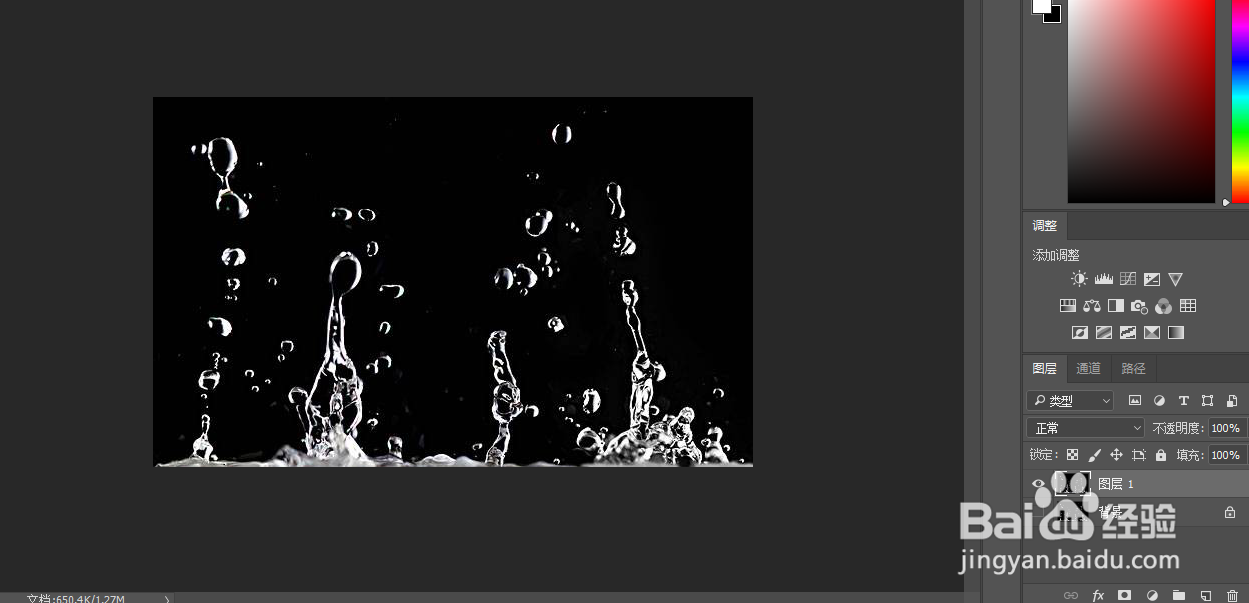
ps抠图,rgb快速抠出飞溅水花教程

 时间:2026-05-03 15:34:40

1、打开ps,载入图片

ps抠图,rgb快速抠出飞溅水花教程

2、复制背景图片

ps抠图,rgb快速抠出飞溅水花教程

3、新建图层2,切换到通道面板,按住Ctrl单击红色通道,将红色通道载入为选区。切换到图层面板,将图层颜色填充为红色(R:255  G:0  B:0  )

ps抠图,rgb快速抠出飞溅水花教程

4、隐藏图层2,创建图层3。切换到通道面板,按住Ctrl单击绿色通道,将绿色通道载入为选区。切换到图层面板,将图层颜色填充为绿色(R:0 G:255 B:0  )

ps抠图,rgb快速抠出飞溅水花教程

5、隐藏图层3,创建图层4。切换到通道面板,按住Ctrl单击蓝色通道,将蓝色通道载入为选区。切换到图层面板,将图层颜色填充为蓝色(R:0 G:0 B:255  )

6、在图层1上面新建图层,填充自己喜欢的颜色,把图层3和图层4模式改为滤色,就完成抠图了
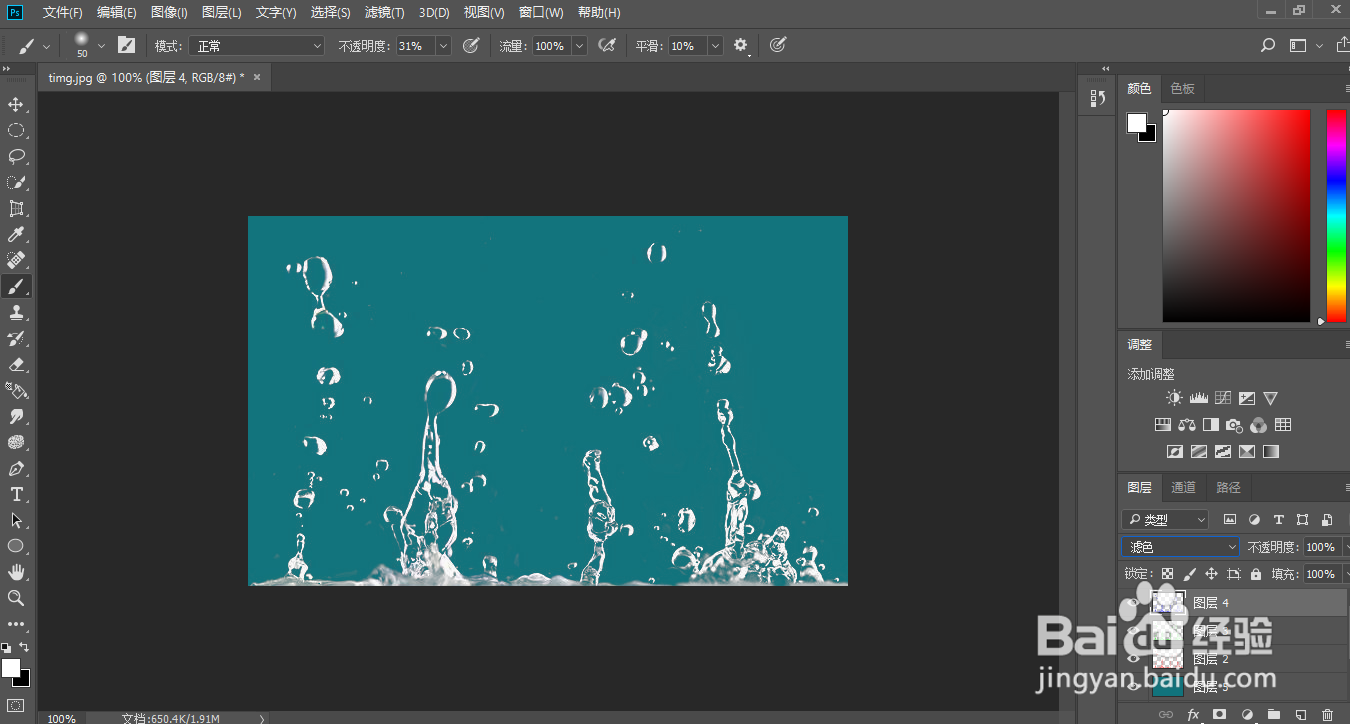
ps抠图,rgb快速抠出飞溅水花教程

7、最后效果

ps抠图,rgb快速抠出飞溅水花教程

  • 如何设置曲线预设为加亮阴影RGB?
  • Animate软件如何填充描边为渐变色
  • Photoshop智能对象,缩放不怕丢像素
  • Photoshop钢笔绘图并定图案的方法
  • photoshop运用技巧:[9]照片添加梦幻柔光效果
  • 热门搜索
    卡通人物图片大全 婴儿奶瓶怎么选 打屁股视频大全 赛罗奥特曼图片大全 空气炸锅食谱大全 广州去香港怎么去 中国民用航空飞行学院怎么样 华为手机大全报价 奇瑞瑞虎怎么样 面条怎么做好吃家常做法大全