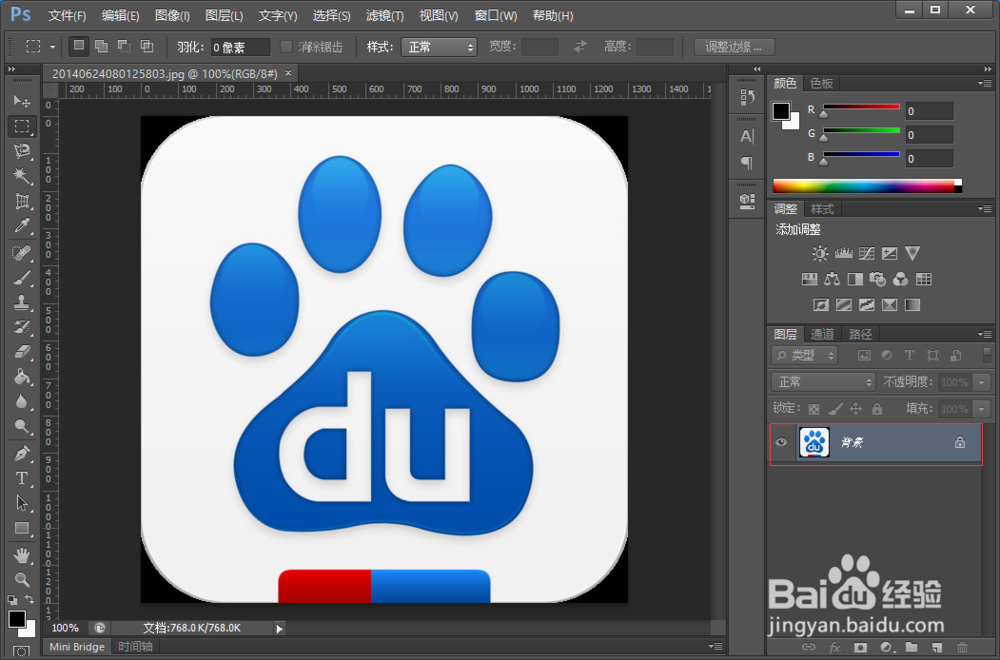
1、用Photoshop随便打开一个图片,如图。

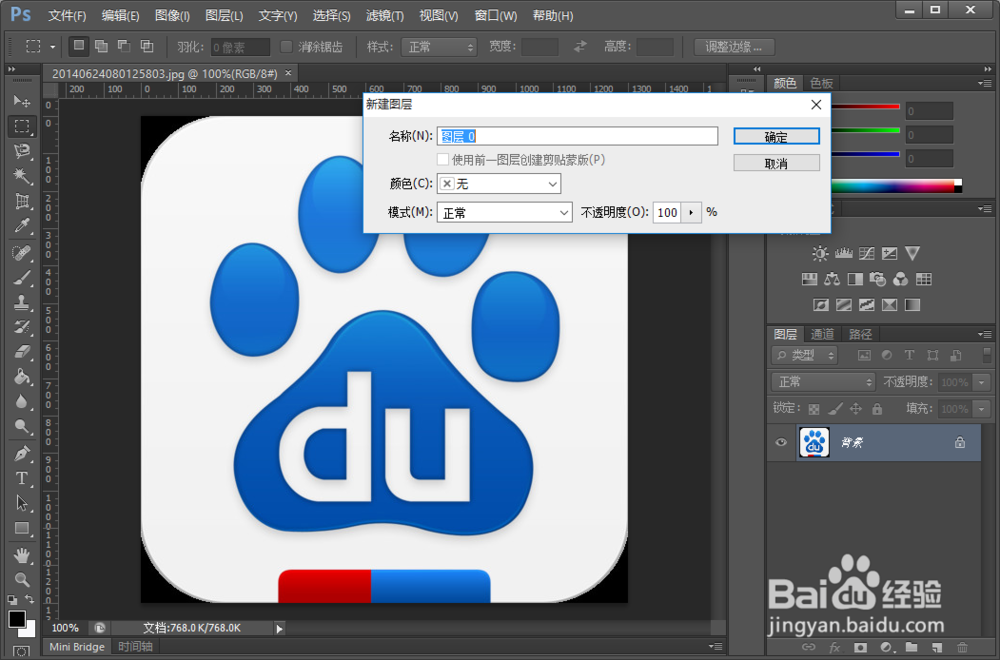
2、双击背景图层,将其转化为普通图层。
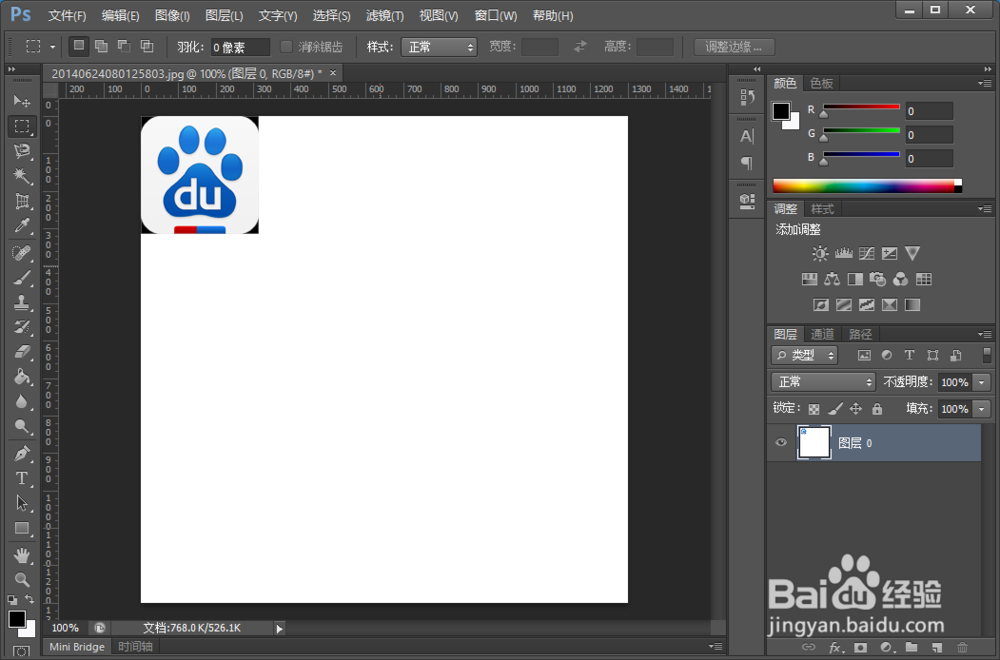
3、快捷键Ctrl+T, 对图片进行缩小,按两次回车确认大小。
4、再用Ctrl+T, 对图片放大,发现图片像素丢失严重
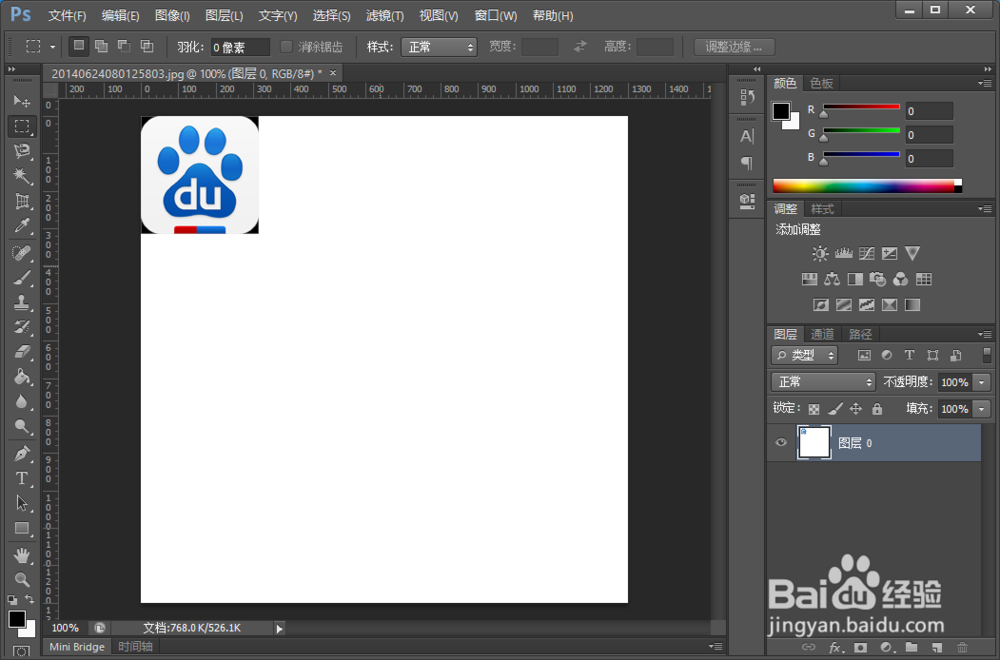
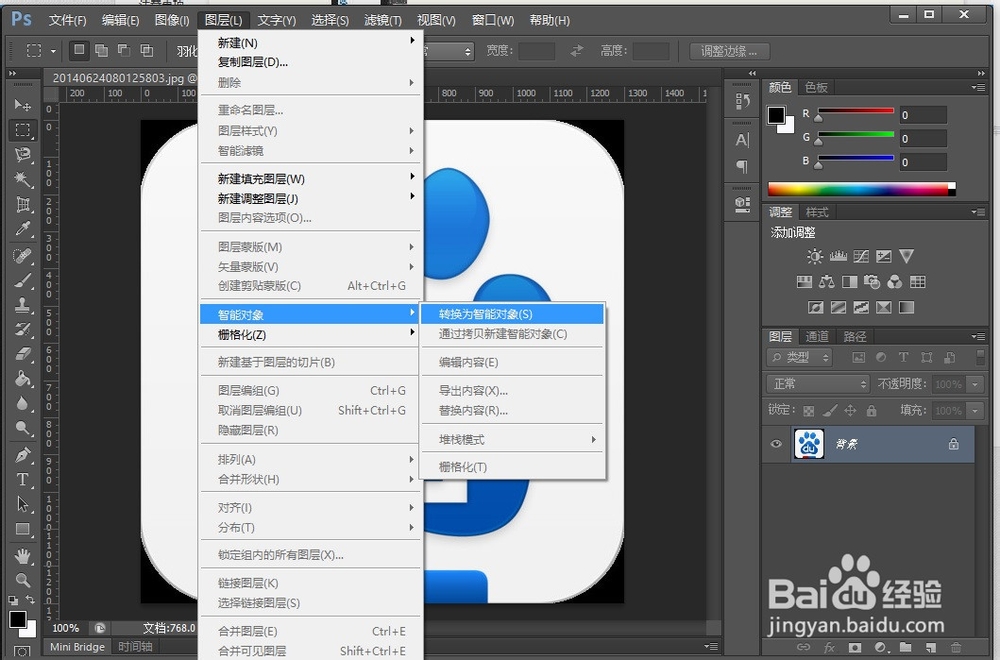
5、利用历史工具将图片还原,根据图示插入智能对象,图层图标转换为如图所示。


6、然后再利用Ctrl+T对图片进行变换大小,图片将不会丢失像素了。
时间:2026-04-24 02:50:20
1、用Photoshop随便打开一个图片,如图。
2、双击背景图层,将其转化为普通图层。
3、快捷键Ctrl+T, 对图片进行缩小,按两次回车确认大小。
4、再用Ctrl+T, 对图片放大,发现图片像素丢失严重
5、利用历史工具将图片还原,根据图示插入智能对象,图层图标转换为如图所示。
6、然后再利用Ctrl+T对图片进行变换大小,图片将不会丢失像素了。
