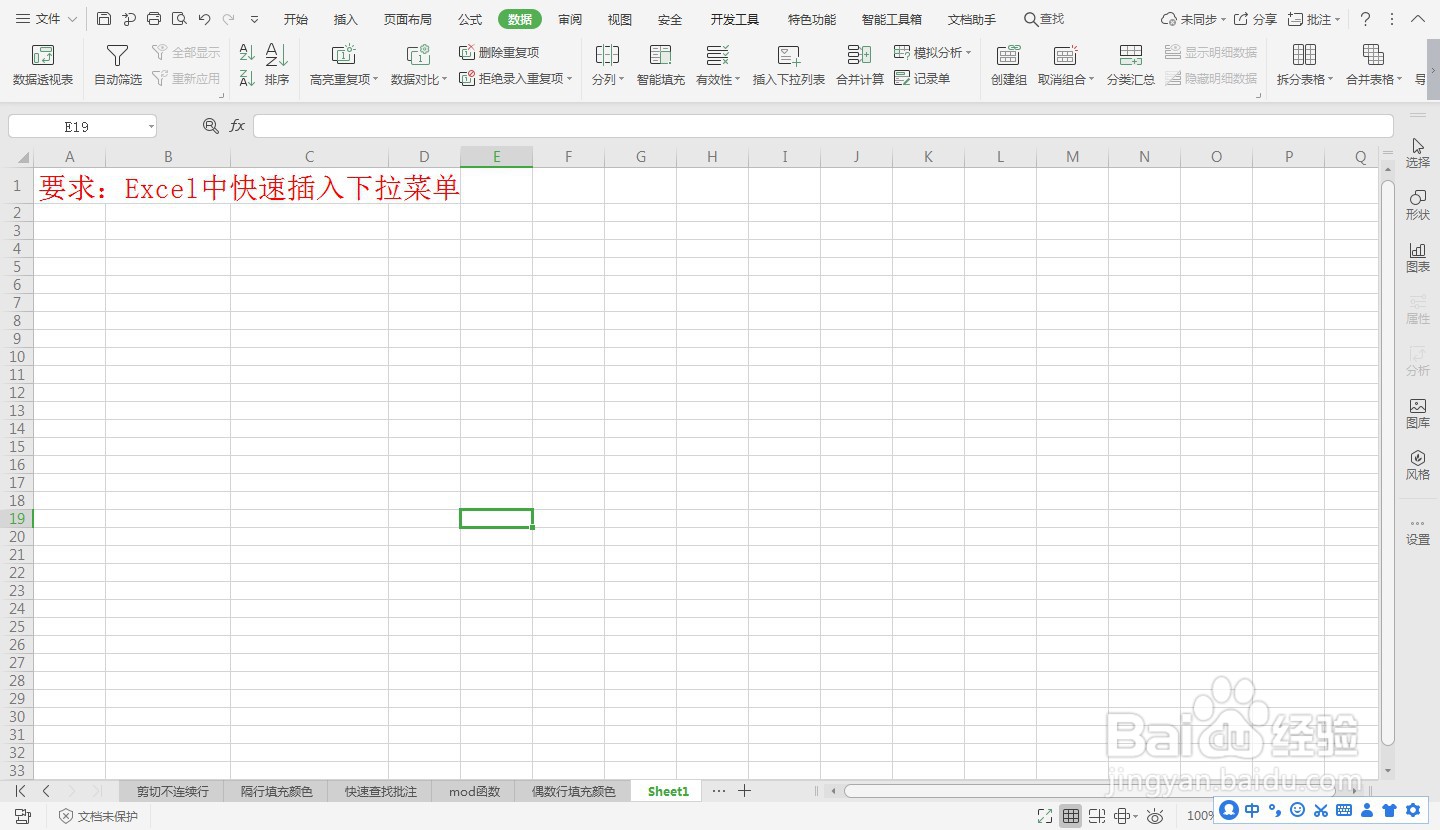
1、新建一个需要插入下拉菜单的【Excel表格】。
2、在Excel表格中输入数据,要求组别列中【插入下拉菜单】。

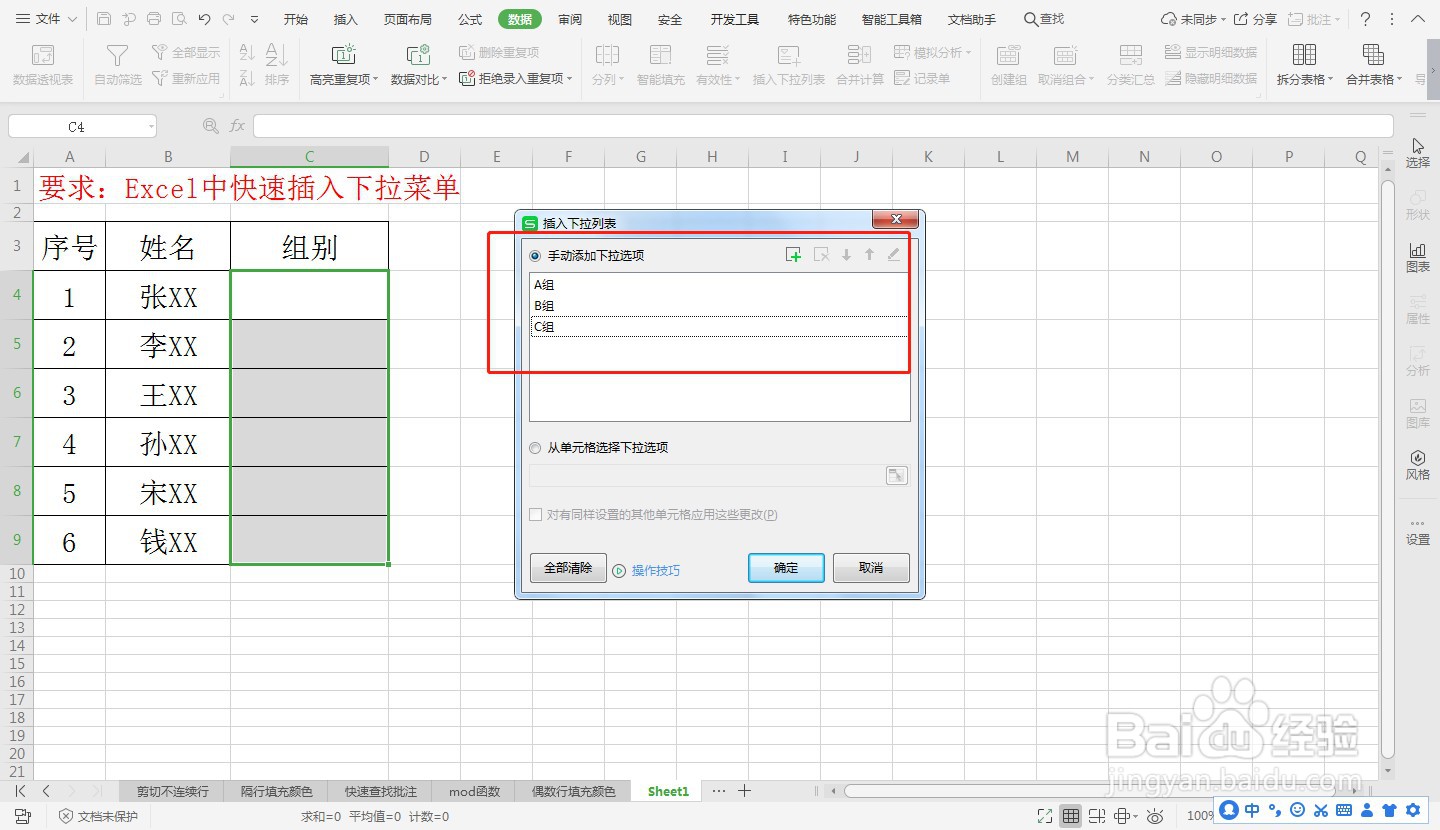
3、选中C4:C9,【菜单栏】—【开始】—【数据】—【插入下拉列表】。

4、弹出的窗口中手工输入【组别】数据。
5、【Excel中快速插入下拉菜单】完成。

时间:2026-05-15 01:13:56
1、新建一个需要插入下拉菜单的【Excel表格】。
2、在Excel表格中输入数据,要求组别列中【插入下拉菜单】。
3、选中C4:C9,【菜单栏】—【开始】—【数据】—【插入下拉列表】。
4、弹出的窗口中手工输入【组别】数据。
5、【Excel中快速插入下拉菜单】完成。
