在Excel表格中怎样快速合并多行数据

 时间:2026-02-13 22:41:42

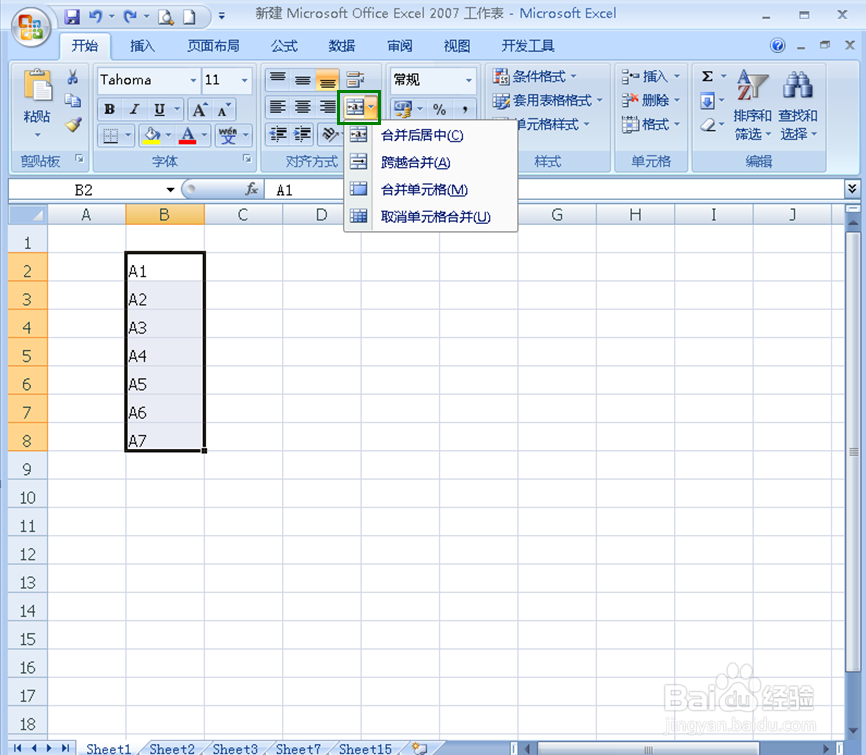
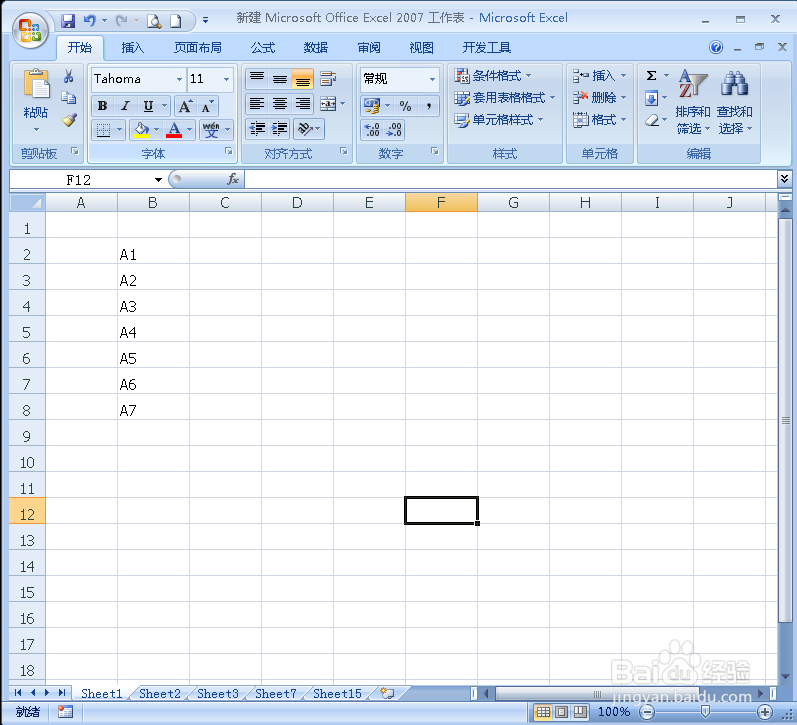
1、下面是示例数据(如图 );

在Excel表格中怎样快速合并多行数据

2、通常需要合并的话我们会想到开始菜单栏下的“合并后居中”(如图 );

在Excel表格中怎样快速合并多行数据

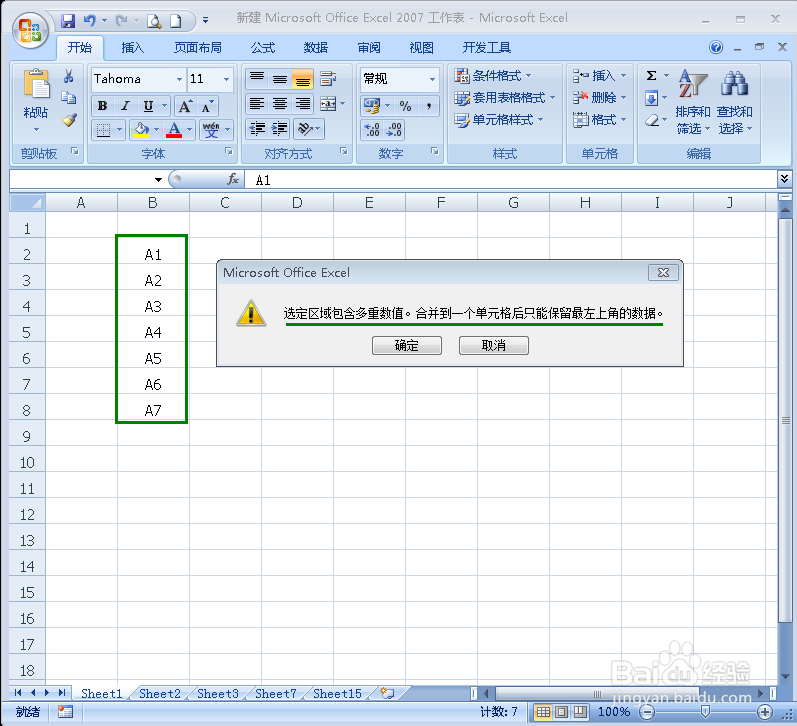
3、点击后会出现提示框“包含多重数值,合并后只能保留最左上角的数据”(如图 );
在Excel表格中怎样快速合并多行数据

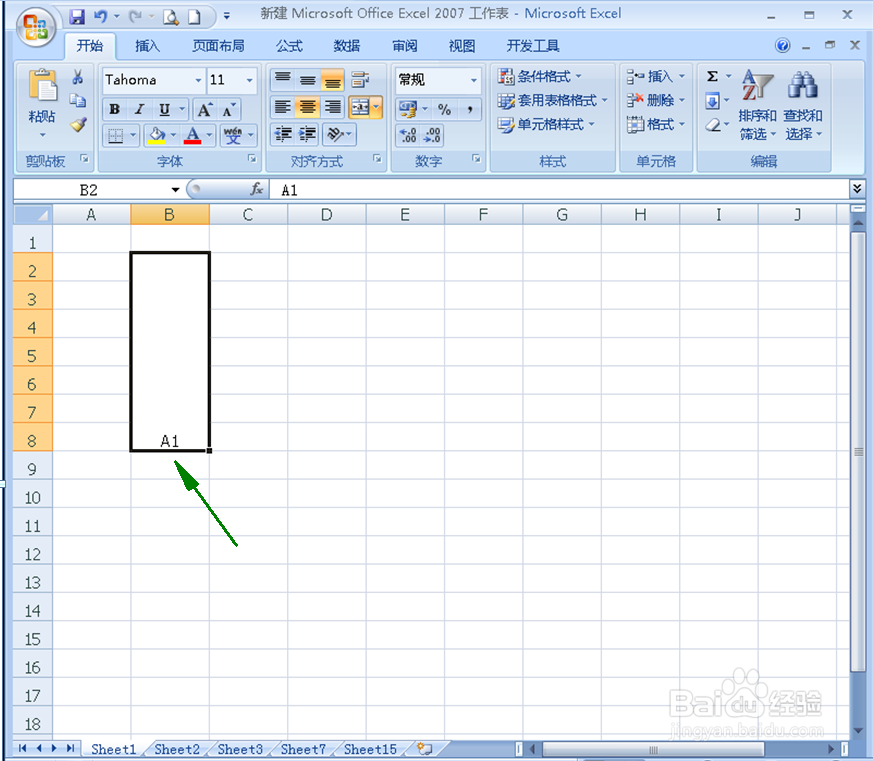
4、点击确定后,单元格会合并,但是只保留A1(如图 );

在Excel表格中怎样快速合并多行数据

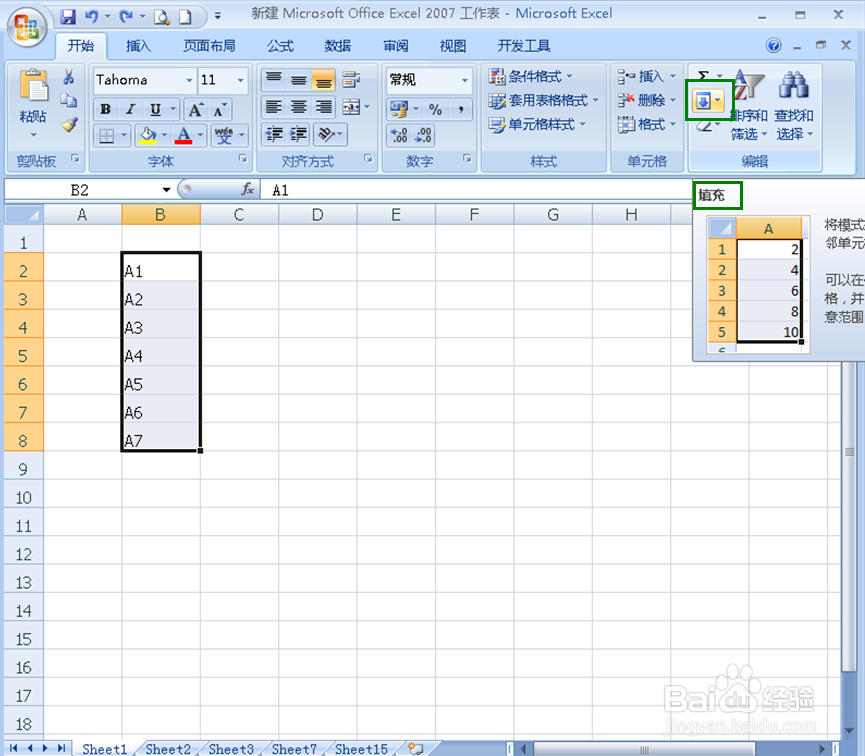
5、要合并多行单元格,先选中数据,点击开始菜单栏下的“填充”(如图 );

在Excel表格中怎样快速合并多行数据

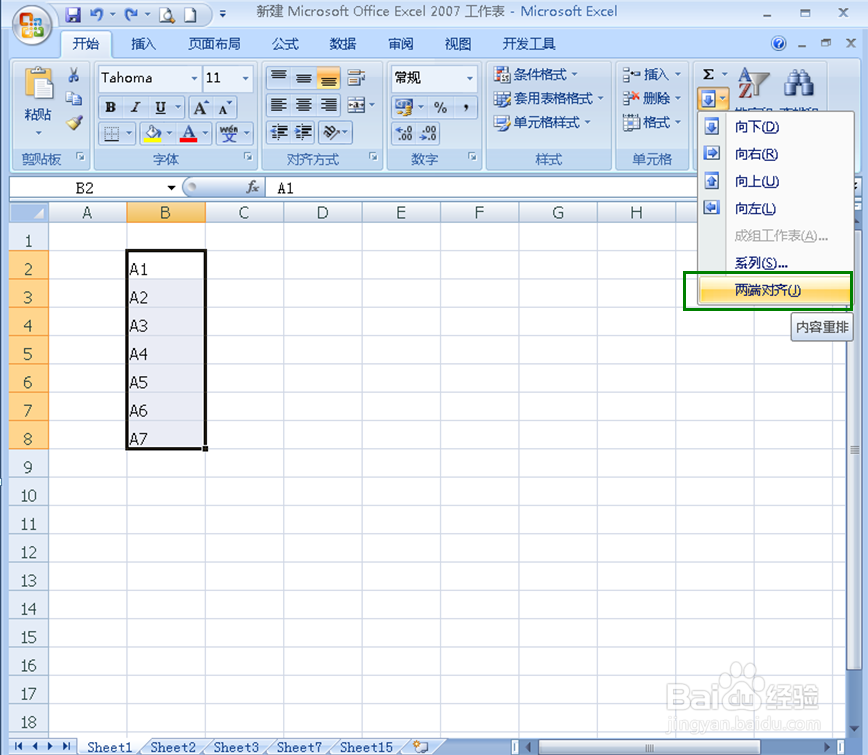
6、然后点击下拉列表中的“两端对齐”(如图 );

在Excel表格中怎样快速合并多行数据

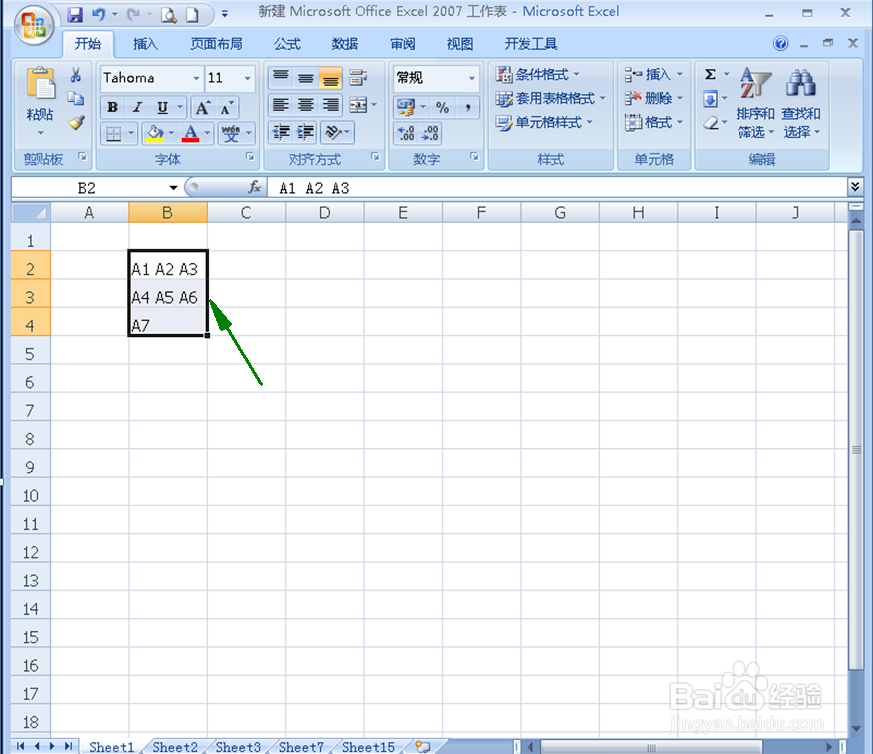
7、如果出现如下图中合并为几行的情况,是由于单元格宽度不够导致的(如图 );
在Excel表格中怎样快速合并多行数据

8、将单元格的宽度拉宽,然后再点击“填充”下的“两端对齐”即可(如图 )。

在Excel表格中怎样快速合并多行数据

在Excel表格中怎样快速合并多行数据

  • Excel2016怎么自动标记重复的数据
  • excel如何将不同内容归类
  • EXCEL中如何快速给定义多个名称
  • 如何在Excel中利用单元格突出显示信息
  • excel合并单元格生成序列号
  • 热门搜索
    可可托海在新疆哪里 山城是哪里 网关和路由器的区别 小米平板电脑怎么样 如何学好地理 个人所得税如何退税 如何挽回 淘宝如何开店 昆虫备忘录怎么写 南戴河旅游攻略