
Word文档如何插入五边形箭头

 时间:2026-04-23 08:37:08

1、打开Word文档

Word文档如何插入五边形箭头

2、点击“插入”菜单。

Word文档如何插入五边形箭头

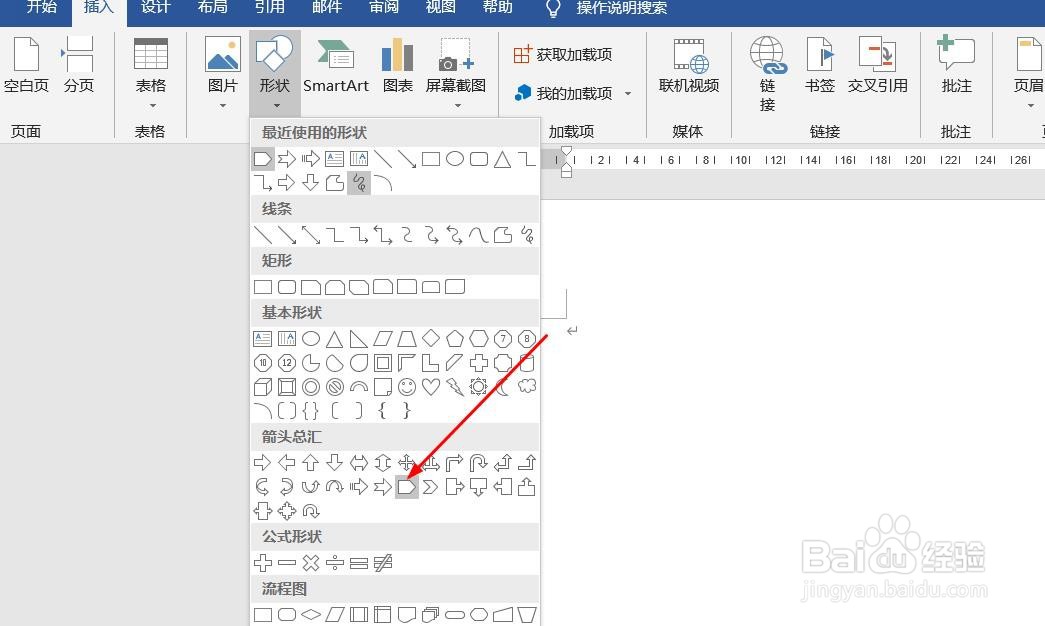
3、点击“形状”菜单。

Word文档如何插入五边形箭头

4、点击“五边形箭头”

Word文档如何插入五边形箭头

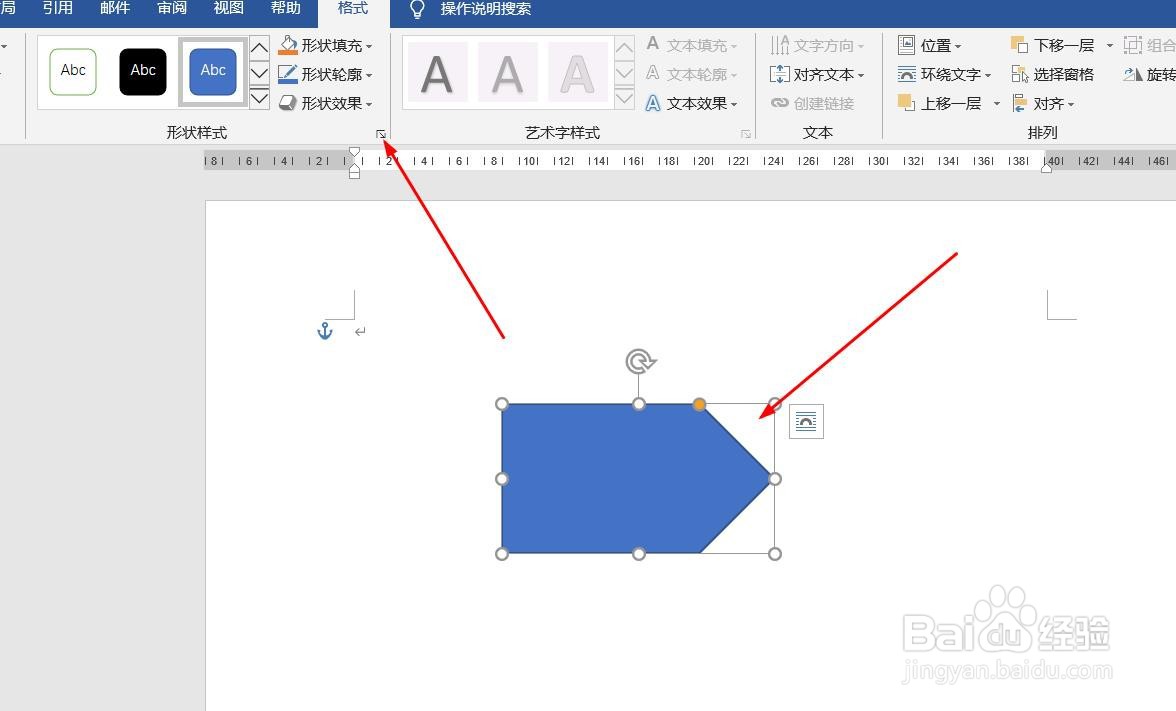
5、插入五边形箭头成功,选中插入对象,点击“格式”,并点击“形式样式”

Word文档如何插入五边形箭头

6、点击“填充与线条”图标,修改对象样式。

Word文档如何插入五边形箭头

7、点击“效果”图标,修改对象展示效果。

Word文档如何插入五边形箭头

8、点击“大小与属性”图标,修改对象属性。

Word文档如何插入五边形箭头

1、1、打开Word文档。

2、点击“插入”菜单。

3、点击“形状”菜单。

4、点击“五边形箭头”。
5、插入五边形箭头成功,选中插入对象,点击“格式”,并点击“形式样式”。
6、点击“填充与线条”图标,修改对象样式。

7、点击“效果”图标,修改对象展示效果。

8、点击“大小与属性”图标,修改对象属性。

  • Word如何调整SmartArt图形大小设置
  • PPT如何打开黑白灰模式
  • wps演示中如何制作五边形箭头标题样式
  • wpssmartart图形怎么添加
  • Word如何在文档中新建画布来插入形状使用
  • 热门搜索
    屏幕分辨率怎么调 狗狗口臭怎么办 牙齿松动怎么治疗 熟练的近义词 福睿斯怎么样 怎么释放c盘空间 excel怎么画线 转正申请怎么写 极路由怎么设置 屋顶漏水怎么办