1、如图我们打开word新建一个空白文档。

2、如图我们在功能区找到“插入”-“形状。”
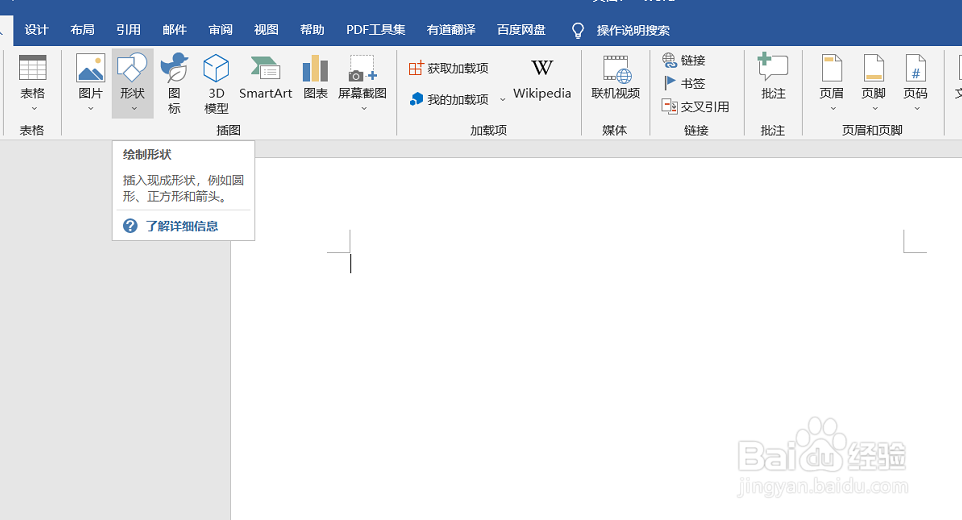
3、如图我们下拉形状选择“新建画布。”

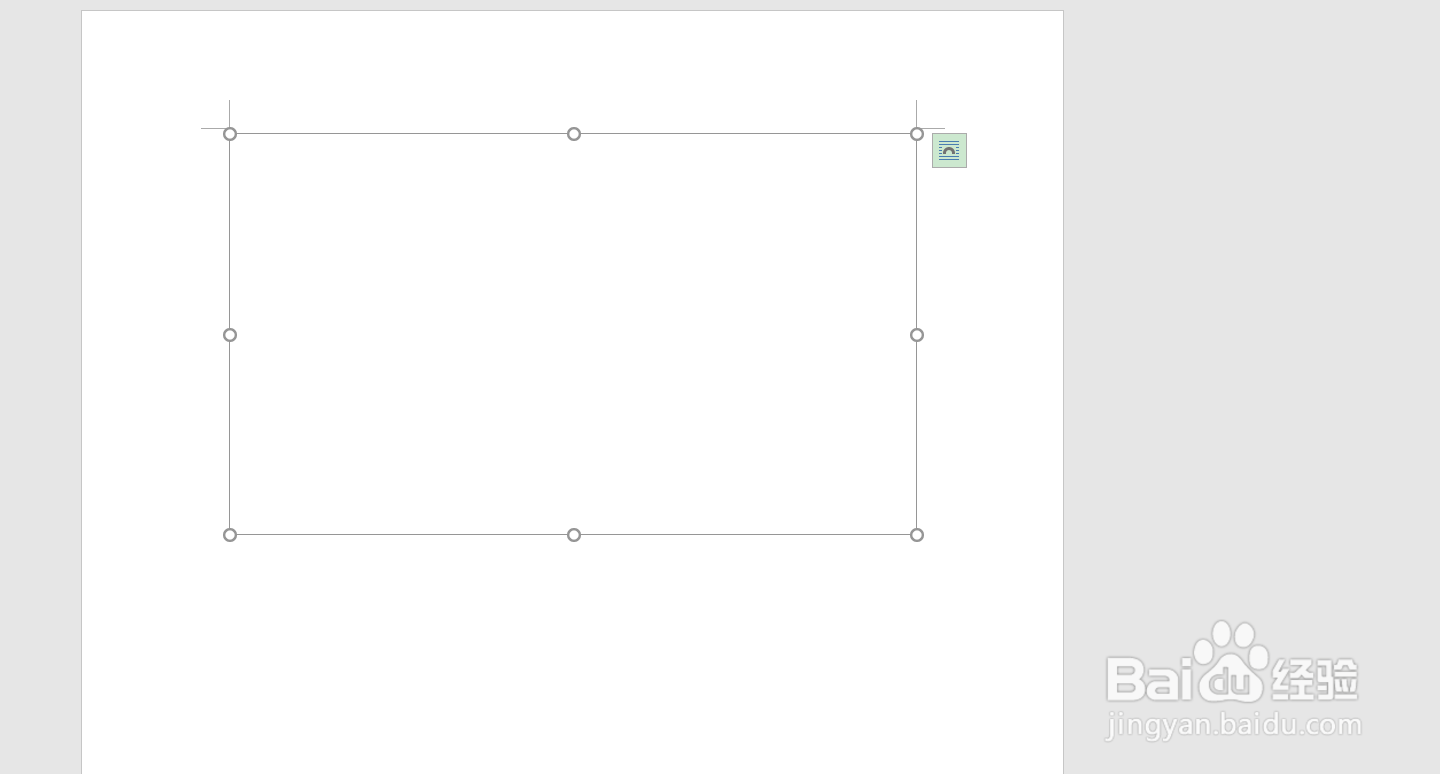
4、如图我们在文档中插入了一个画布框。
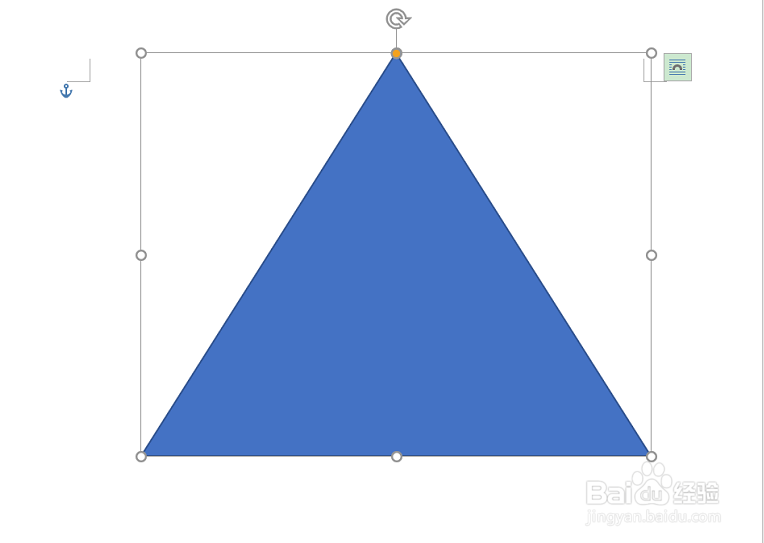
5、如图我们插入一个任意形状便于演示。

6、如图我们我们通过操作就可以在文档中插入独立的画布使用了。
时间:2026-04-23 23:55:53
1、如图我们打开word新建一个空白文档。
2、如图我们在功能区找到“插入”-“形状。”
3、如图我们下拉形状选择“新建画布。”
4、如图我们在文档中插入了一个画布框。
5、如图我们插入一个任意形状便于演示。
6、如图我们我们通过操作就可以在文档中插入独立的画布使用了。
