Adobe Illustrator如何转换简易3D效果

 时间:2026-02-20 12:18:18

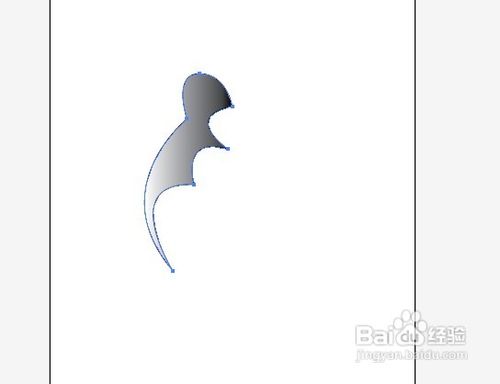
1、我们在使用Illustrator的过程中会经常的编辑出一些平面的形状,如果我们要将其转换简易的3D效果时我们就要用到一些工具了
Adobe Illustrator如何转换简易3D效果

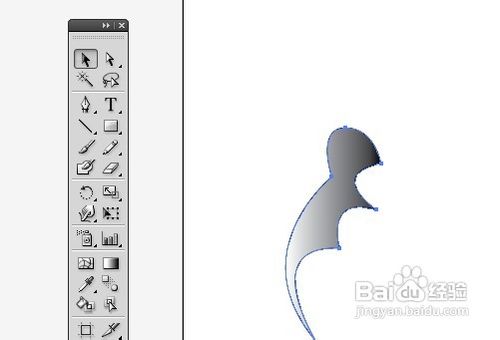
2、先是要将所要编辑的物体选定上,用选择工具就可以进行选择了这样的才可以进行效果的编辑
Adobe Illustrator如何转换简易3D效果

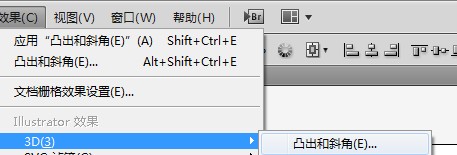
3、之后我们打开效果的菜单栏之后直接的找到突出和斜角的选项

Adobe Illustrator如何转换简易3D效果

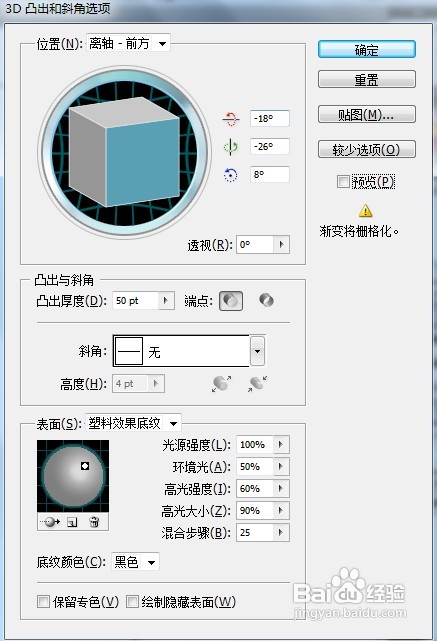
4、这时候就会自动的弹出一个3D突出和斜角的选项设置窗口了

Adobe Illustrator如何转换简易3D效果

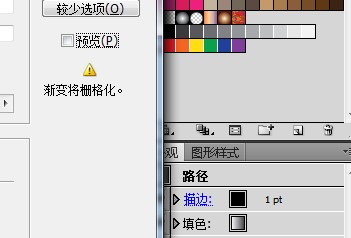
5、我们先要在右边将预览的勾给打上,这样的话才方便我们查看初始效果图

Adobe Illustrator如何转换简易3D效果

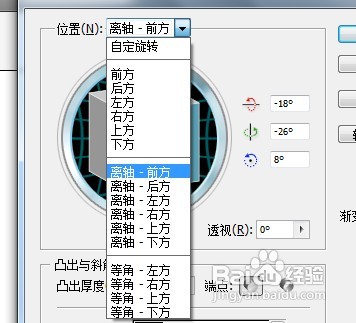
6、在设置窗口上方时物体的透视位置图,我们可以在里面找到想要的选项或者是直接更改角度数值进行调整
Adobe Illustrator如何转换简易3D效果

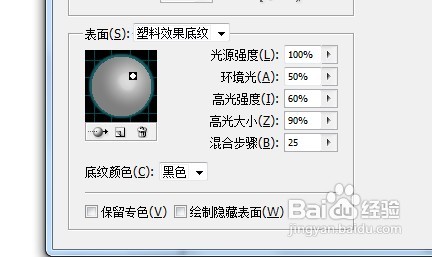
7、最后下方是生产的效果图的表面选项设置,这里的话可以调整各种的效果

Adobe Illustrator如何转换简易3D效果

  • AI教程:[178]螺旋曲线怎么制作?
  • CDR教程:流程图形状工具怎么使用?
  • 3Dmax银色饰品制作教程
  • 如何用Illustrator制作感叹号
  • Ai中怎样制作出粗糙效果
  • 热门搜索
    京东自营是什么意思 ptc是什么 相生相克是什么意思 什么是漫画 居高临下的临是什么意思 lb是什么单位 鼠和什么生肖最配 6月1日是什么星座 省委常委是什么级别 经常上火是什么原因