1、在电脑打开PPT办公软件。

2、在新建的空白幻灯片页面,找到【文件】下方的【选项】。

3、接着弹出PowerPoint选项对话框,在左侧选项栏里选择“高级”。
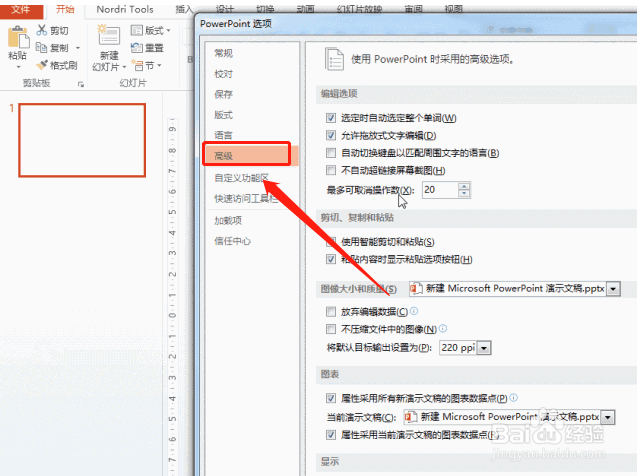
4、在右侧编辑选项的“最多可取消操作数”列表框中输入撤销次数,本文输入的是99次(注:最多可取消操作数为150次),点击“确定”。

5、设置成功后,今后在制作PPT时就可以在设置的撤销次数范围内不断返回前面的操作步骤啦。
1、PPT增加撤销次数的方法:
单击【文件】-【选项】,选择“高级”选项,在“最多可取消操作数”列表框中输入撤销次数。
