声音图标:电脑的声音图标不见了怎么办

 时间:2026-02-15 21:42:17

1、启动任务管理器

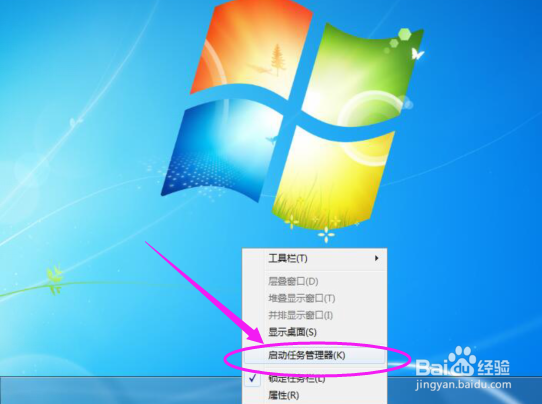
右击电脑下方的任务栏,然后点击【启动任务管理器】,如下图所示:
声音图标:电脑的声音图标不见了怎么办

2、进程

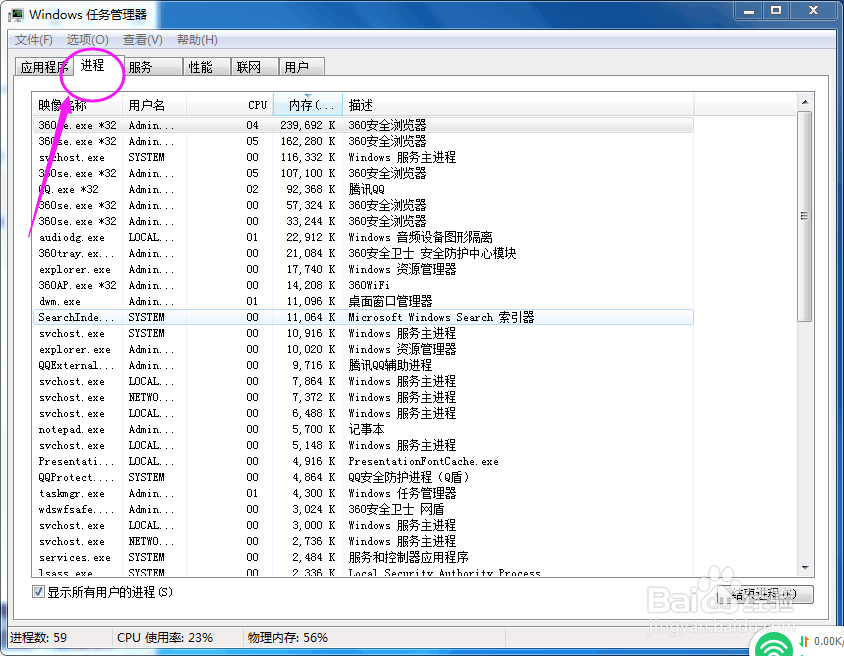
然后会弹出【Windows任务管理器】窗口,切换到【进程】,如下图所示:
声音图标:电脑的声音图标不见了怎么办

3、explorer.exe

然后找到【explorer.exe】,再点击下方的【结束进程】,如下图所示:

声音图标:电脑的声音图标不见了怎么办

4、新建任务

然后点击【文件】,在弹出的下拉菜单中,点击【新建任务】,如下图所示:

声音图标:电脑的声音图标不见了怎么办

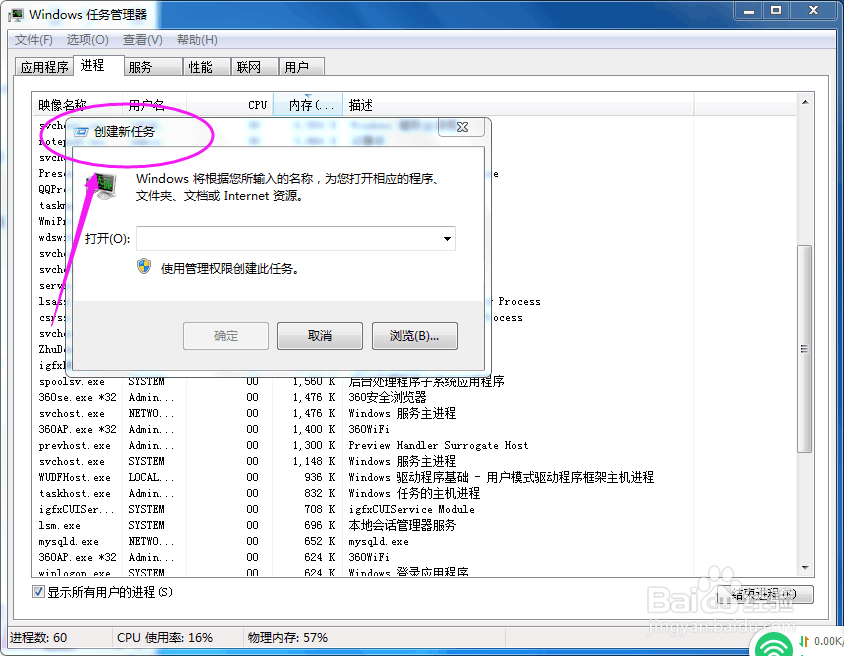
5、创建新任务

会弹出一个【创建新任务】窗口,如下图所示:

声音图标:电脑的声音图标不见了怎么办

6、explorer

然后输入【explorer】,点击【确定】按钮即可,如下图所示:

声音图标:电脑的声音图标不见了怎么办

  • 如何在Win10中查看显示适配器驱动程序文件信息
  • 如何解决win10卡顿的问题
  • Win7内存不足如何解决
  • 驱动精灵怎么开启系统环境修复提示
  • win7系统开机时出现蓝屏该怎么办
  • 热门搜索
    瓷肌祛痘效果怎么样 封神英杰传攻略 性功能障碍怎么办 皮衣怎么搭配 每天晚上失眠怎么办 红烧大排怎么做 硬盘序列号怎么看 梦幻西游手游龙宫攻略 肌肉型小腿怎么减 拔火罐能减肥吗