word2016如何制作明星卡贴——左小青四

 时间:2026-03-04 07:28:42

1、如下所示,

打开word2016软件,新建一个空白的文档,

保存为:

word2016如何制作明星卡贴——左小青四
word2016如何制作明星卡贴——左小青四

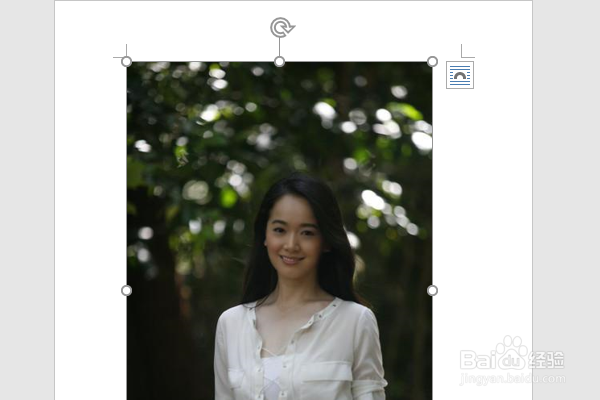
2、快速插入一张事先准备好的“左小青”的美图到文档中
word2016如何制作明星卡贴——左小青四

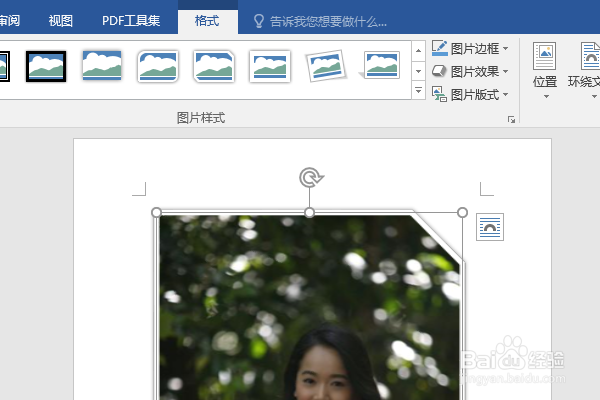
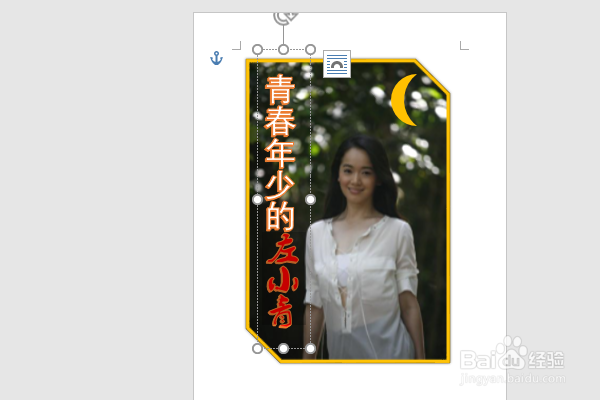
3、点击图片,在格式工具栏中点击图片样式——减去对角,白色。

word2016如何制作明星卡贴——左小青四

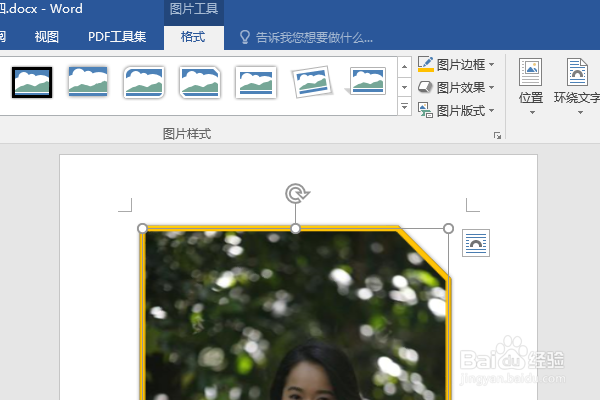
4、设置图片边框为橙色,

word2016如何制作明星卡贴——左小青四

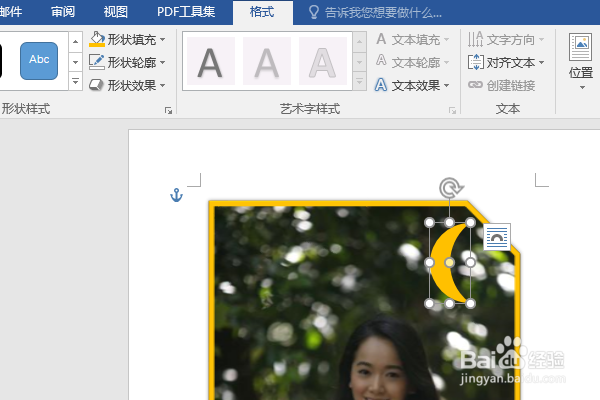
5、插入一个月牙图框在图片的右上角文字,

设置形状轮廓无,形状填充橙色,

word2016如何制作明星卡贴——左小青四

6、插入一个艺术字,设置文字方向为垂直,

修改内容为“青春年少的左小青”,

然后单独选中“左小青”三个字,设置字体为华文行楷,文本红色填充,调大字号,

至此,

这个左小青卡贴就制作完成。
word2016如何制作明星卡贴——左小青四

  • word2016如何制作明星卡贴——刘诗诗五
  • word2016如何制作明星卡贴——刘诗诗二
  • word2016如何制作明星卡贴——左小青三
  • word2016如何制作明星卡贴——刘诗诗四
  • word2016如何制作明星卡贴——林心如二
  • 热门搜索
    空调外机不转是什么原因 东海生活网 生活就像一盒巧克力 曾厝埯怎么读 如何催奶 金胜固态硬盘怎么样 平年和闰年怎么算 不良记录怎么消除 社保中断后如何续交 高考如何填志愿