word2016如何制作明星卡贴——刘诗诗五

 时间:2024-11-06 06:02:50

1、如下所示,打开word2016软件,新建一个空白的文档,保存为:word2016如何制作明星卡贴——刘诗诗五

word2016如何制作明星卡贴——刘诗诗五

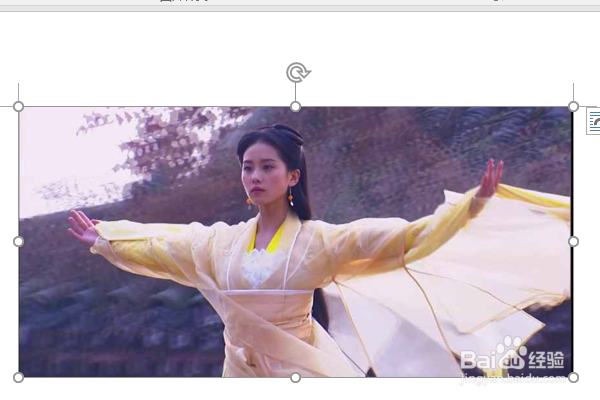
2、执行【插入——图片——选择图片——插入】,快速插入一张“刘诗诗”的美图到文档中。

word2016如何制作明星卡贴——刘诗诗五

3、点击图片,在格式工具栏中的图片样式中点击“双框架,黑色”样式。

word2016如何制作明星卡贴——刘诗诗五

4、执行【格式——艺术效果——纹理化】,对图片进行纹理化处理。

word2016如何制作明星卡贴——刘诗诗五

5、插入一行艺术字。

word2016如何制作明星卡贴——刘诗诗五

6、修改艺术字的内容:会飞的 刘诗诗,移动艺术字到图片想,

word2016如何制作明星卡贴——刘诗诗五

7、修改艺术字的效果,前三个字填充为灰色,后三个字填充为紫色,字体为方正舒体,至此,这个刘诗诗卡贴就制作完成,

word2016如何制作明星卡贴——刘诗诗五
  • word2016如何制作明星卡贴——刘诗诗四
  • word2016如何制作明星卡贴——王艳
  • word2016如何制作明星卡贴——林心如五
  • word2016如何制作明星卡贴——林心如二
  • word2016如何制作明星卡贴——林心如
  • 热门搜索
    脸上为什么会长斑 辣椒炒鸡蛋的家常做法 火腿怎么做好吃 粽子怎么包的步骤视频 谖怎么读 霉菌性阴炎怎么治疗 大便不成形怎么回事 炒烤肉的做法 洗衣机怎么清洗 为什么会长痔疮