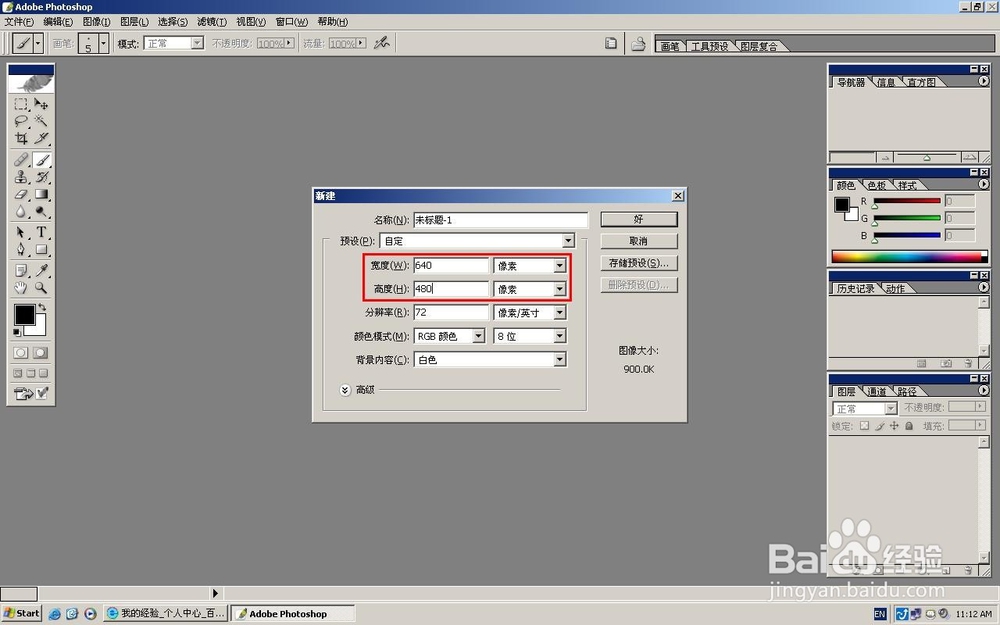
1、请在Photoshop中新建一个文档,大小640X480像素
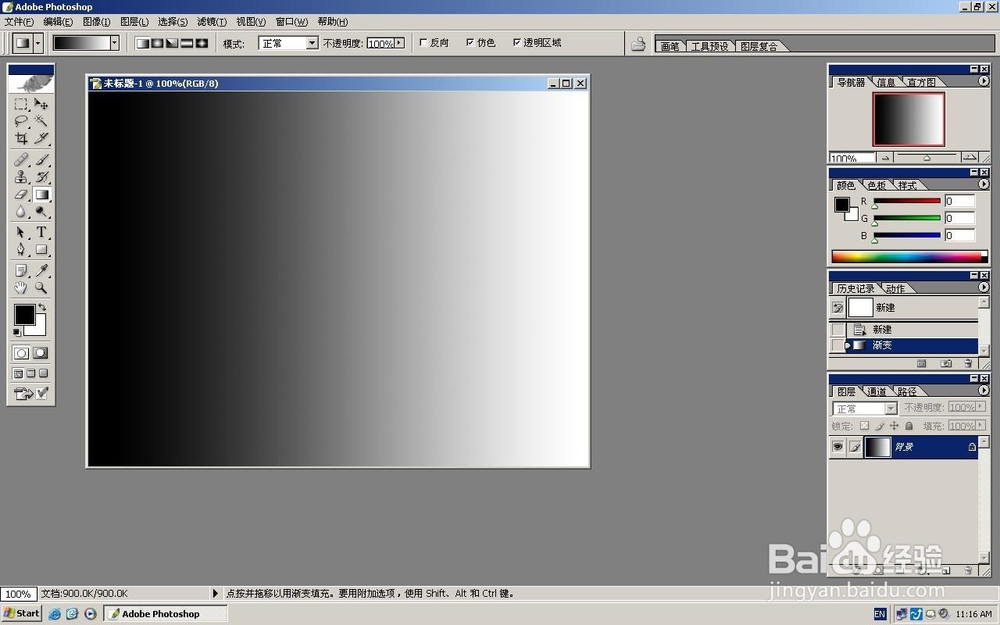
2、然后在空白文档中填充线性渐变
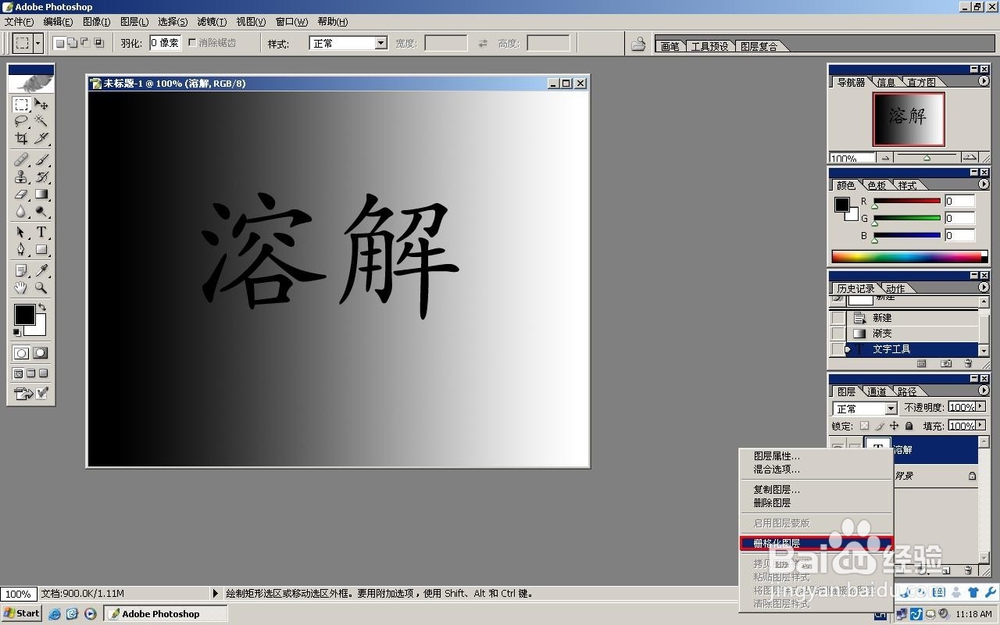
3、打入文字“溶解”,字形华文楷体,大小180点

4、栅格化图层,然后再将其载入选区

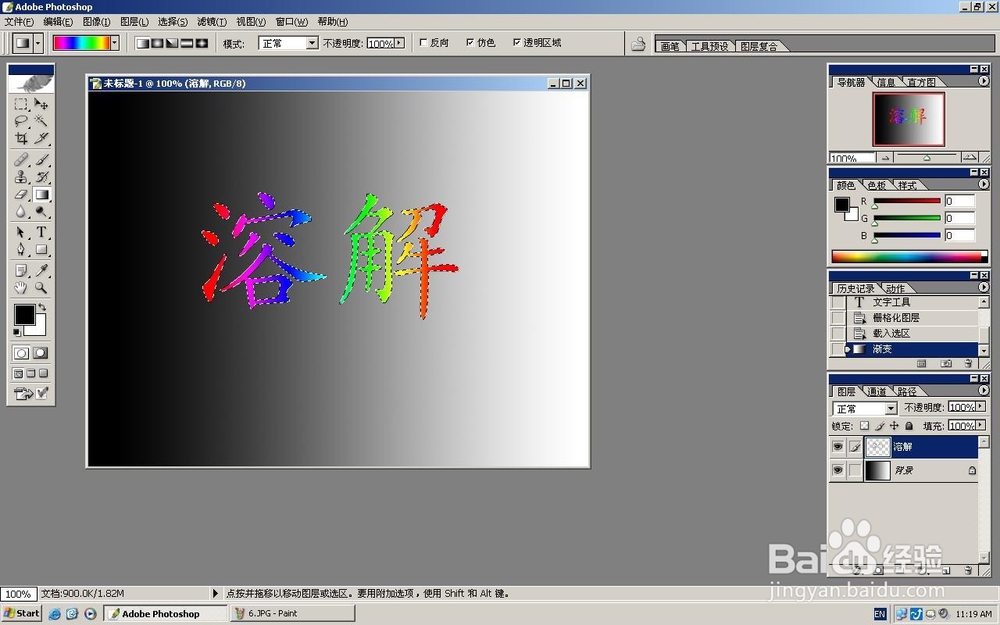
5、为选中的文字填充“色谱渐变”,接着再为选中的文字描白边,大小3像素

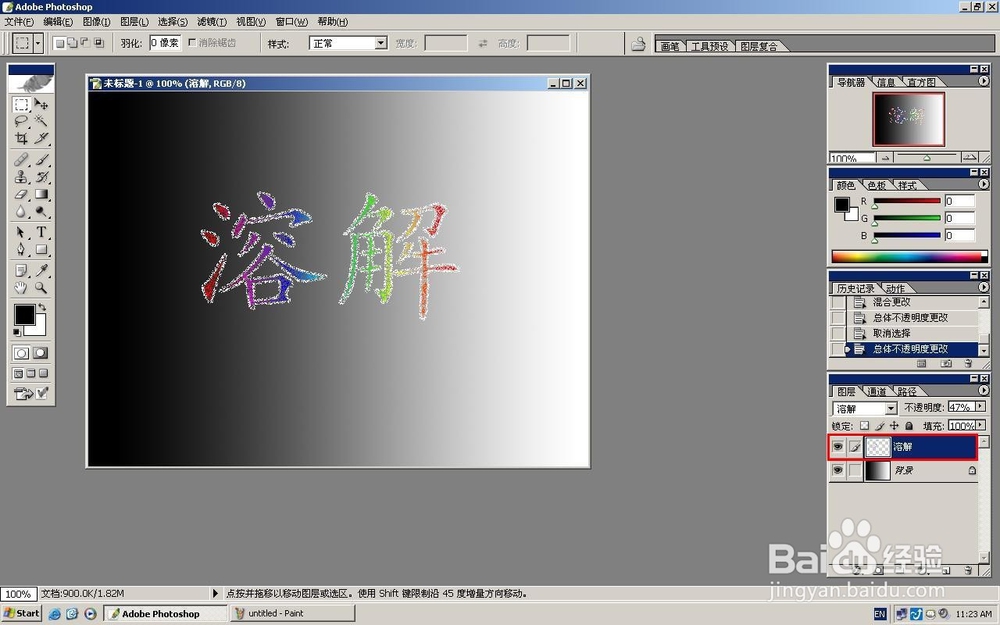
6、图层混合模式设置为溶解,然后再调整透明度,即可得出最终效果
时间:2026-04-24 01:03:04
1、请在Photoshop中新建一个文档,大小640X480像素
2、然后在空白文档中填充线性渐变
3、打入文字“溶解”,字形华文楷体,大小180点
4、栅格化图层,然后再将其载入选区
5、为选中的文字填充“色谱渐变”,接着再为选中的文字描白边,大小3像素
6、图层混合模式设置为溶解,然后再调整透明度,即可得出最终效果
