PS CC滤镜消失点如何创建网格?

 时间:2026-05-07 12:27:26

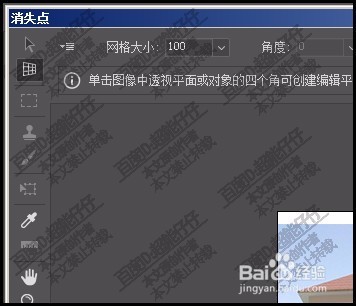
1、把图片素材拖入到PS中。再点开菜单栏中的滤镜菜单。

PS CC滤镜消失点如何创建网格?

2、在下拉菜单中选中:消失点;进入到消失点的操作界面。

PS CC滤镜消失点如何创建网格?

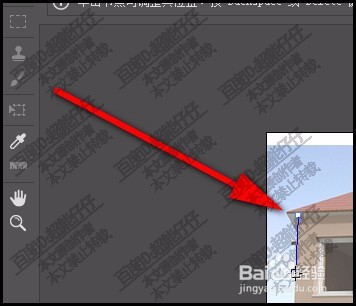
3、当工具默认是创建平面工具;鼠标放在图片上的目标位置上点击一下,落下第一个点。
PS CC滤镜消失点如何创建网格?

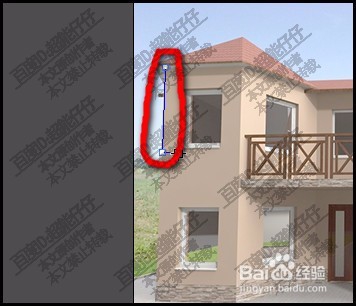
4、然后,再移到另一个目标位置上,再点一下,这时,两个点之间就有了一条蓝色的线。
PS CC滤镜消失点如何创建网格?

5、如此操作,点出四个点,那么,这个平面自动生成一个网格。

PS CC滤镜消失点如何创建网格?

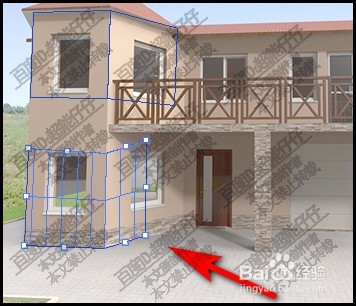
6、接下来,想在右侧这里连着第一个平面网格再绘制出另一个平面网格。

那么,我们就这样操作,鼠标放在右侧这条线的中间这个点上,点住向右边拉,

PS CC滤镜消失点如何创建网格?

7、这样就拉出一另一个平面网格,

如果想在另一处再创建一个平面,同样方法即可。
PS CC滤镜消失点如何创建网格?

  • 在PS2020中如何扩展文字选区
  • PS运用海洋波纹来调整图像的效果
  • 用ps制作水晶球
  • photoshop滤镜碎片的认识及使用
  • PS利用滤镜制作逼真的蓝天大海图
  • 热门搜索
    金箔是什么 猴魁属于什么茶 附件炎有什么症状 形影不离是什么意思 鸭蛋的腌制方法 养殖泥鳅投资多少钱 给老师送什么礼物好 维生素b12的作用 胎盘成熟度是什么意思 什么软件赚钱