word2016如何制作明星卡贴——刘涛十五

 时间:2024-10-14 07:21:46

1、如下所示,打开word2016软件,新秃赈沙嚣建一个空白的文档,保存为:word2016如何制作明星卡贴——刘涛十五

word2016如何制作明星卡贴——刘涛十五

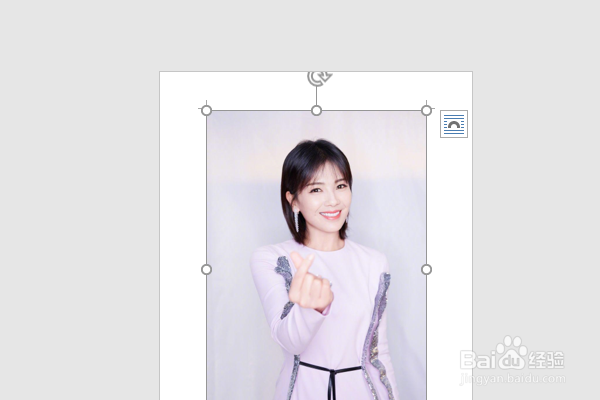
2、快速插入一张刘涛的美图到文档中,作为后面的演示所用。
word2016如何制作明星卡贴——刘涛十五

3、点击图片,在格式工具栏中点击图片样式——减去对角,白色。

word2016如何制作明星卡贴——刘涛十五

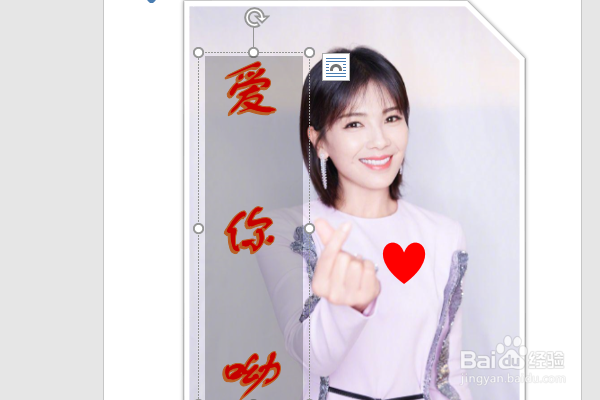
4、插入一个桃子心图框,放在人物的手右边,设置轮廓无,填充红色,

word2016如何制作明星卡贴——刘涛十五

5、插入一个艺术字,放置在人物的左边,设置文字方向为垂直,修改内容为“爱你呦”,调整字号,方正舒体,分散对齐,文本红色填充,

word2016如何制作明星卡贴——刘涛十五

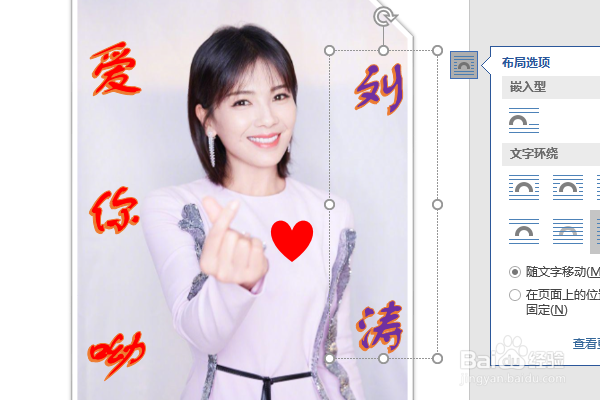
6、复制粘贴艺术字,移动到人物的右边,修改内容为“刘涛”,文本紫色填充。至此,这个刘涛卡贴就制作完成了

word2016如何制作明星卡贴——刘涛十五
  • word2016如何制作明星卡贴——林心如
  • word2016如何制作明星卡贴——王艳
  • word2016如何制作明星卡贴——刘涛十
  • word2016如何制作明星卡贴——刘涛十二
  • word2016如何制作明星卡贴——刘涛十三
  • 热门搜索
    脾气暴躁怎么办 卵巢囊肿怎么办 慢性肠炎怎么治疗 怎么隐藏桌面图标 涨奶有硬块怎么办 企业类别怎么填 lol韩服怎么下载 孳怎么读 陈寅恪怎么读 怎么锻炼胸肌