1、打开需要批量插入相同表格的word文档,选中要批量插入指定位置的那个表格。
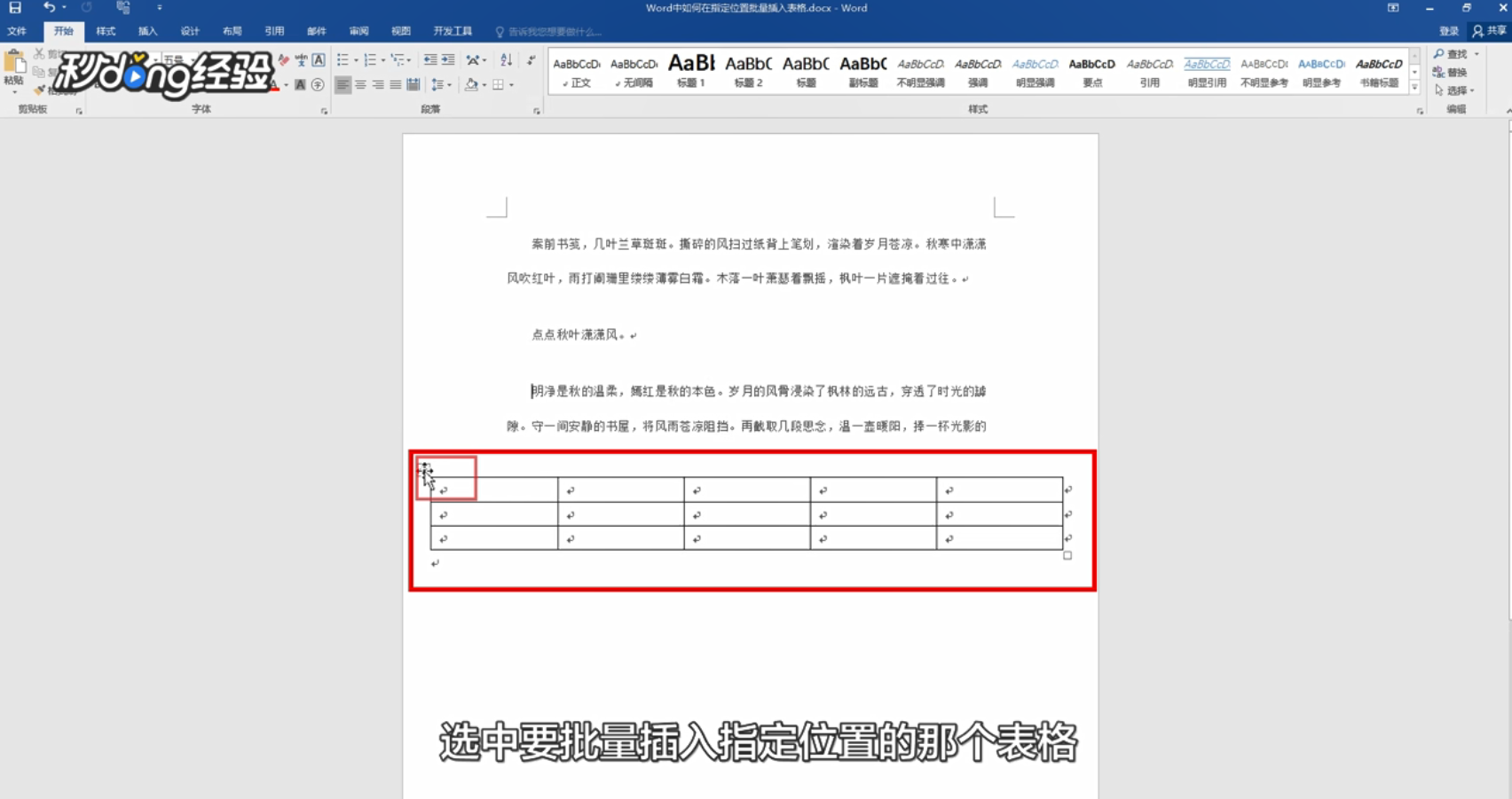
2、按快捷键Ctrl加C复制,或者按快捷键Ctrl加H可以打开查找和替换对话框。

3、在查找内容后面的输入框中输入(视频需求)(^13)。
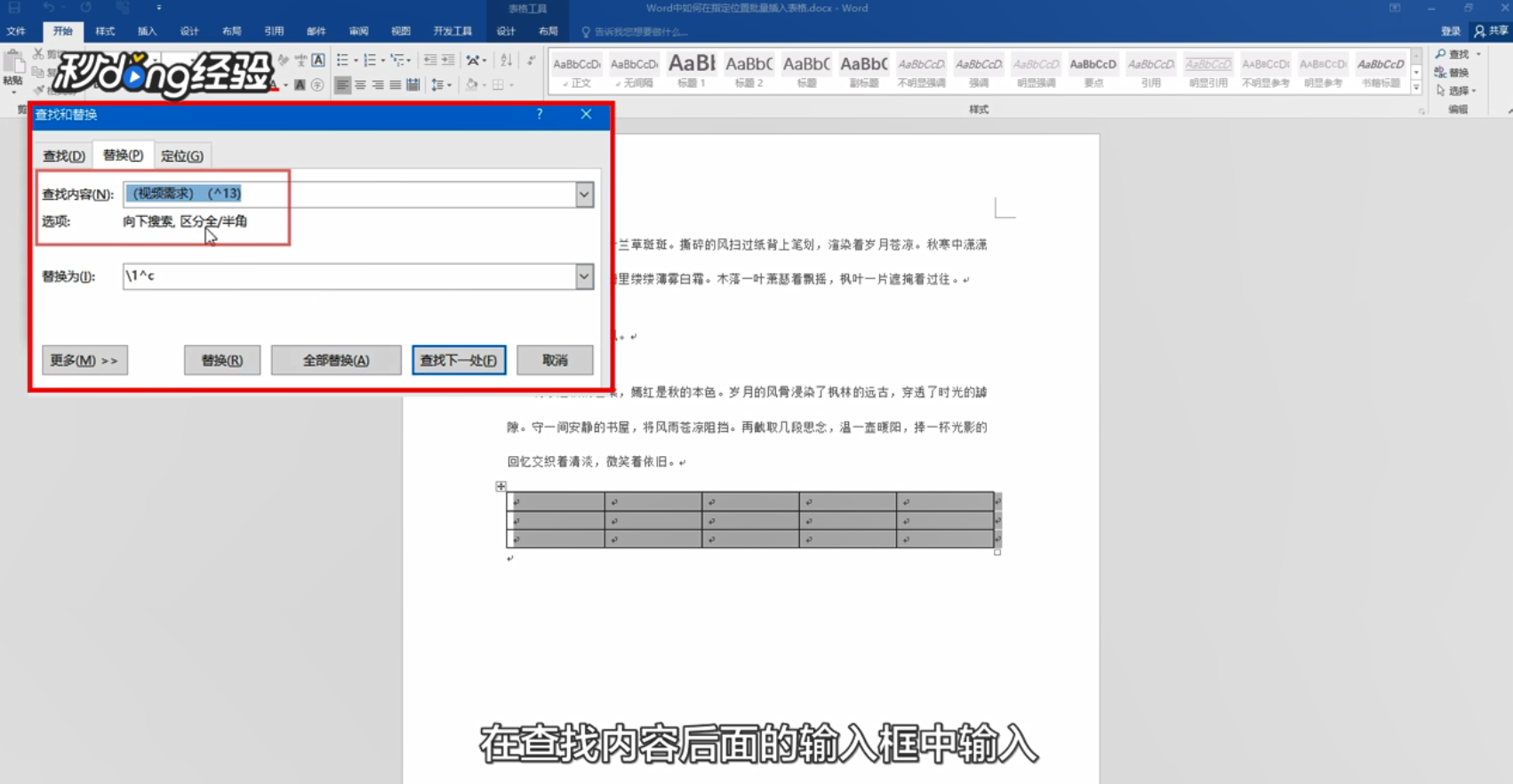
4、在替换为输入框中输入\1^c,点击右下角的更多按钮。

5、勾选使用通配符前面的复选框。
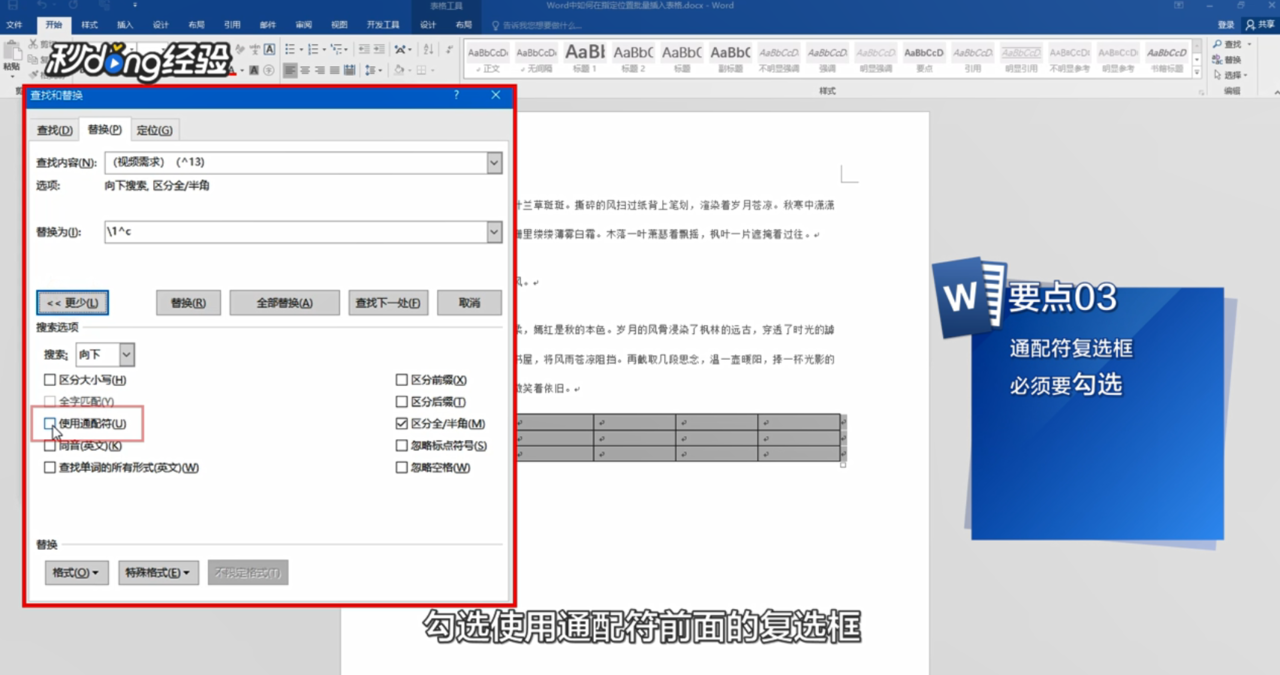
6、点击全部替换按钮即可。

7、总结如下。

时间:2026-04-21 19:35:14
1、打开需要批量插入相同表格的word文档,选中要批量插入指定位置的那个表格。
2、按快捷键Ctrl加C复制,或者按快捷键Ctrl加H可以打开查找和替换对话框。
3、在查找内容后面的输入框中输入(视频需求)(^13)。
4、在替换为输入框中输入\1^c,点击右下角的更多按钮。
5、勾选使用通配符前面的复选框。
6、点击全部替换按钮即可。
7、总结如下。
