1、首先序号填充,选择单元格,点击【开始】。
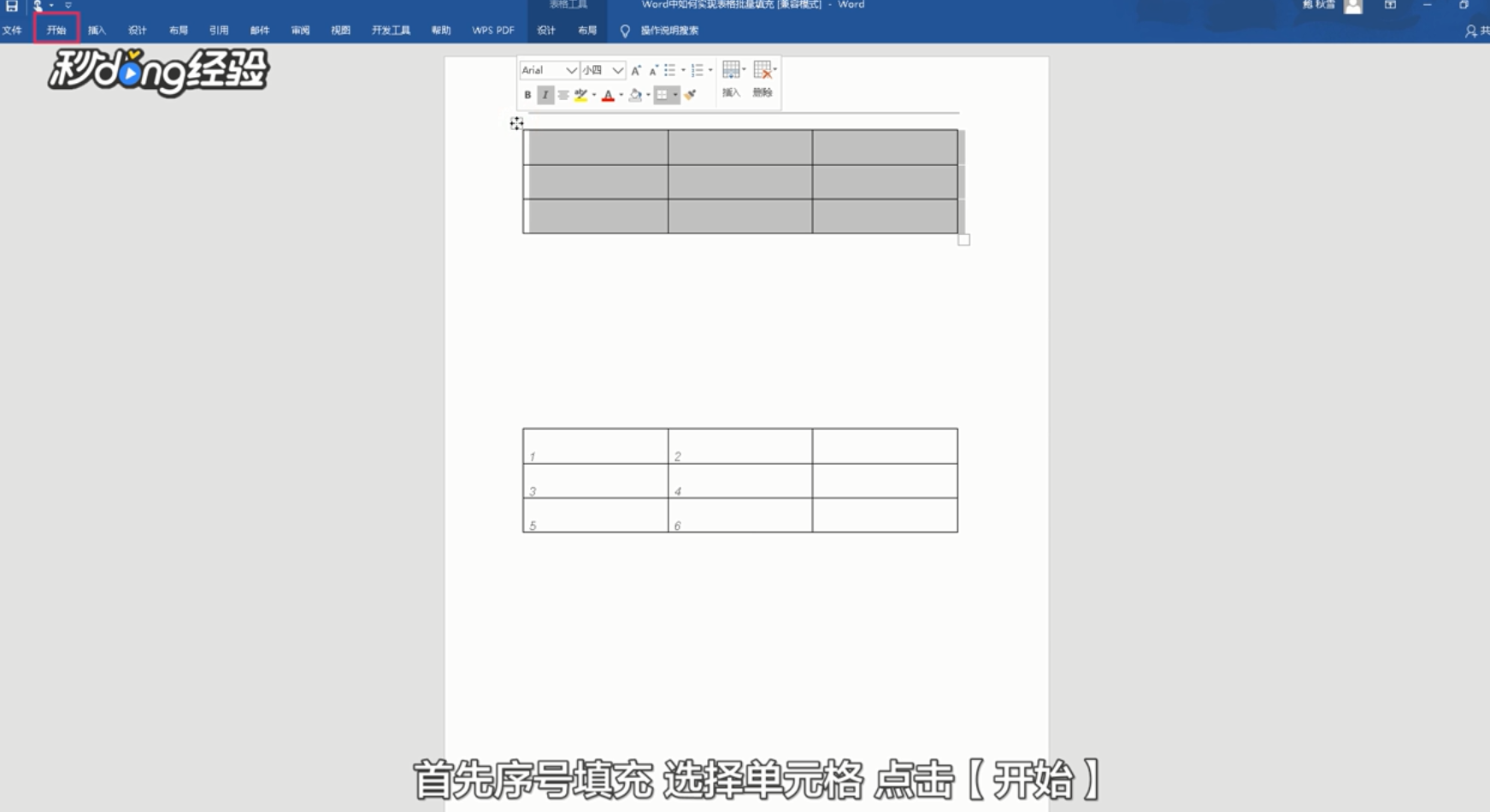
2、再点击【段落】,再点击【编号】按钮即可。

3、复杂序号填充,选择单元格,点击【开始】,再点击【段落】,再点击【编号】旁下拉三角按钮。

4、选择定义新编号格式命令,修改编号格式。
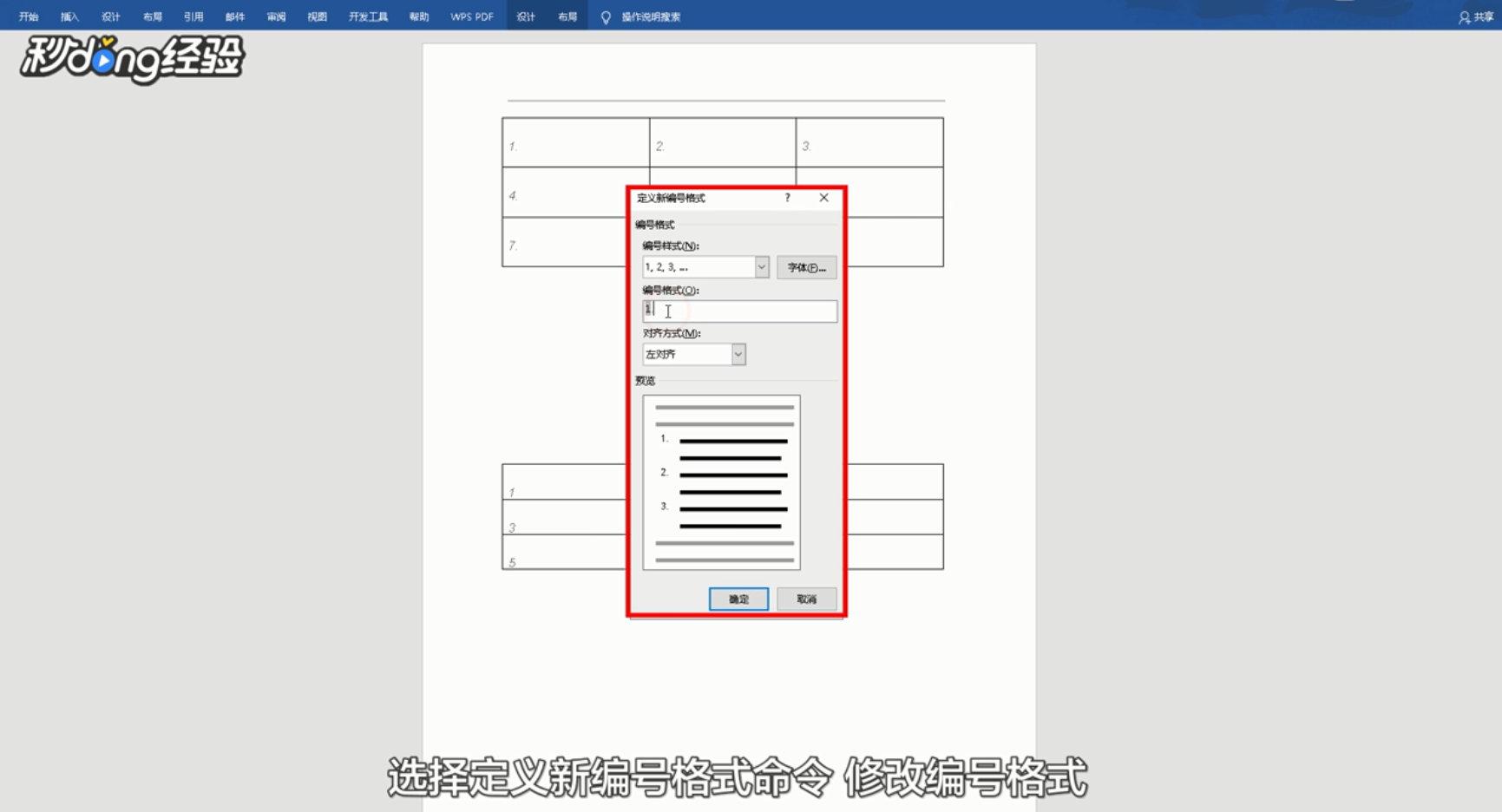
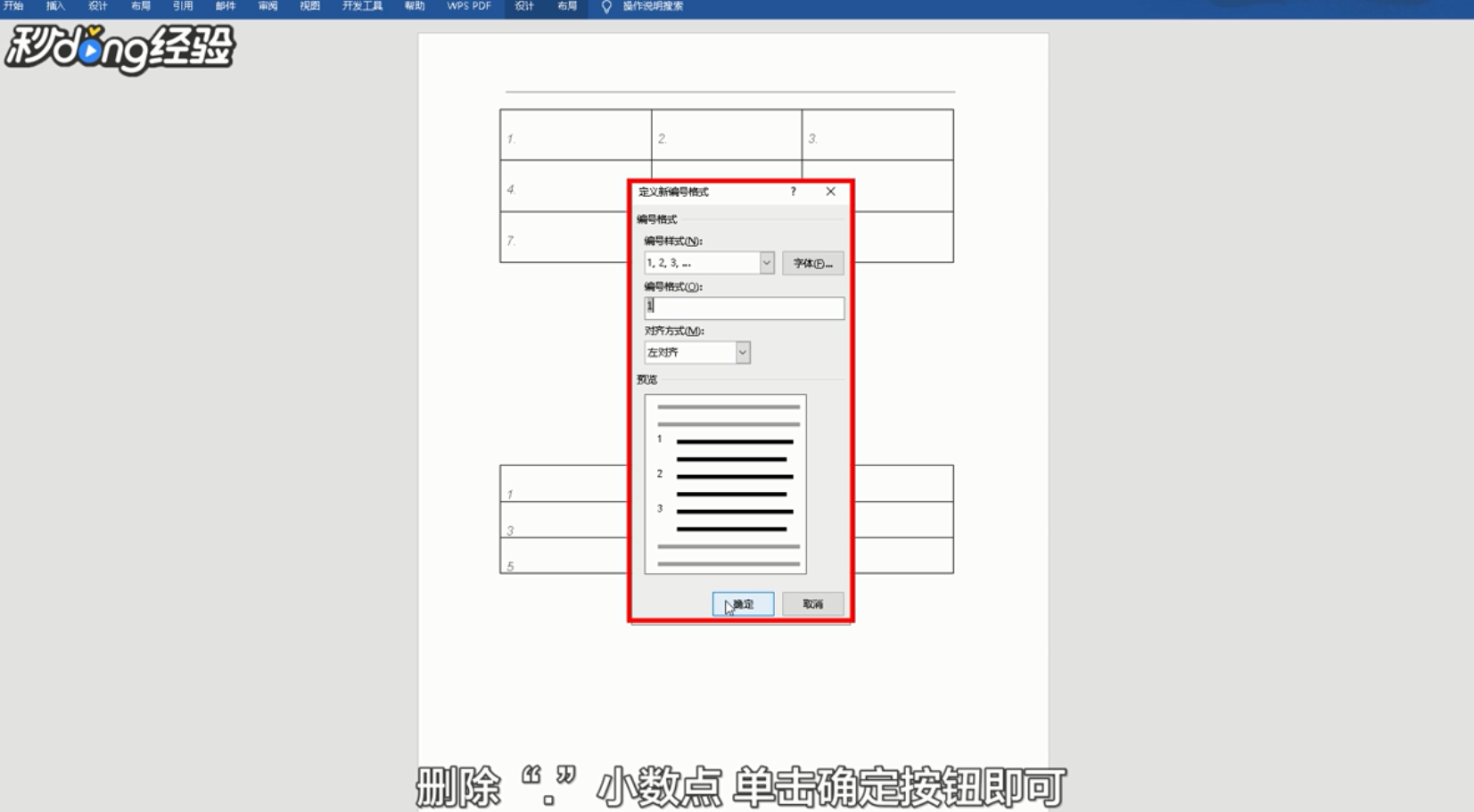
5、删除“.”小数点,单击确定按钮即可。
6、数据批量填充,点击【布局】,再点击【数据】,再点击【公式】计算总分,然后选中总分数据。
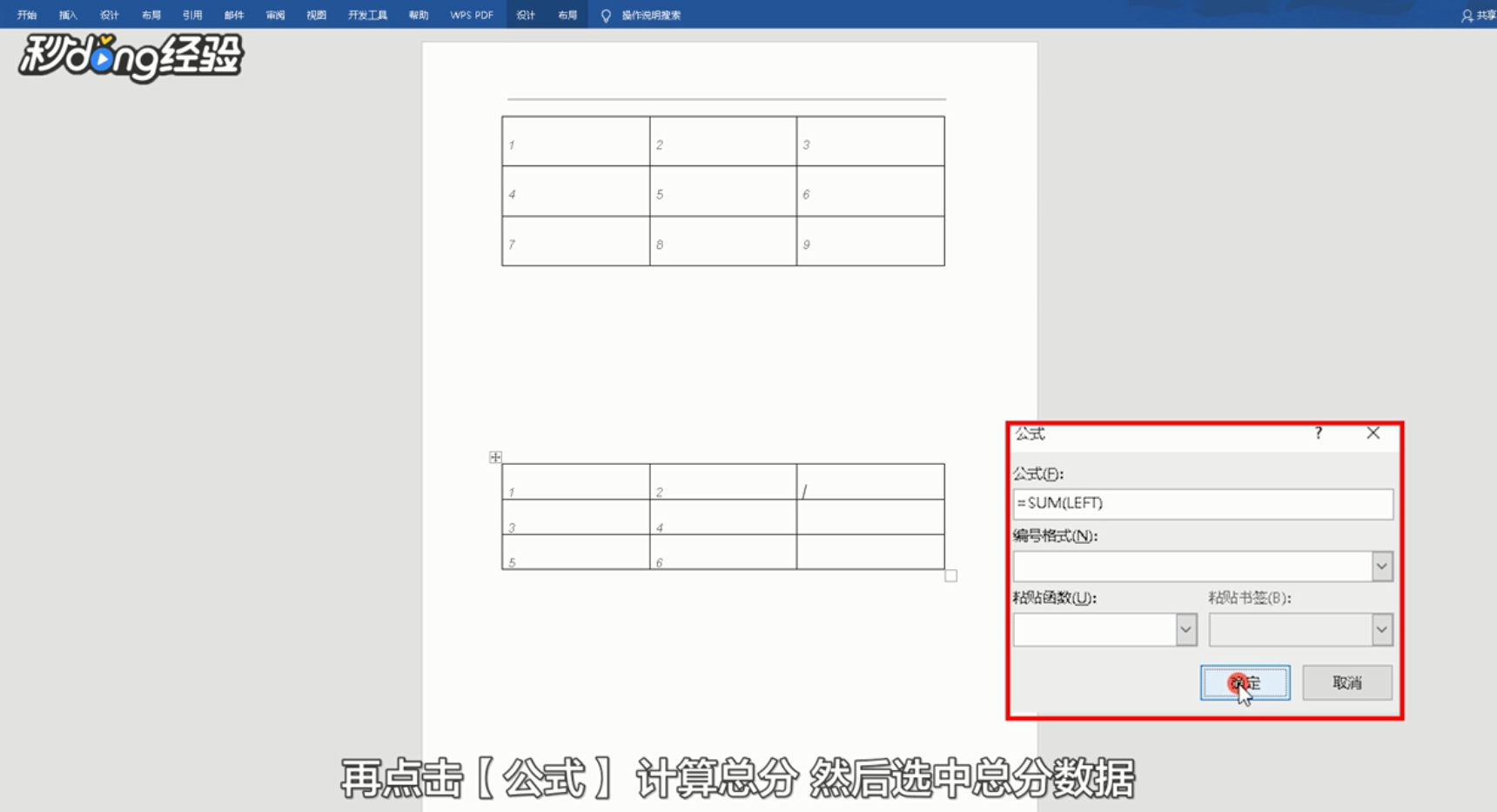
7、点击右键复制操作,选中下方需要填充的所有单元格,按【F9】更新数据即可。

8、总结如下。

时间:2026-04-22 10:17:53
1、首先序号填充,选择单元格,点击【开始】。
2、再点击【段落】,再点击【编号】按钮即可。
3、复杂序号填充,选择单元格,点击【开始】,再点击【段落】,再点击【编号】旁下拉三角按钮。
4、选择定义新编号格式命令,修改编号格式。
5、删除“.”小数点,单击确定按钮即可。
6、数据批量填充,点击【布局】,再点击【数据】,再点击【公式】计算总分,然后选中总分数据。
7、点击右键复制操作,选中下方需要填充的所有单元格,按【F9】更新数据即可。
8、总结如下。
