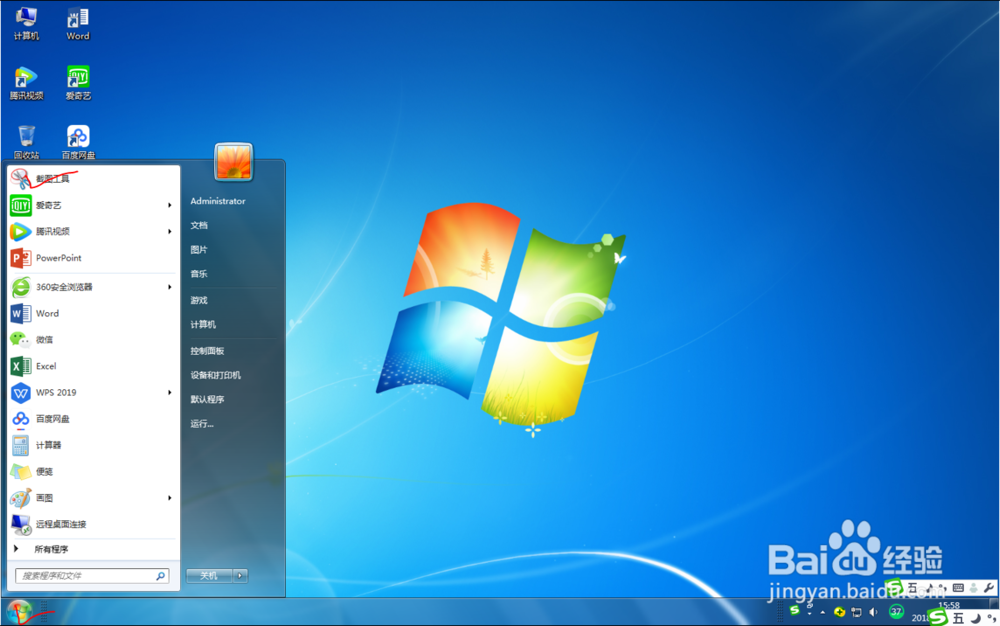
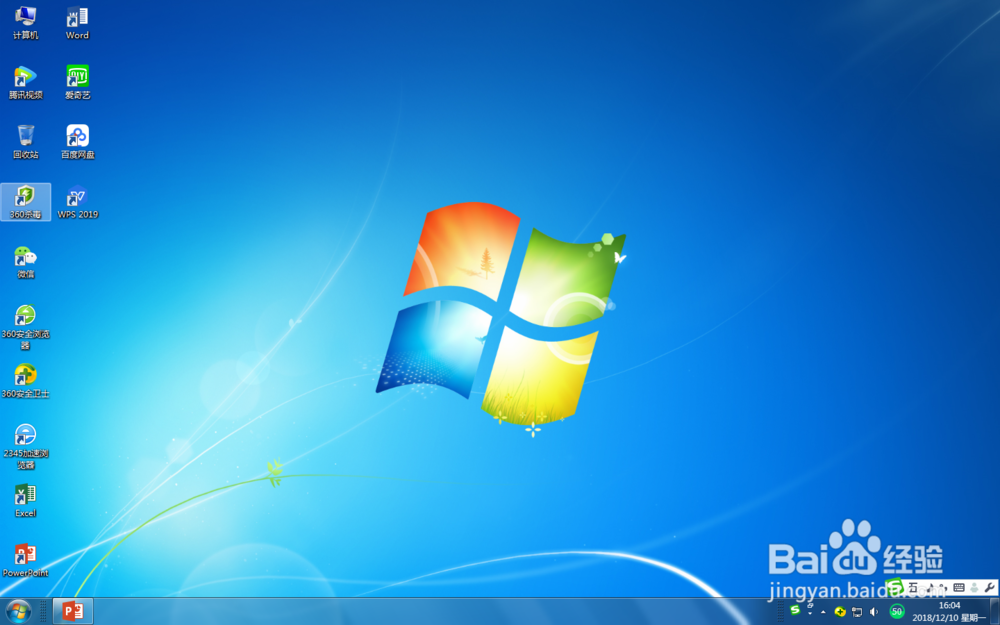
1、点击桌面右下角 win 徽标 可在程序菜单中调出“截图工具”。
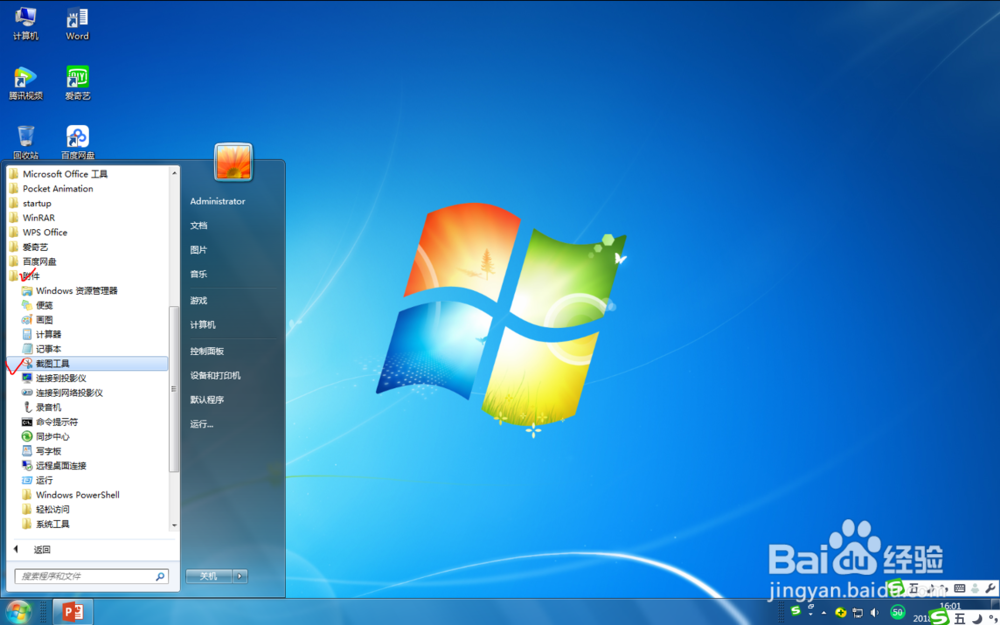
2、也可在程序菜单中的附件内找到“截图工具”。
3、点击截图工具窗口中的“新建”,可以选择截图方式,共有四种方式供选择。
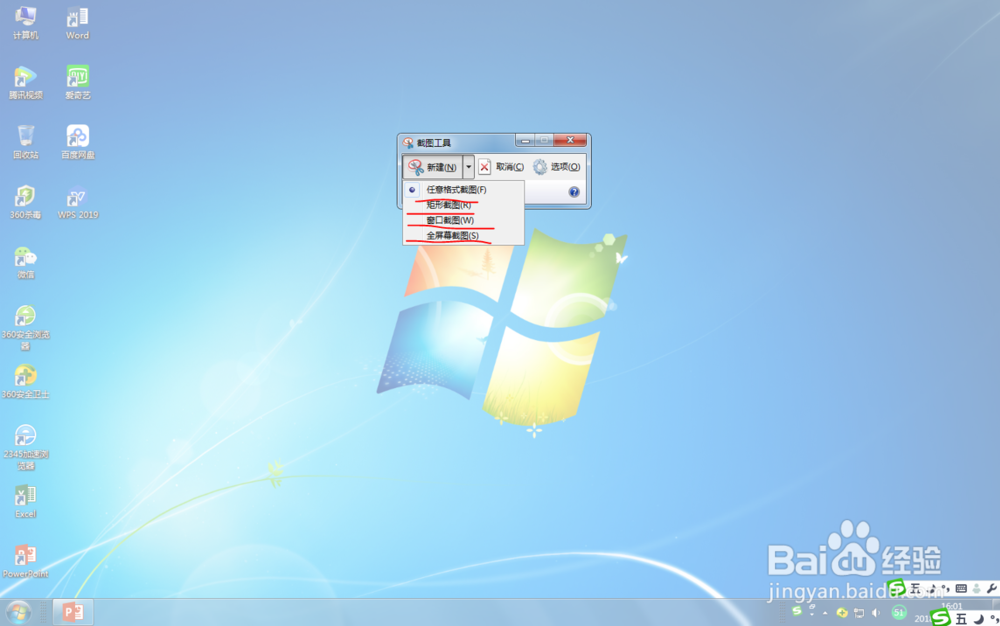
4、任意格式截图,可拖动鼠标(画笔)画出任意封闭图形,点击完成截图。

5、矩形截图,可拖动鼠标(画笔)画出矩形,点击完成截图。

6、窗口截图。自动识别窗口,点击完成截图。如有多个窗口,可选择不同窗口截图。
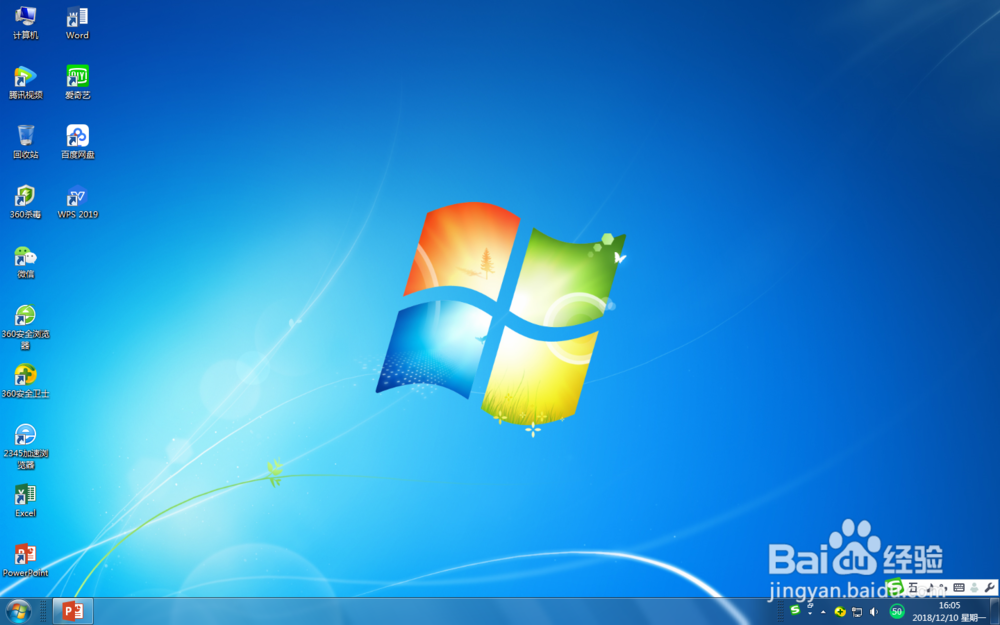
7、全屏幕截图,截取整个屏幕,点击后可保存为图片。
时间:2026-05-07 19:19:30
1、点击桌面右下角 win 徽标 可在程序菜单中调出“截图工具”。
2、也可在程序菜单中的附件内找到“截图工具”。
3、点击截图工具窗口中的“新建”,可以选择截图方式,共有四种方式供选择。
4、任意格式截图,可拖动鼠标(画笔)画出任意封闭图形,点击完成截图。
5、矩形截图,可拖动鼠标(画笔)画出矩形,点击完成截图。
6、窗口截图。自动识别窗口,点击完成截图。如有多个窗口,可选择不同窗口截图。
7、全屏幕截图,截取整个屏幕,点击后可保存为图片。
