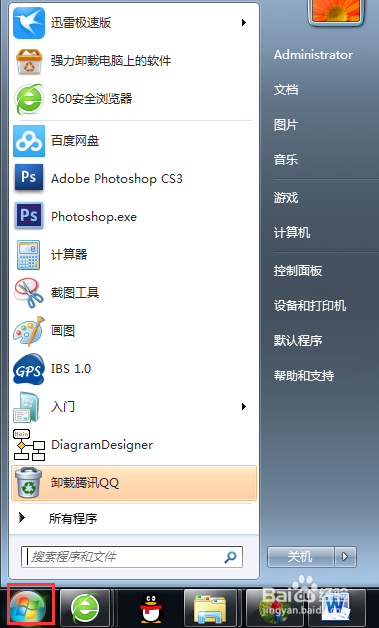
1、点击屏幕左下角“win7”标志
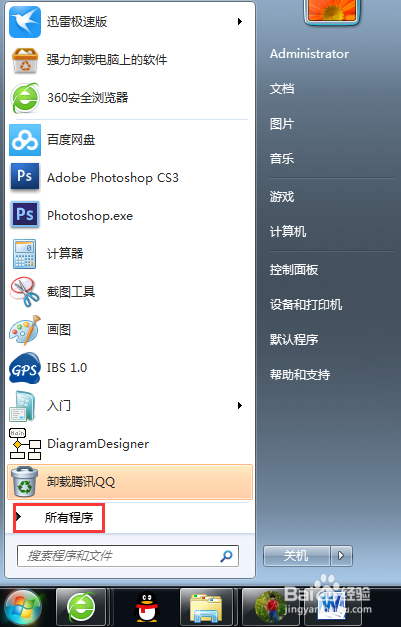
2、点击“所有程序”
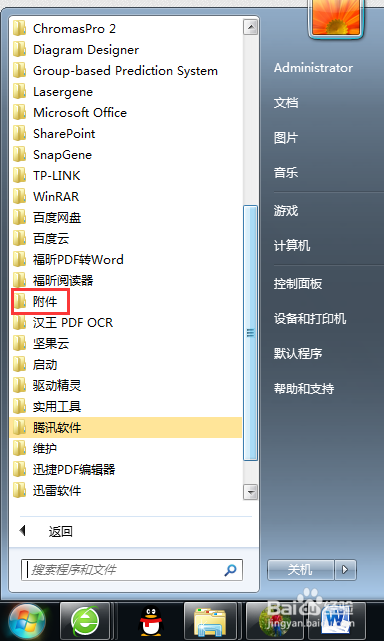
3、拉动滑条,找到“附件”,单击
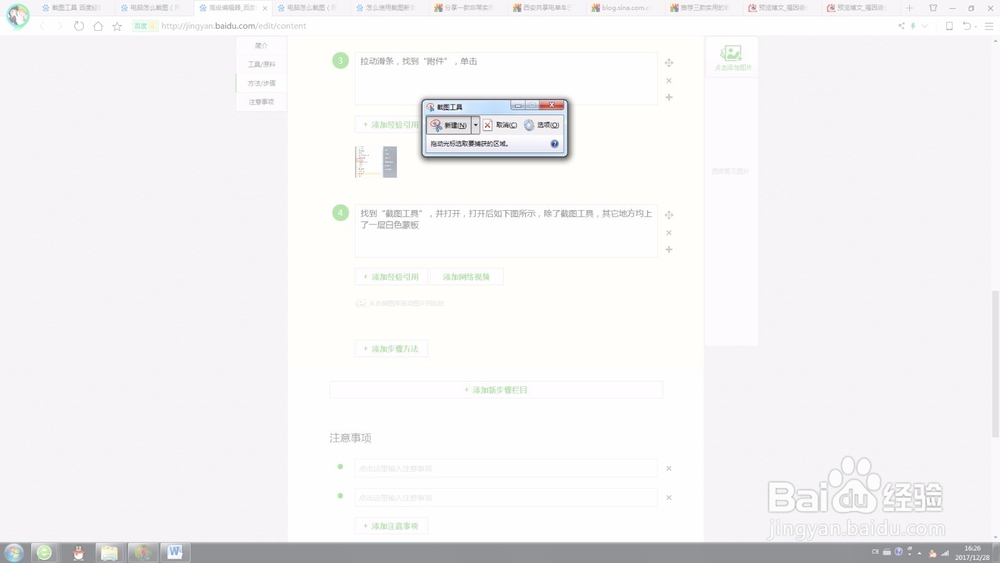
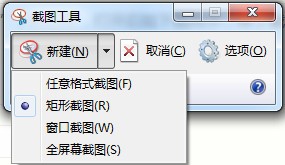
4、找到“截图工具”,并打开,打开后如下图所示,除了截图工具,其它地方均上了一层白色蒙板。且可在新建右边的下拉菜单中,选择截图形状
5、按住鼠标左键,拖拽鼠标完成截图
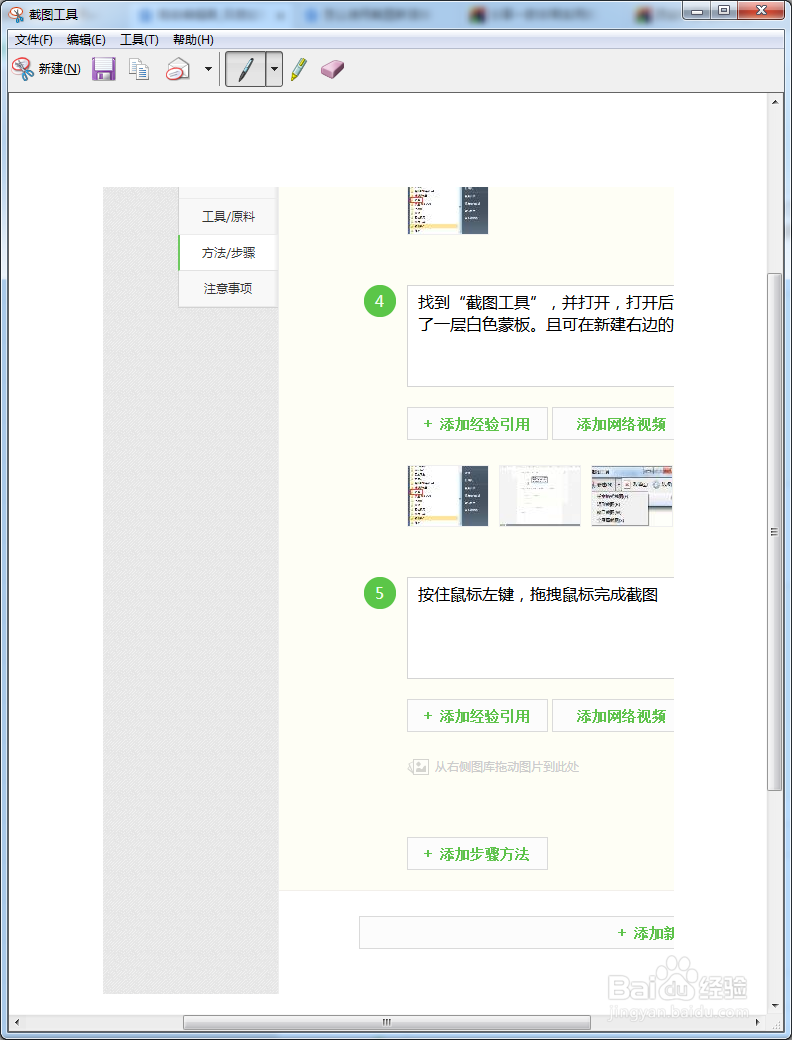
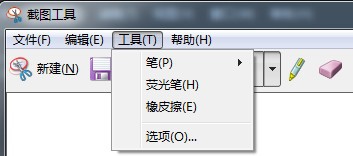
6、此时上面菜单中主要有以下功能
新建--舍弃当前截图,重新截图
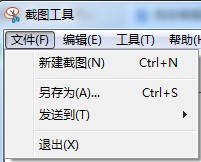
保存(另存为)--保存截图
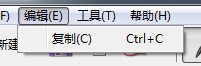
复制--复制到剪贴板,可直接Ctrl+V粘贴到文档或聊天窗口等地方
笔,荧光笔,橡皮擦--注释标记工具
时间:2026-05-14 23:23:39
1、点击屏幕左下角“win7”标志
2、点击“所有程序”
3、拉动滑条,找到“附件”,单击
4、找到“截图工具”,并打开,打开后如下图所示,除了截图工具,其它地方均上了一层白色蒙板。且可在新建右边的下拉菜单中,选择截图形状
5、按住鼠标左键,拖拽鼠标完成截图
6、此时上面菜单中主要有以下功能
新建--舍弃当前截图,重新截图
保存(另存为)--保存截图
复制--复制到剪贴板,可直接Ctrl+V粘贴到文档或聊天窗口等地方
笔,荧光笔,橡皮擦--注释标记工具
