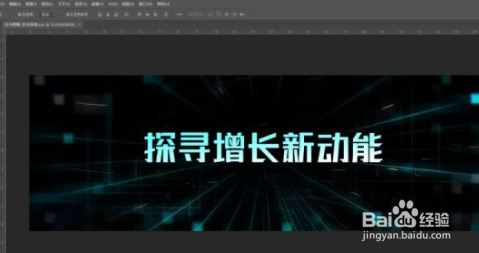
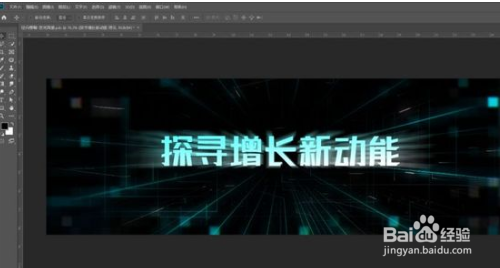
1、我们打开如图所示的原始文字图片。
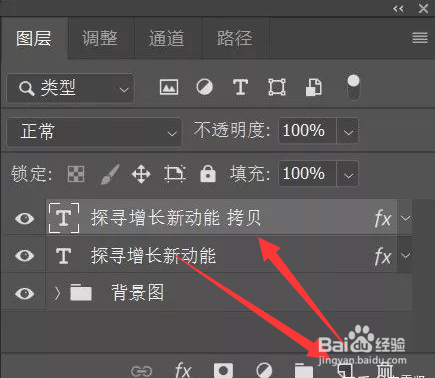
2、接下来,我们将文字所在的图层进行复制操作,以创建当前同村的一个副本。
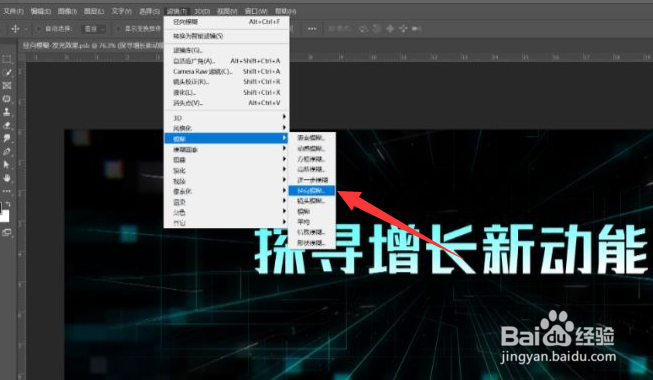
3、接下来,我们点击滤镜菜单中的镜像模糊选项。
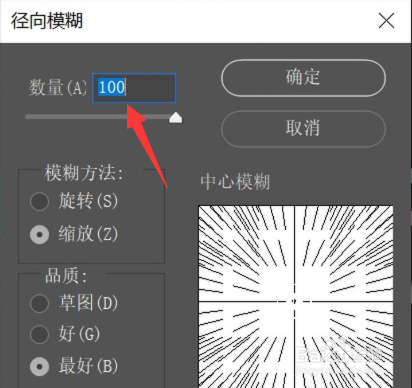
4、如图所示,当打开镜像模糊选项之后,我们按图示进行设置,以创建模糊渐变效果。
5、接下来我们就可以直接为当前图层文字添加一种颜色效果,并设置其图层混合模式就可以了。

时间:2026-04-22 03:57:17
1、我们打开如图所示的原始文字图片。
2、接下来,我们将文字所在的图层进行复制操作,以创建当前同村的一个副本。
3、接下来,我们点击滤镜菜单中的镜像模糊选项。
4、如图所示,当打开镜像模糊选项之后,我们按图示进行设置,以创建模糊渐变效果。
5、接下来我们就可以直接为当前图层文字添加一种颜色效果,并设置其图层混合模式就可以了。
