1、鼠标单击“开始”菜单。

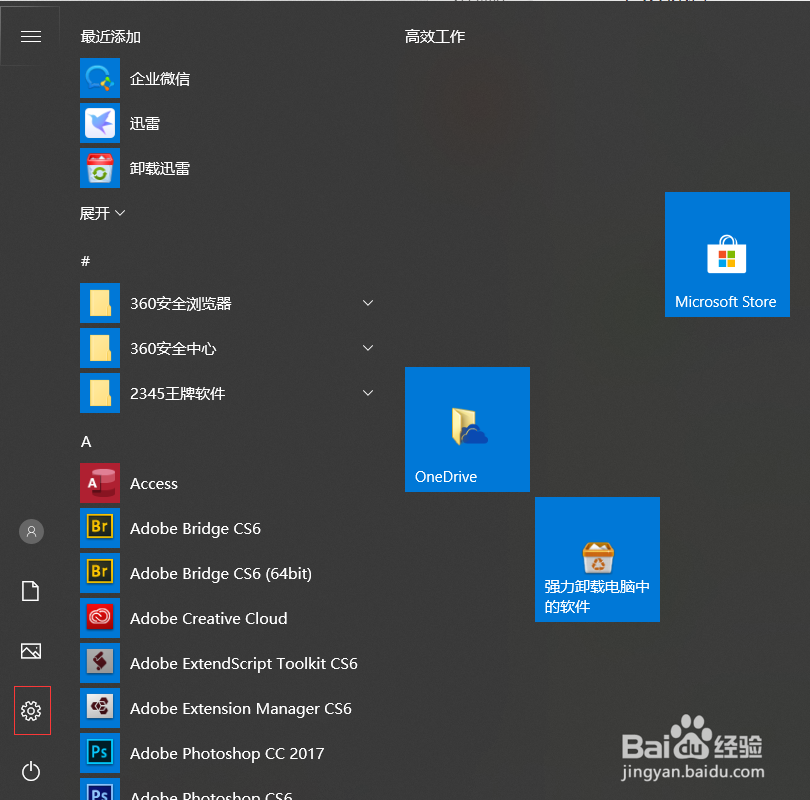
2、在弹出的窗口中单击“设置”按钮。
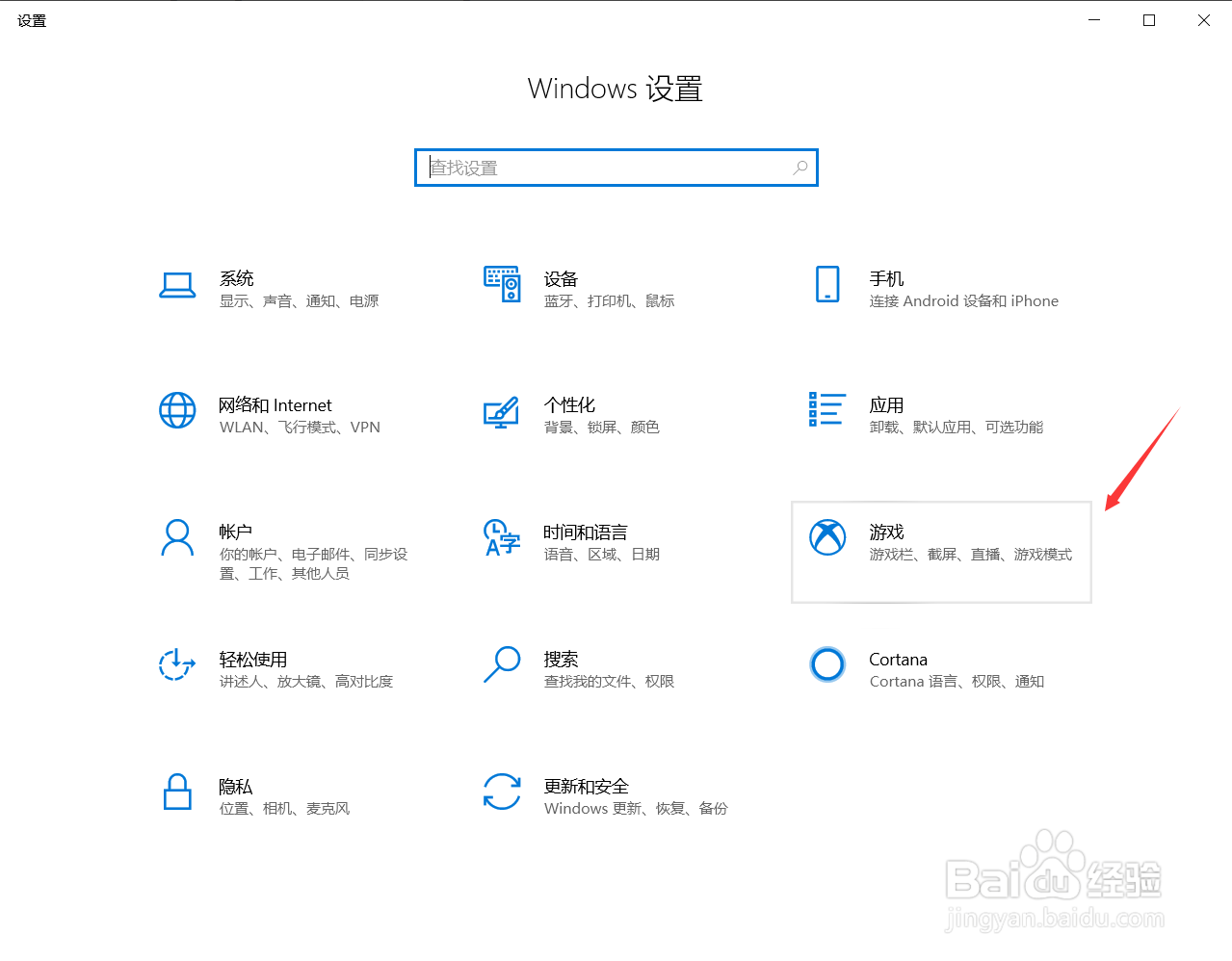
3、在“Windows设置”中单击“游戏”菜单。
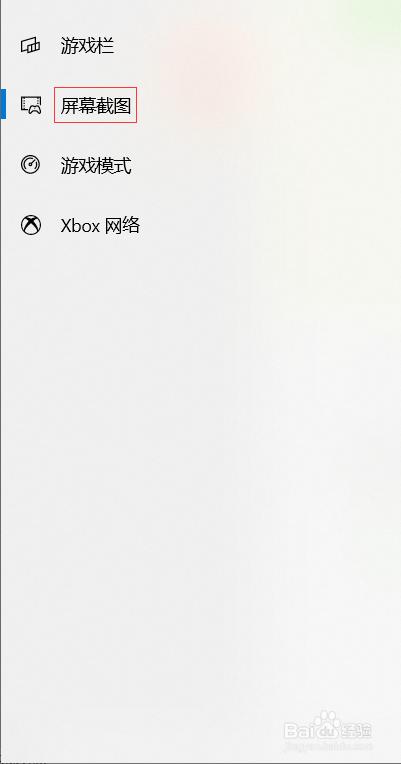
4、单击左边窗口的“屏幕截图”。
5、在右边窗口中找到“后台录制”功能。

6、开启“当我玩游戏时在后台录制”,这样,在玩游戏时,会在后台录制视频。

时间:2026-05-01 12:04:38
1、鼠标单击“开始”菜单。
2、在弹出的窗口中单击“设置”按钮。
3、在“Windows设置”中单击“游戏”菜单。
4、单击左边窗口的“屏幕截图”。
5、在右边窗口中找到“后台录制”功能。
6、开启“当我玩游戏时在后台录制”,这样,在玩游戏时,会在后台录制视频。
