window10电影和电视应用怎么管理添加视频文件夹

 时间:2026-02-14 04:09:36

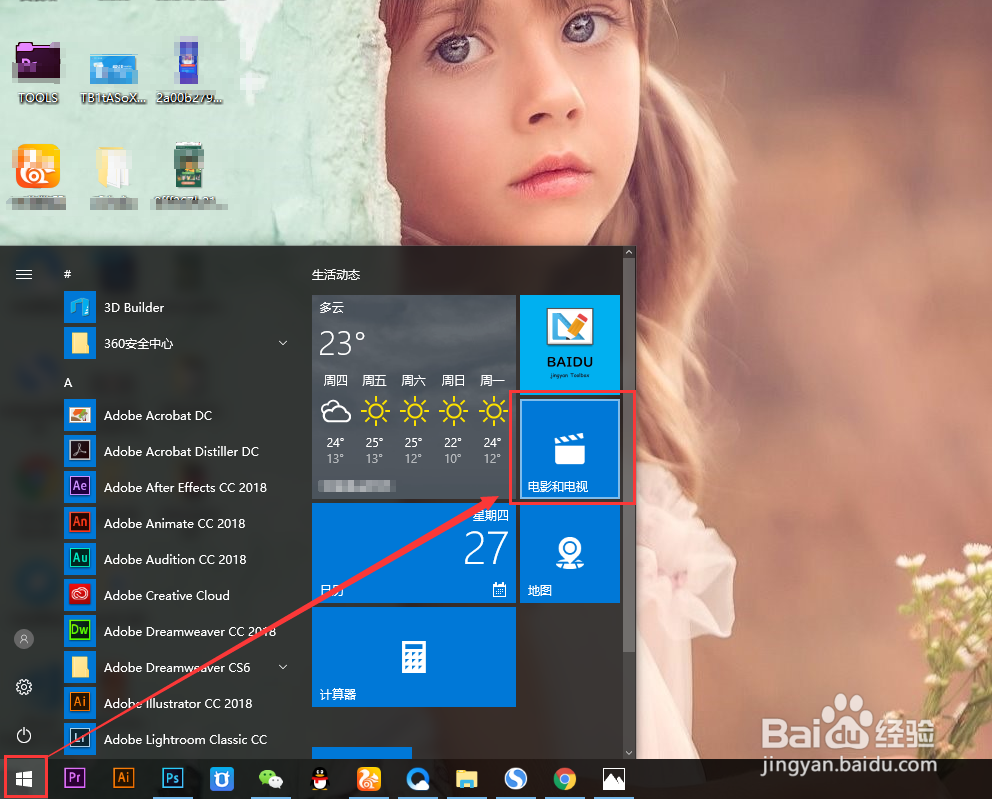
1、在左下角打开开始菜单,找到【电影和电视】,点击启动此应用。
window10电影和电视应用怎么管理添加视频文件夹

2、在新窗口中点击顶部的【视频文件夹】,再点击中间的【添加文件夹】。

window10电影和电视应用怎么管理添加视频文件夹

3、在小的弹窗中点击【+号】。

window10电影和电视应用怎么管理添加视频文件夹

4、然后在选择文件夹窗口中找到你电脑中存储的视频文件的文件夹,点击右下角的【将此文件夹添加到视频】按钮。

window10电影和电视应用怎么管理添加视频文件夹

5、然后点击【完成】按钮,耐心等待视频全部添加完成。

window10电影和电视应用怎么管理添加视频文件夹

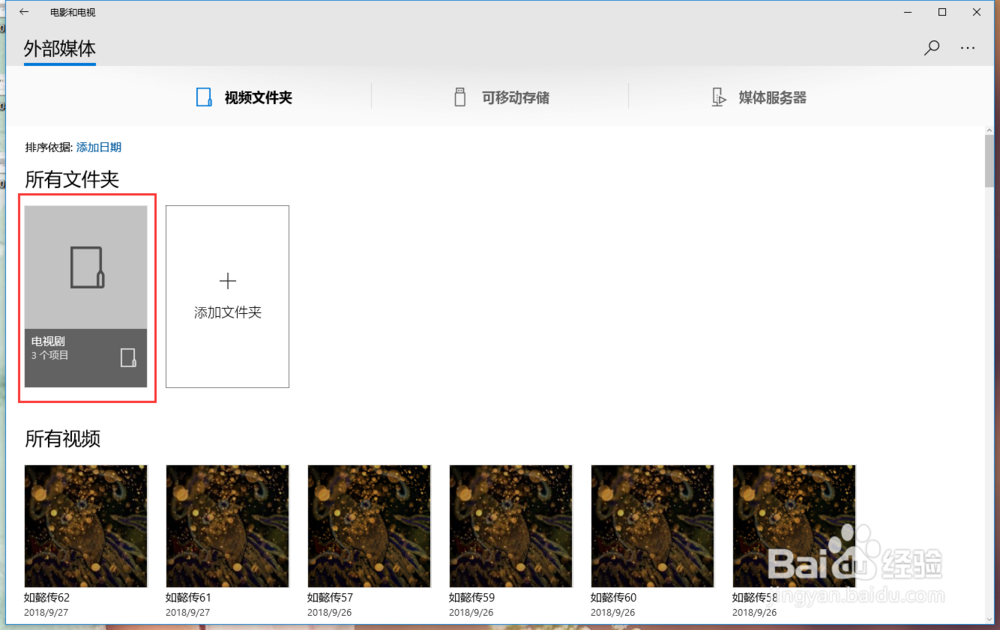
6、完成后可以看到【所有文件夹】中你刚添加的视频文件。也可以看到所有视频看到添加的此文件夹的所以视频文件。点击添加好的【电视剧】文件夹。
window10电影和电视应用怎么管理添加视频文件夹

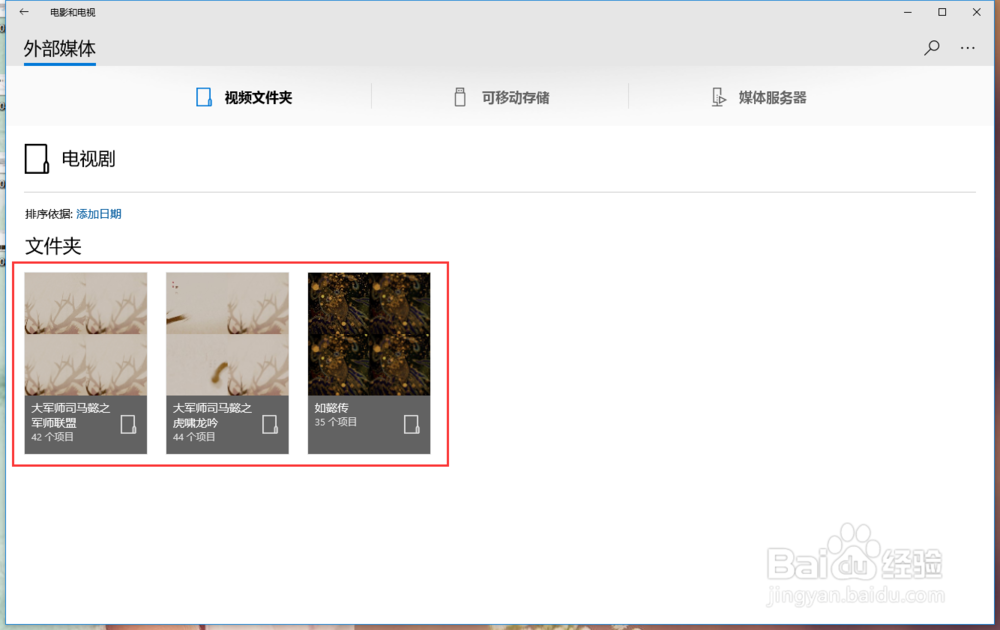
7、点击后可以看到里面是3个电视剧的文件夹,我们随意打开一个电视剧文件夹。
window10电影和电视应用怎么管理添加视频文件夹

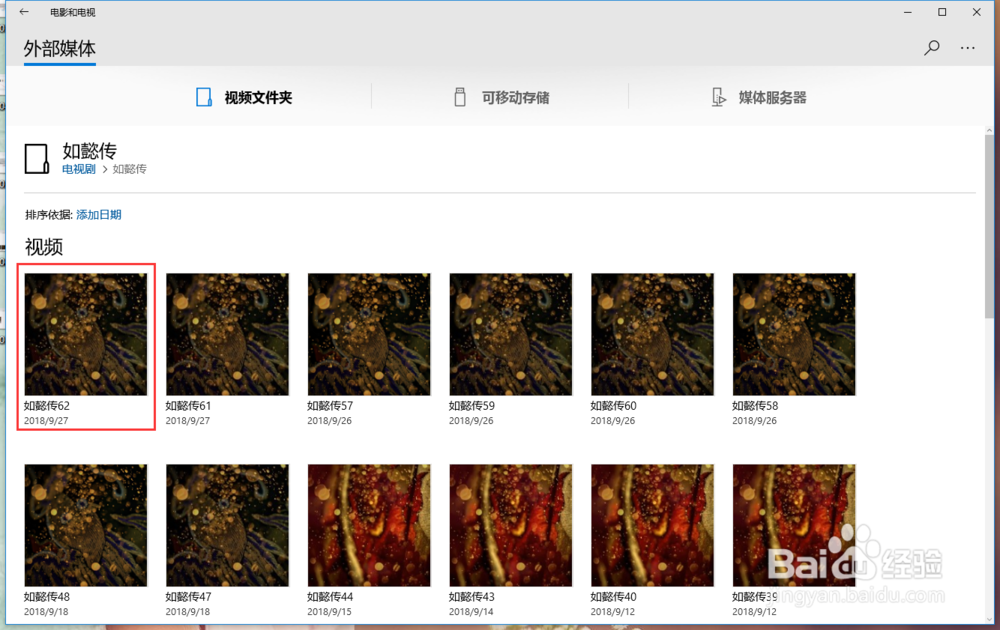
8、可以看到此文件夹中的所有剧集,点击其中一集电视剧

window10电影和电视应用怎么管理添加视频文件夹

9、点击后就就可以看电视剧啦。这样管理文件夹后,再需要看电影或电视剧就方便很多啦。

window10电影和电视应用怎么管理添加视频文件夹

  • PotPlayer如何开启自动加载外部音频
  • win7开始菜单打不开怎么办?
  • 暴风影音电影画面要怎么设置
  • VLC media player怎么设置CPU优化
  • 内存卡装win7系统教程
  • 热门搜索
    我的世界怎么炼药水 左边肚子疼是怎么回事 乳房有硬块是怎么回事 干黄花菜怎么吃 微信访客记录怎么看 脚崴了怎么办能快速好 飞雕开关怎么样 囡囡怎么读 长豆角怎么做好吃 微信的字体大小怎么调