excel表格怎样使用条件查找

 时间:2026-02-12 01:47:36

1、“条件查找”"大于"功能的使用

打开excel表格,如下图,以一份成绩表为例,对成绩进行查找
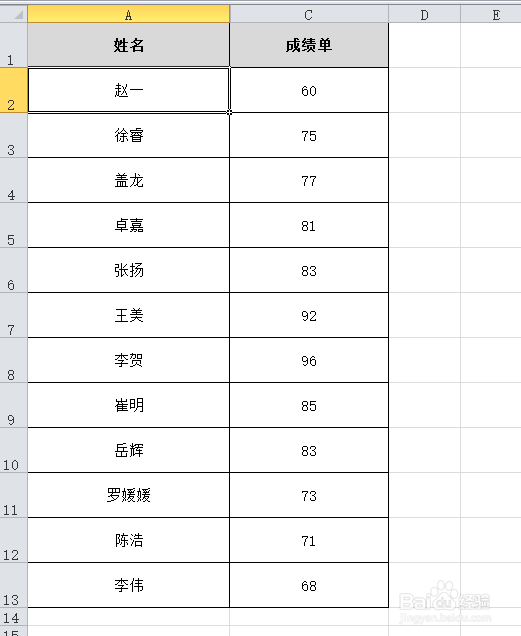
excel表格怎样使用条件查找

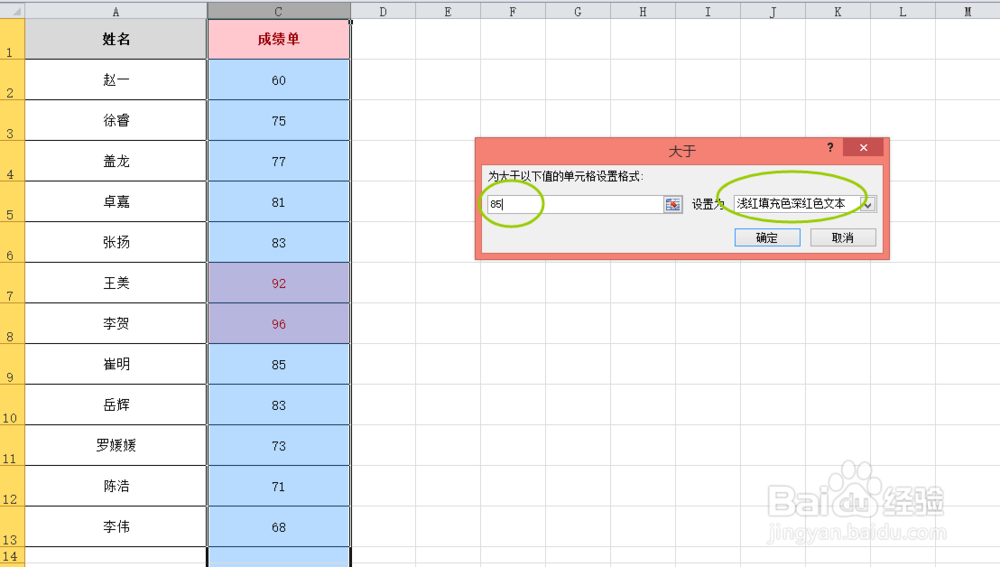
2、第一步选中“成绩单”一列,在【开始】菜单中-条件查找-突出显示单元格规格-点击大于,查找大于85分的同学,如下图

excel表格怎样使用条件查找

excel表格怎样使用条件查找

3、点击确定后,表格内大于85分的成绩底色自动标记为红色,如图

excel表格怎样使用条件查找

1、还是以上面成绩表为例,查找成绩单重复值。先选中要查找的数值,如图

excel表格怎样使用条件查找

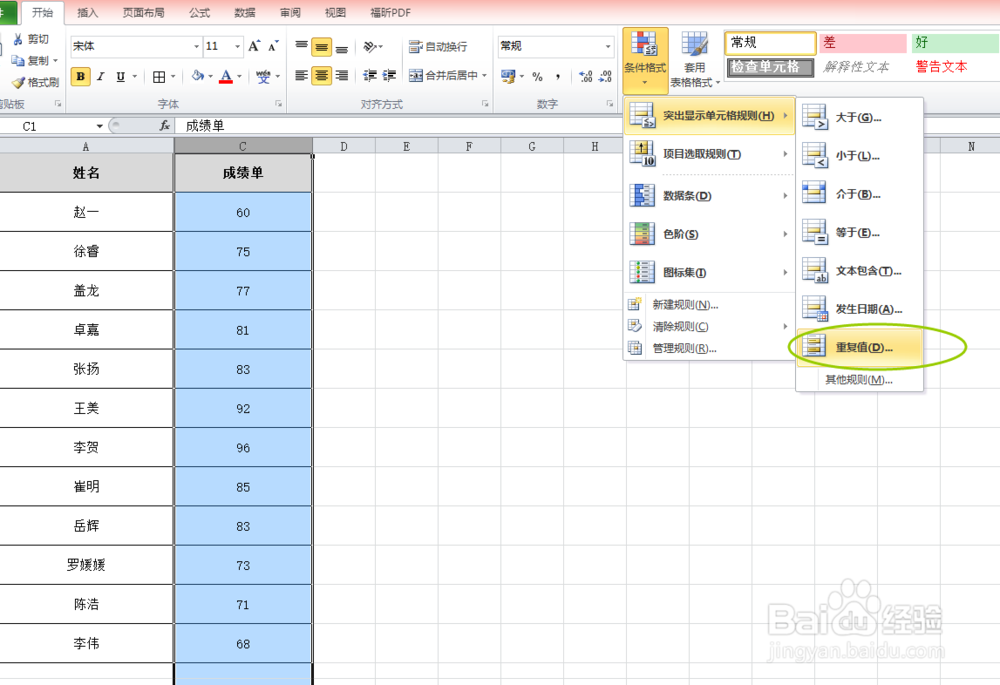
2、【开始】菜单中--条件查找--突出显示单元格规格--点击重复值

excel表格怎样使用条件查找

3、弹出重复值弹窗,重复数值颜色可选,如图为深绿色文本

excel表格怎样使用条件查找

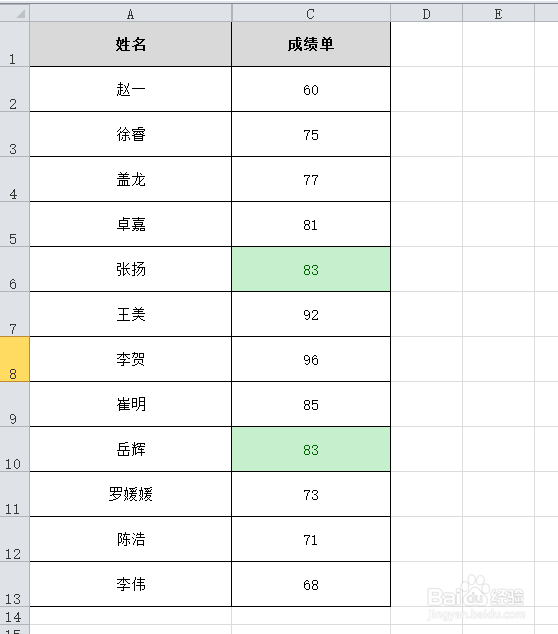
4、点击确定后,效果如下图,重复数值底色自动标注绿色

excel表格怎样使用条件查找

5、“条件查找”--“数据条”效果,如图

excel表格怎样使用条件查找

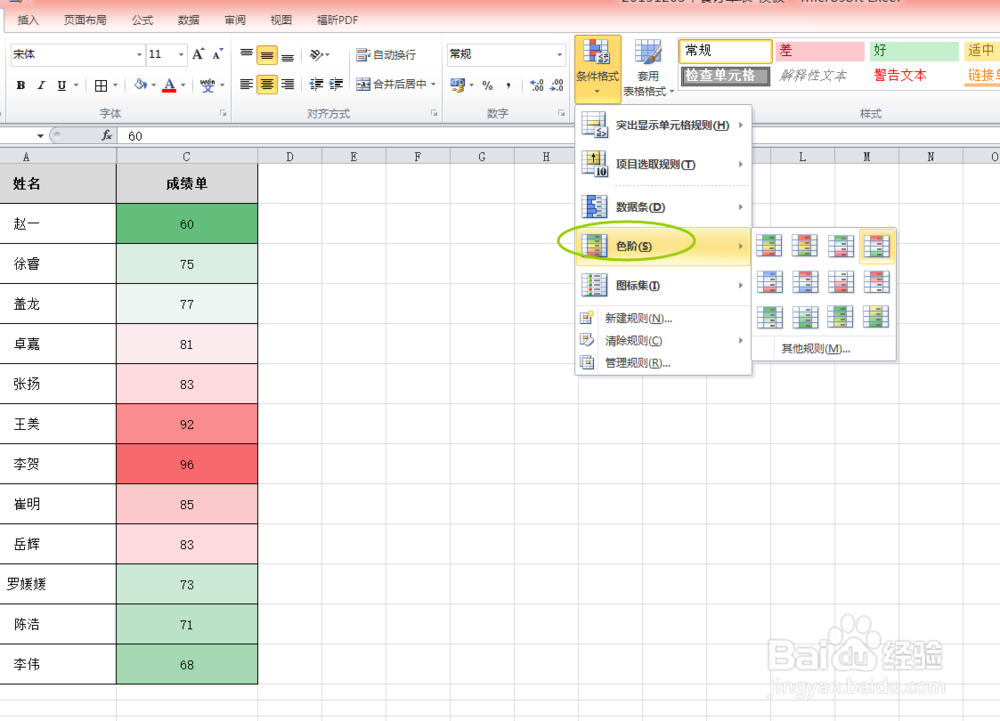
6、“条件查找”--“色阶”效果,如图

excel表格怎样使用条件查找

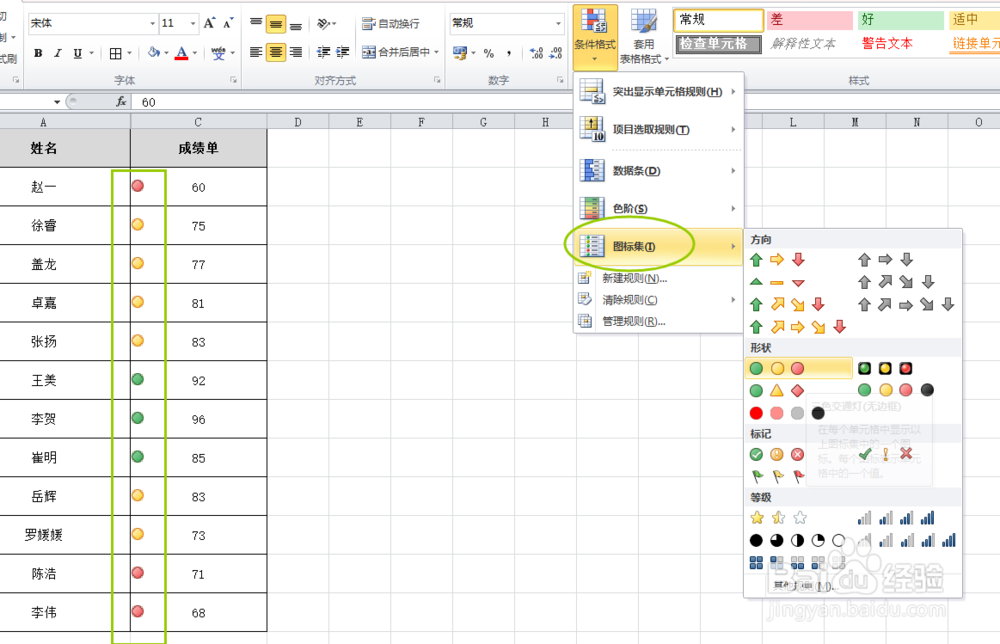
7、“条件查找”--“图标集”效果,如图

excel表格怎样使用条件查找

  • 如何更好地使用day函数?
  • js如何获取地址栏链接的参数
  • Excel如何制作表格聚光灯效果
  • 工资卡被冻结单位会怎么处理
  • 怎么让vlookup函数实现多条件查找
  • 热门搜索
    壁挂炉怎么用 小狗怎么训练大小便 脂肪瘤的治疗方法 家常麻辣香锅 鸡腿的做法大全家常 家常炸酱面 机顶盒怎么用 春联大全 对联 手机自动关机是怎么回事 大虾怎么做好吃