Excel如何制作表格聚光灯效果

 时间:2026-04-23 16:47:10

1、打开表格之后,点击内容中的任意一个单元格,之后点击ctrl+a全选表格。
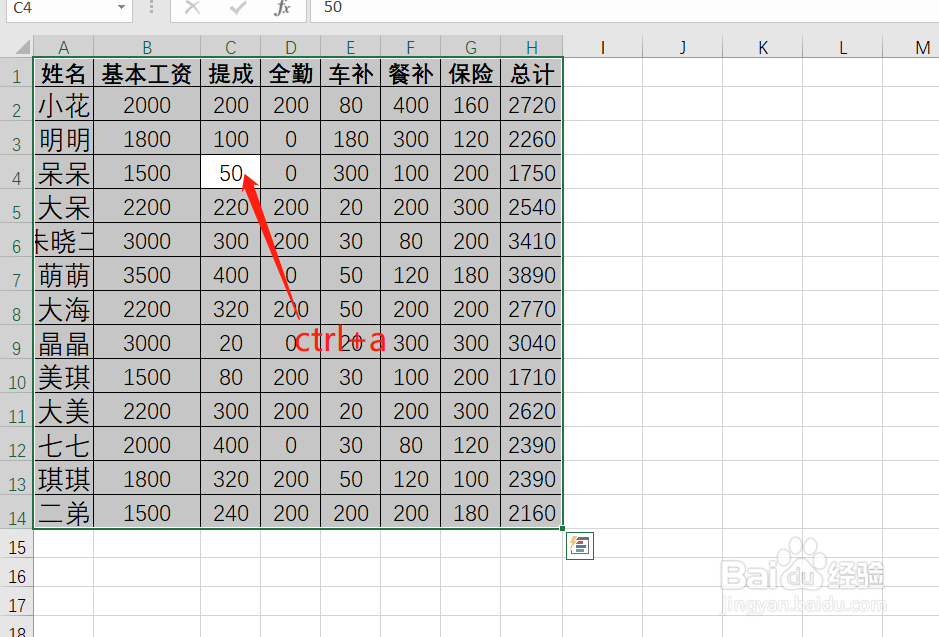
Excel如何制作表格聚光灯效果

2、之后点击【条件格式】-【新建规则】

Excel如何制作表格聚光灯效果

3、选择【使用公式确定要设置格式的单元格】,在规则说明中输入公式“=or(cell("row")=row(),cell("col")=column())”。

Excel如何制作表格聚光灯效果

4、之后点击【格式】,切换到最后一个项目【填充】,选择一个合适的颜色。再点击两步【确定】
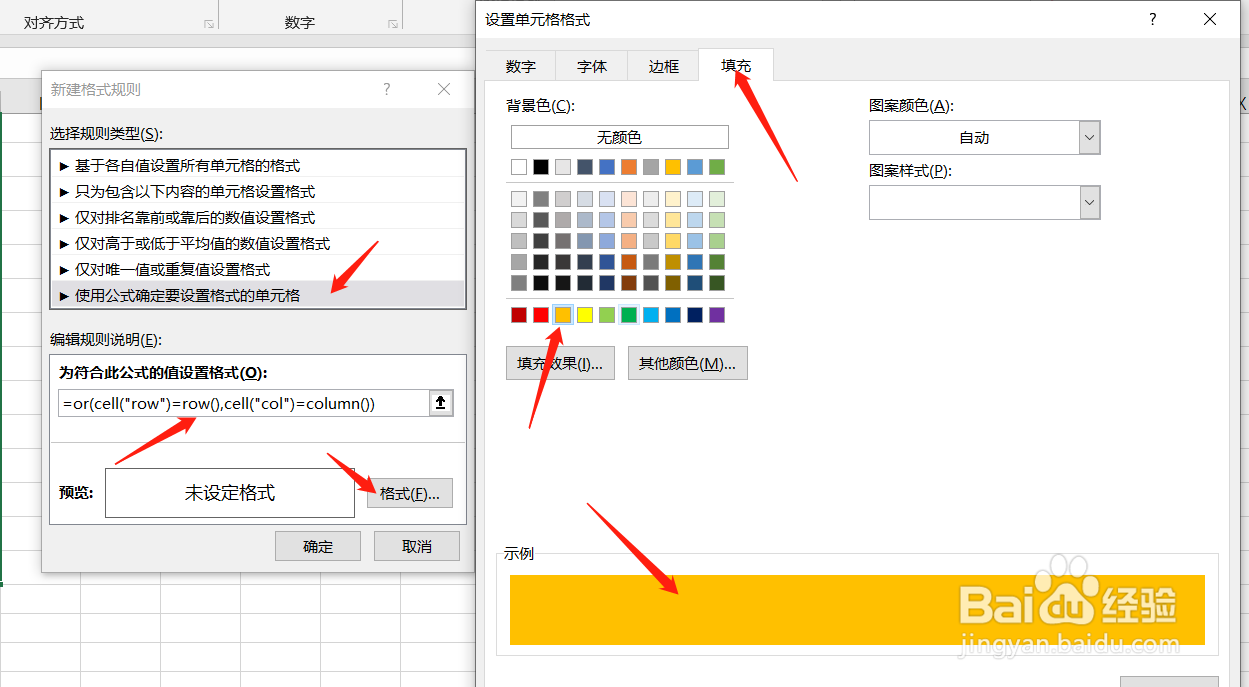
Excel如何制作表格聚光灯效果

5、表格聚光灯效果就做好了。

选中想要查看的单元格,点击shift+f9效果就出现了。
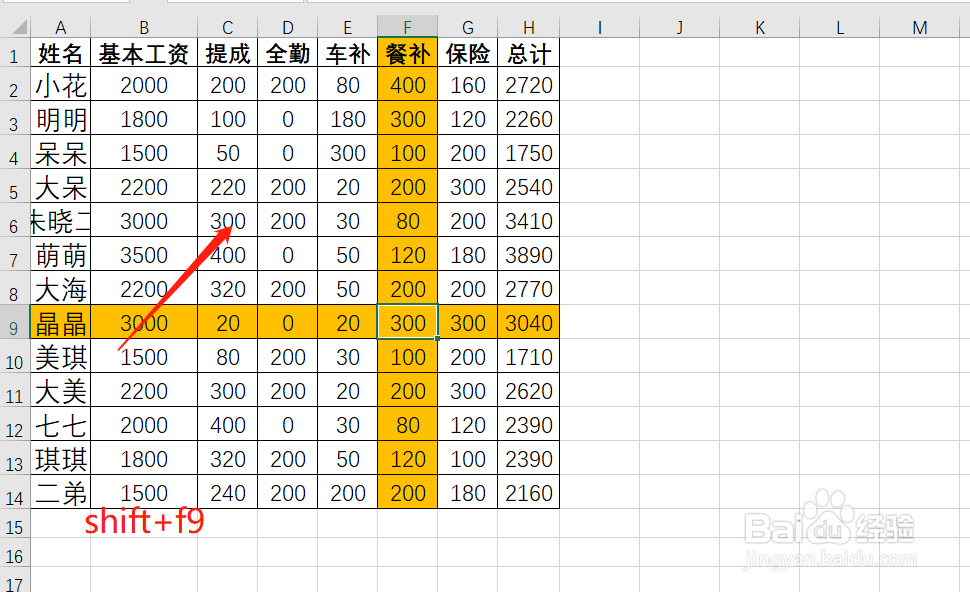
Excel如何制作表格聚光灯效果

6、或者双击一个单元格,当其颜色出现之后鼠标再点击他处同样会出现聚光灯效果了。

Excel如何制作表格聚光灯效果

  • 如何提取Excel指定产品在指定日期的销售单数?
  • Excel中countifs多个条件下的用法
  • Excel怎么在单元格内绘制折线图
  • Excel中如何给数据创建组
  • EXCEL中怎样快速筛选出最大的前5位数字
  • 热门搜索
    幸运魔锤怎么获得 在哪里可以看片 洛阳旅游年票 三门峡旅游景点大全景点排名 云南地图旅游 辣椒酱怎么做才好吃 经期可以吃什么水果 批复怎么写 葡萄怎么洗干净 小孩打呼噜怎么办