1、首先我们在电脑上打开Excel,然后找到要编辑的表格并打开。

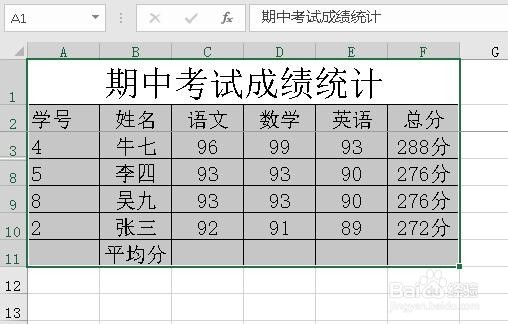
2、用鼠标选中想要复制的所有的单元格中的数据。
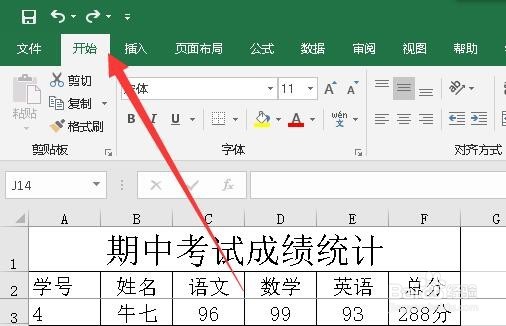
3、然后点击Excel菜单栏中的“开始”菜单项。
4、接着在打开的Excel开始工具栏上找到“查找和替换”按钮。

5、在弹出的下拉菜单中,我们找到并点击“定位条件”菜单项。

6、在打开的定位条窗口中,我们选择“可见单元格”设置项,这样我们再复制粘贴的时候,就不会再包括隐藏的行与列了。

时间:2026-04-28 15:09:36
1、首先我们在电脑上打开Excel,然后找到要编辑的表格并打开。
2、用鼠标选中想要复制的所有的单元格中的数据。
3、然后点击Excel菜单栏中的“开始”菜单项。
4、接着在打开的Excel开始工具栏上找到“查找和替换”按钮。
5、在弹出的下拉菜单中,我们找到并点击“定位条件”菜单项。
6、在打开的定位条窗口中,我们选择“可见单元格”设置项,这样我们再复制粘贴的时候,就不会再包括隐藏的行与列了。
