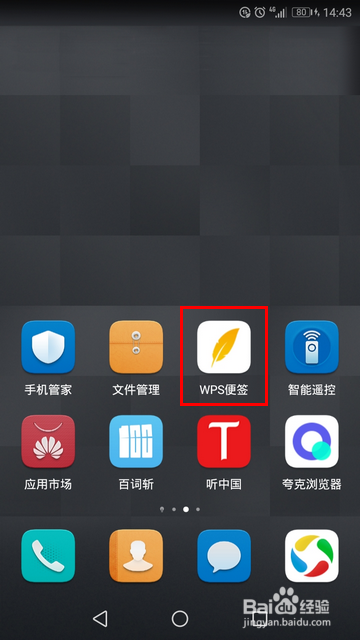
1、首先,点击桌面图标,打开 WPS 便签。
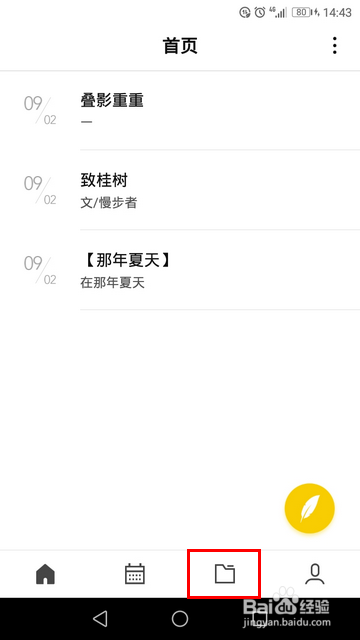
2、打开便签的主界面以后,点击底部的文件夹图标。
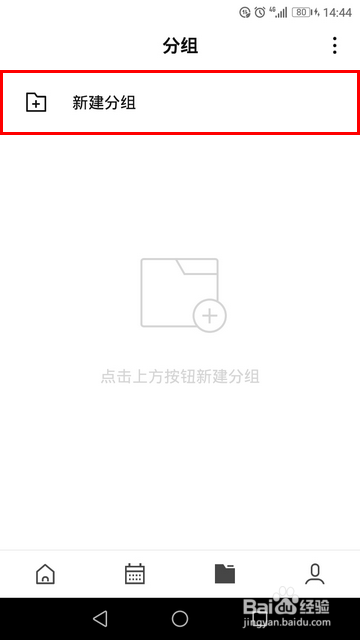
3、然后,点击“新建分组”。
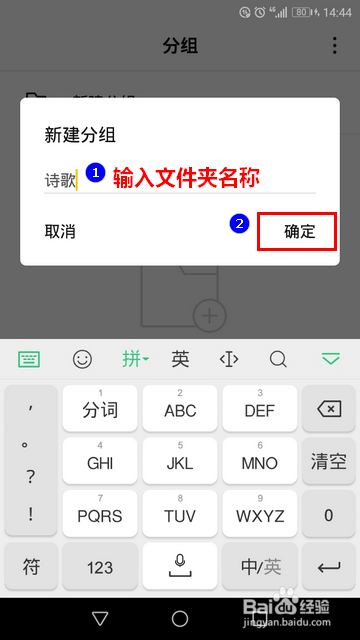
4、这时,将会弹出一个对话框,要求输入分组名称(即文件夹名称)。名称输好后,点击确定。
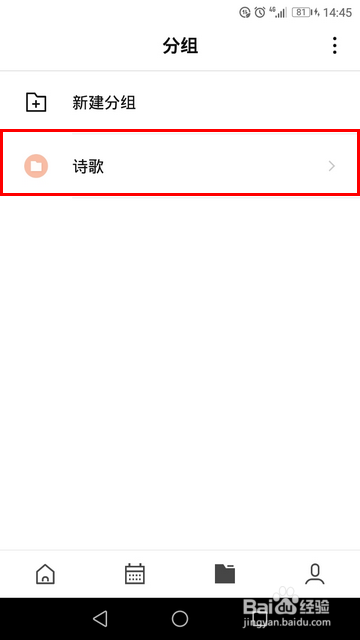
5、就这样,我们的文件夹就创建成功了。文件夹创建好以后,如果想将新建的便签放入该文件夹下,则可以点击文件夹的名称进去。
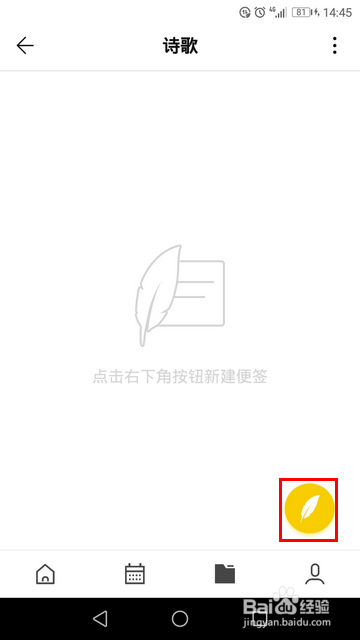
6、然后,再点击新建便签图标就可以了。
时间:2026-04-22 06:42:15
1、首先,点击桌面图标,打开 WPS 便签。
2、打开便签的主界面以后,点击底部的文件夹图标。
3、然后,点击“新建分组”。
4、这时,将会弹出一个对话框,要求输入分组名称(即文件夹名称)。名称输好后,点击确定。
5、就这样,我们的文件夹就创建成功了。文件夹创建好以后,如果想将新建的便签放入该文件夹下,则可以点击文件夹的名称进去。
6、然后,再点击新建便签图标就可以了。
