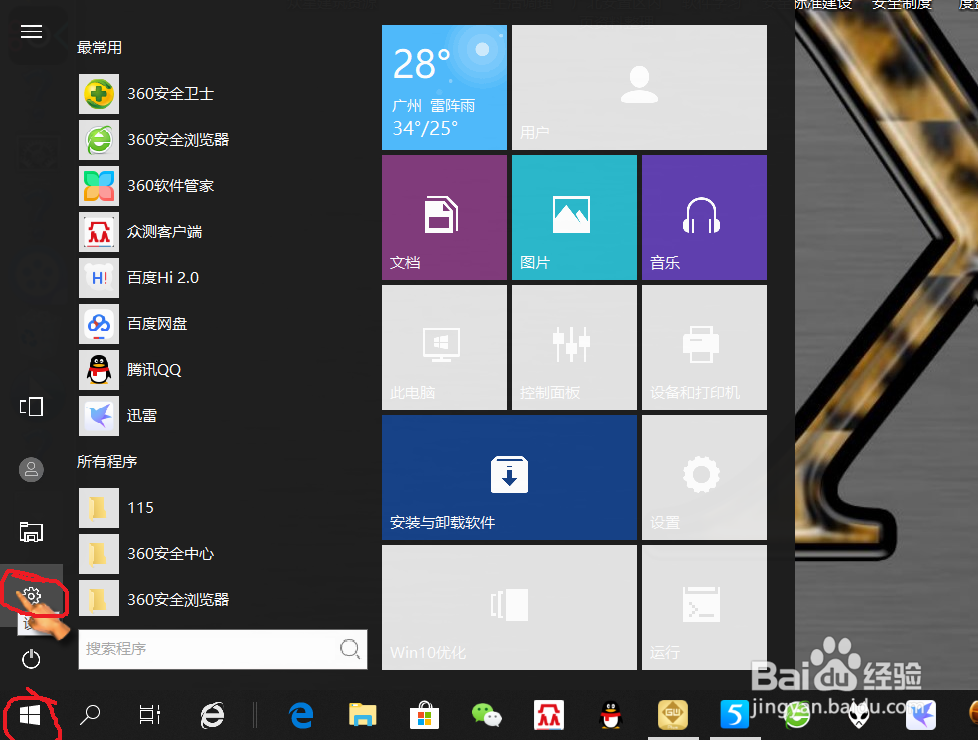
1、点击左下角开始,点击设置,进入设置界面。
2、在windows设置中,点击“应用”,进入应用设置界面。

3、点击左侧“默认应用”,进入默认应用设置界面。

4、点击右侧,鼠标向下滑动找到“web浏览器”,选择“microsoft edge”,默认浏览器即更改为“microsoft edge浏览器”。


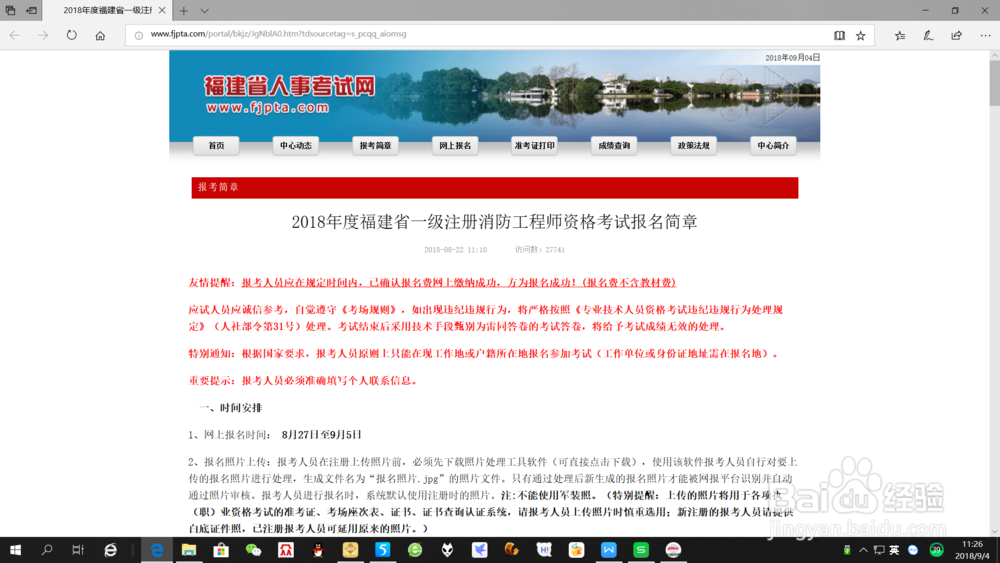
5、测试默认浏览器。点击打开任意网络连接,可以看到使用默认的“microsoft edge”打开网页。
时间:2026-04-22 10:51:26
1、点击左下角开始,点击设置,进入设置界面。
2、在windows设置中,点击“应用”,进入应用设置界面。
3、点击左侧“默认应用”,进入默认应用设置界面。
4、点击右侧,鼠标向下滑动找到“web浏览器”,选择“microsoft edge”,默认浏览器即更改为“microsoft edge浏览器”。
5、测试默认浏览器。点击打开任意网络连接,可以看到使用默认的“microsoft edge”打开网页。
