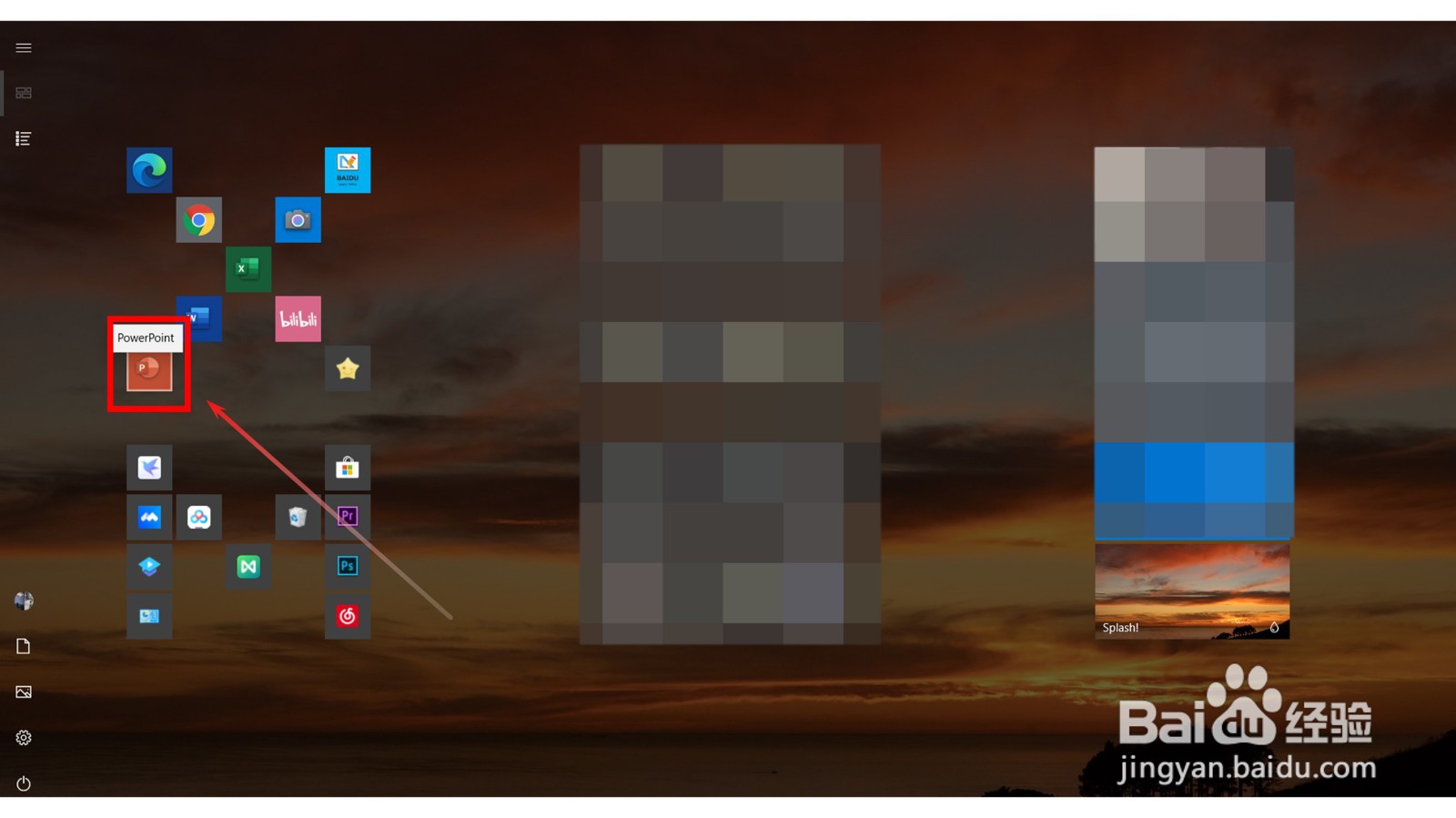
1、打开电脑,打开PowerPoint 2019。
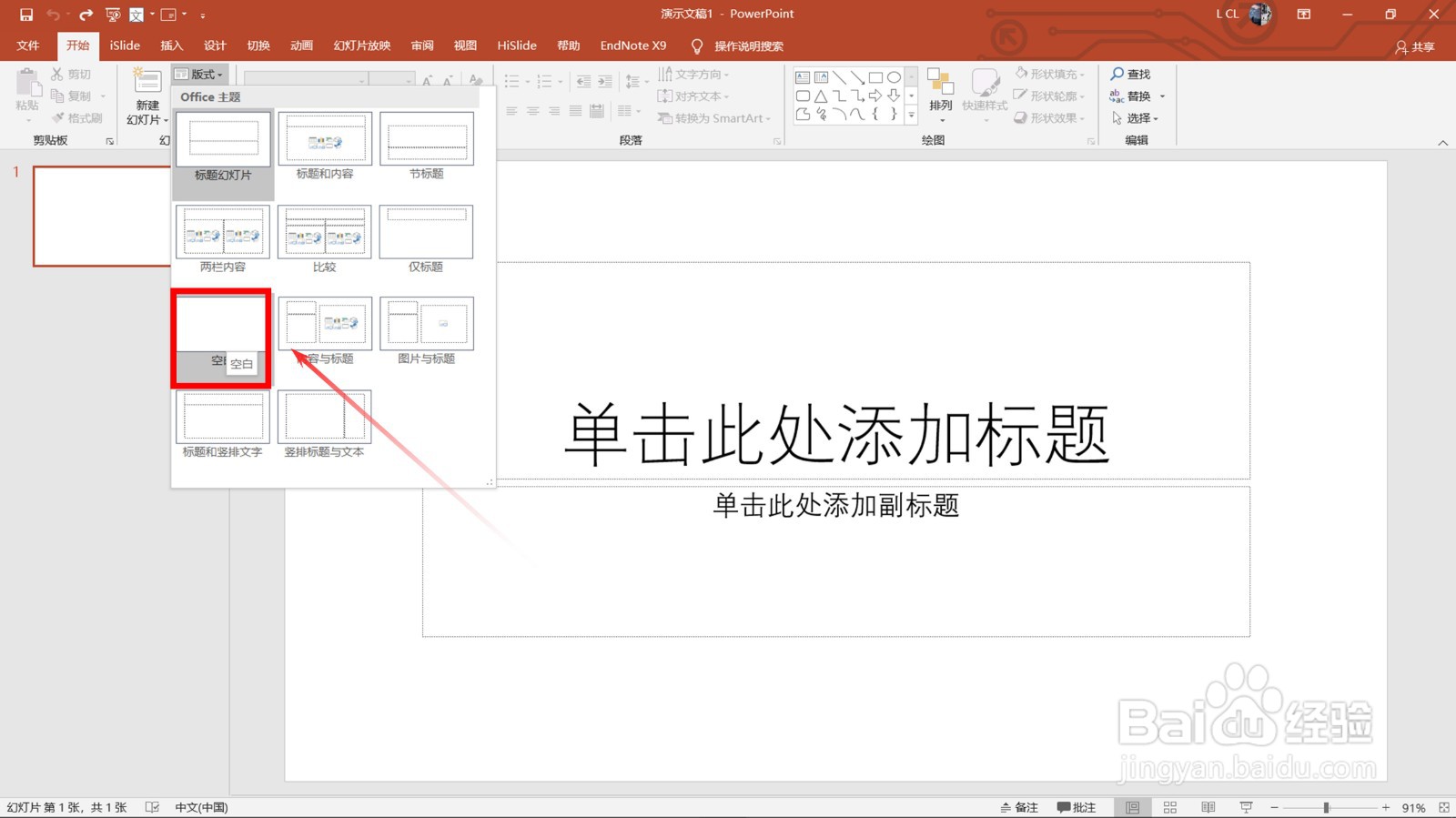
2、新建一个空白演示文稿,选择版式为空白。

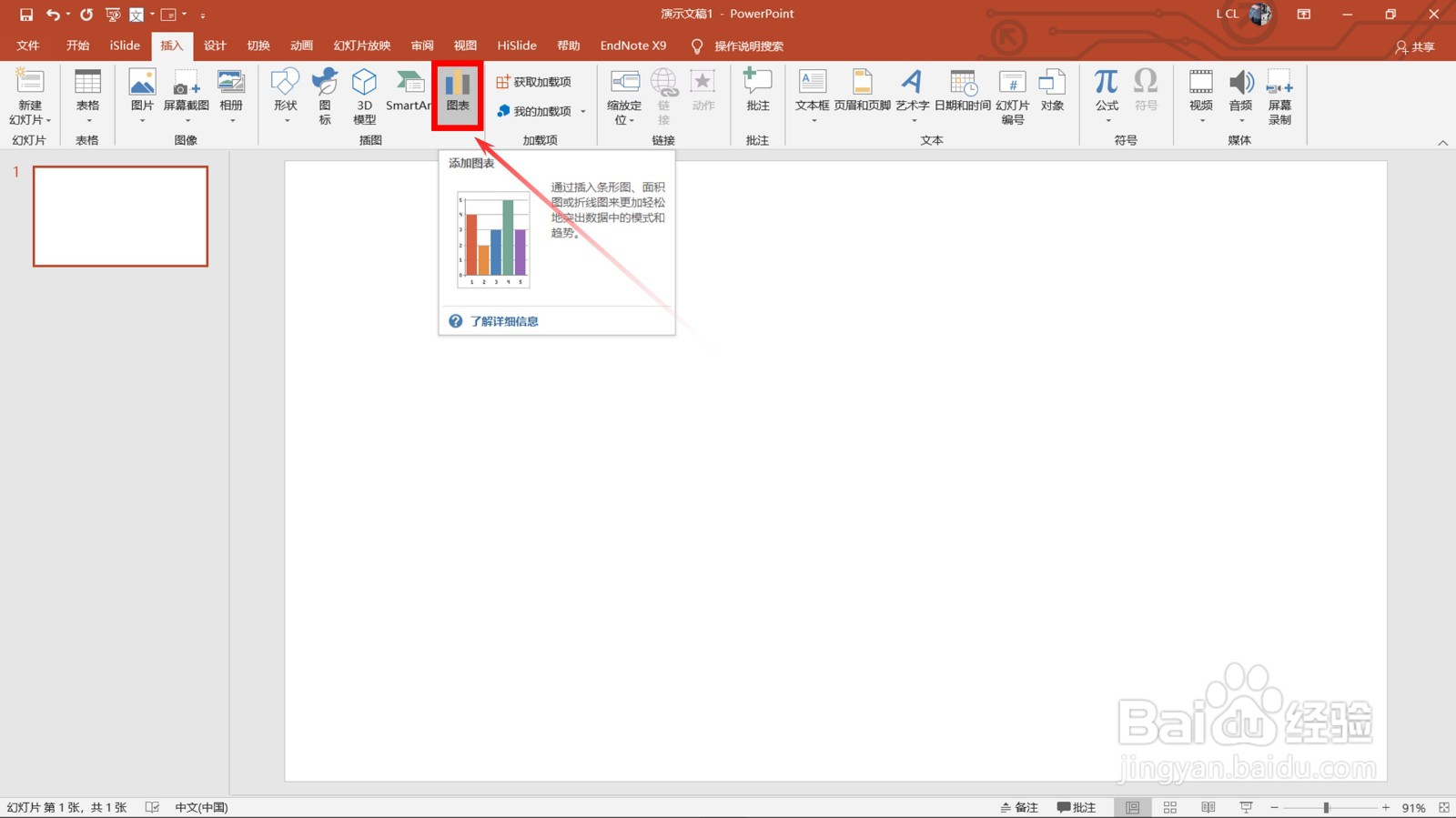
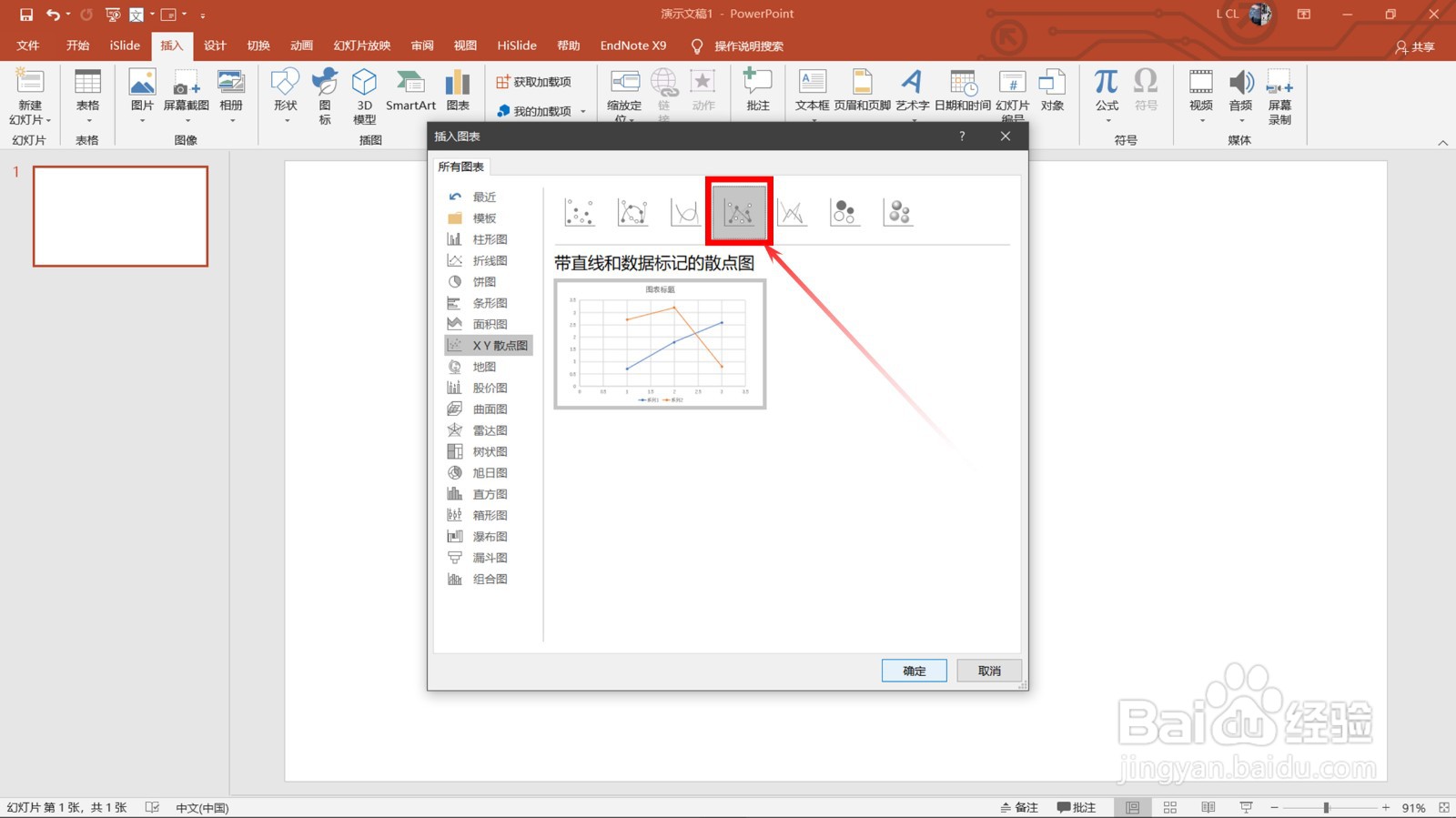
3、工具栏:插入——插图——图表。选择X Y散点图。
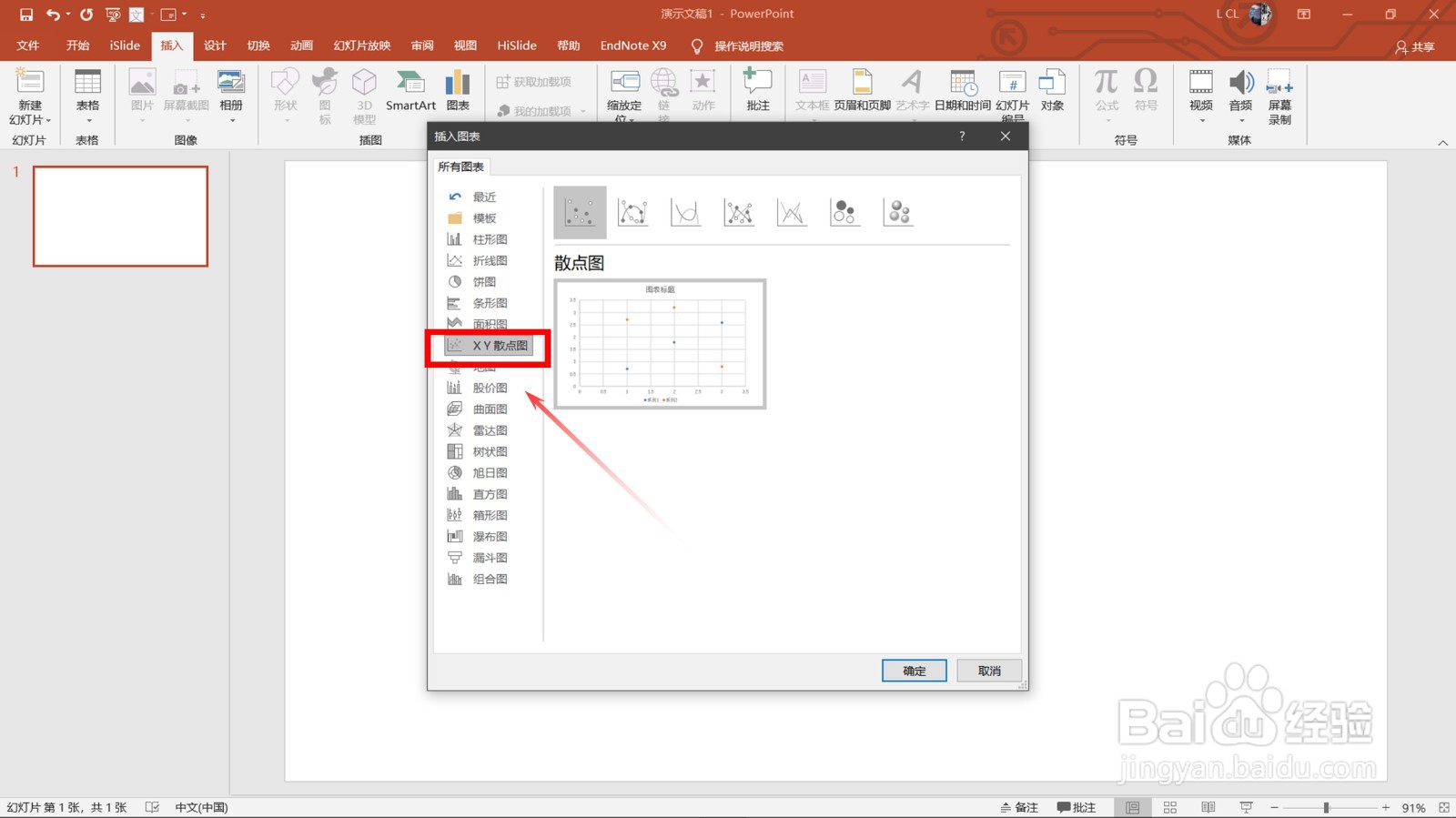
4、点击带直线和数据标记的散点图并确定后,图表被插入到幻灯片中,如图所示。
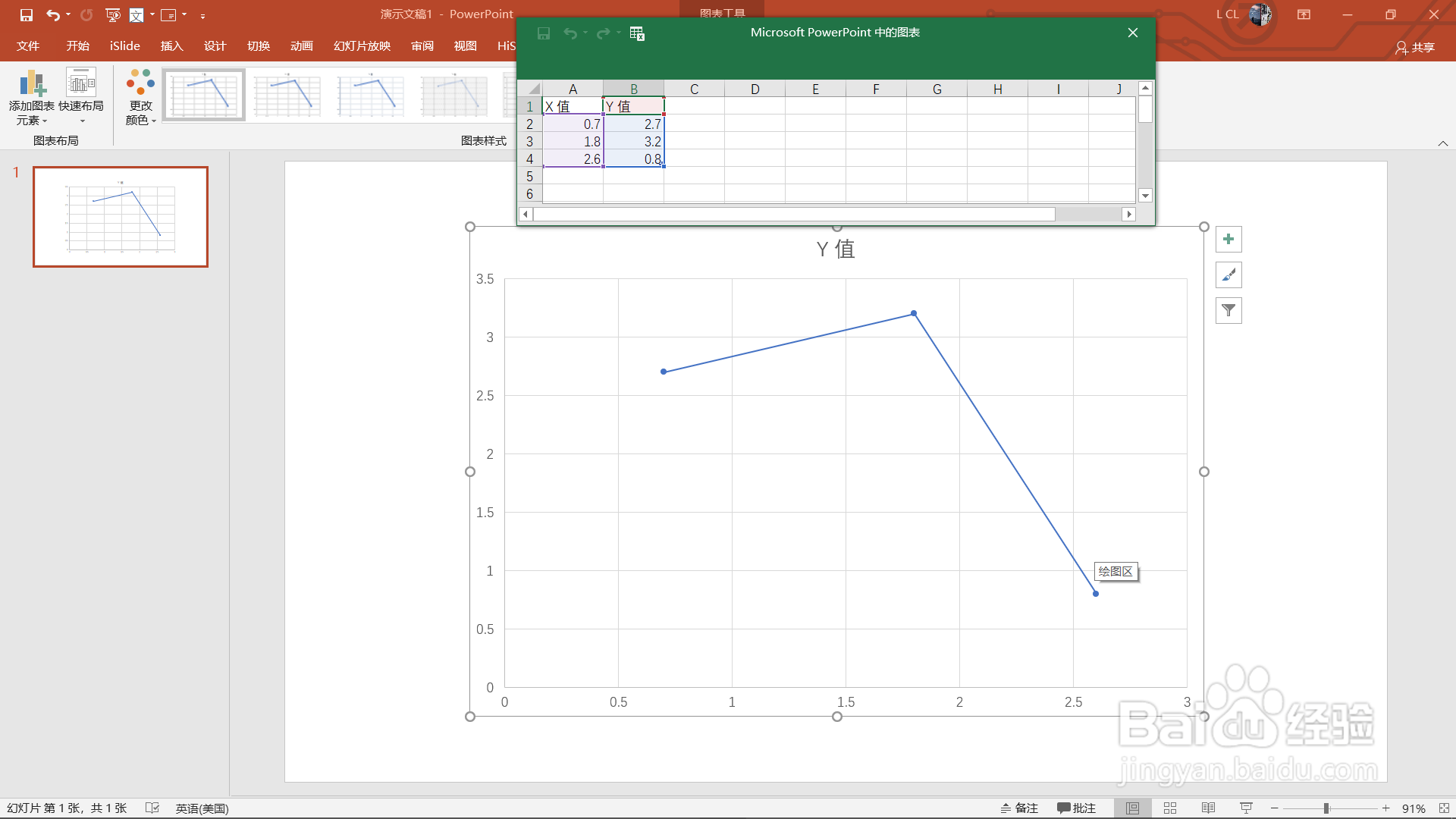
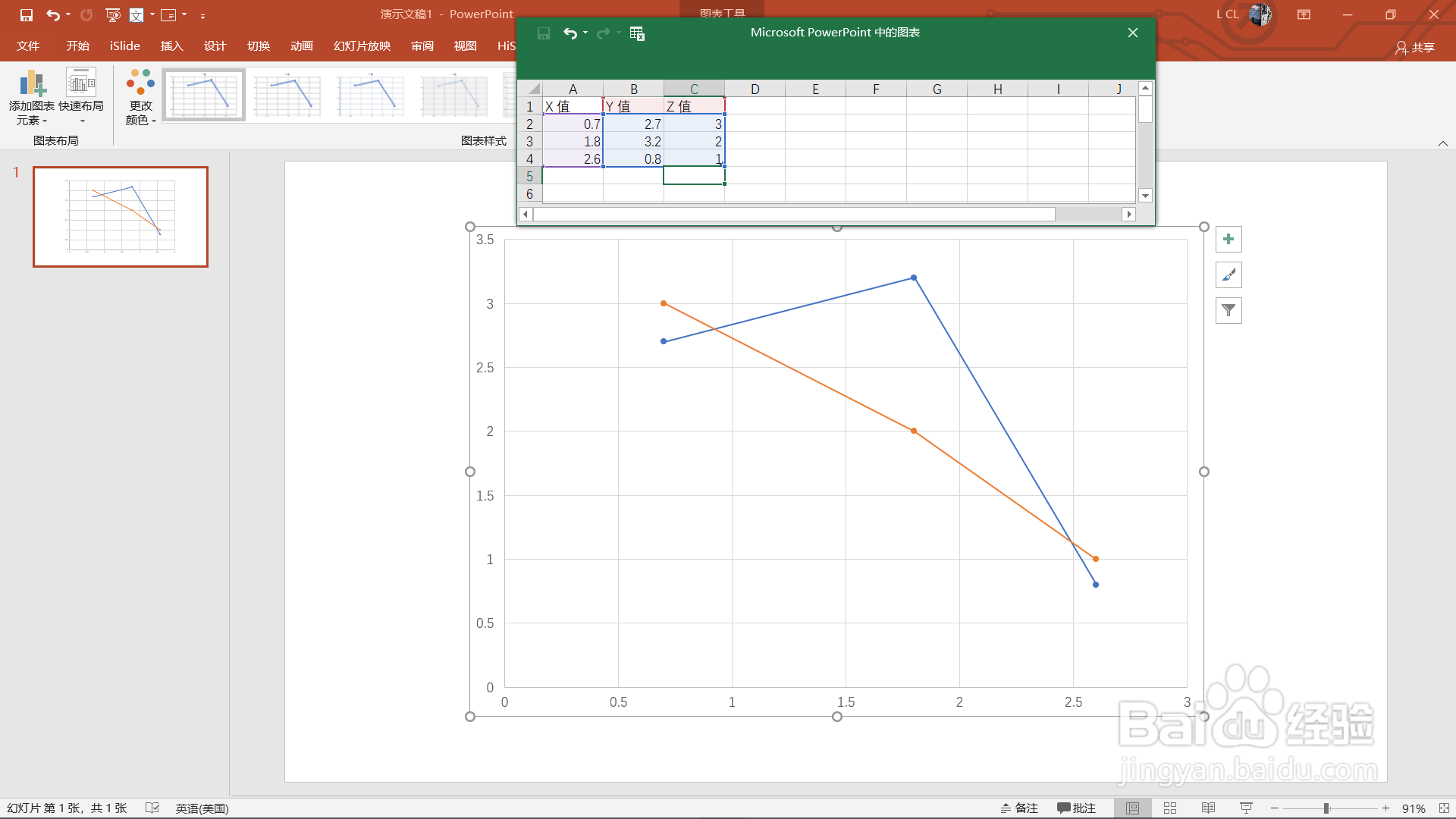
5、对图表进行编辑,如增加一个系列Z。
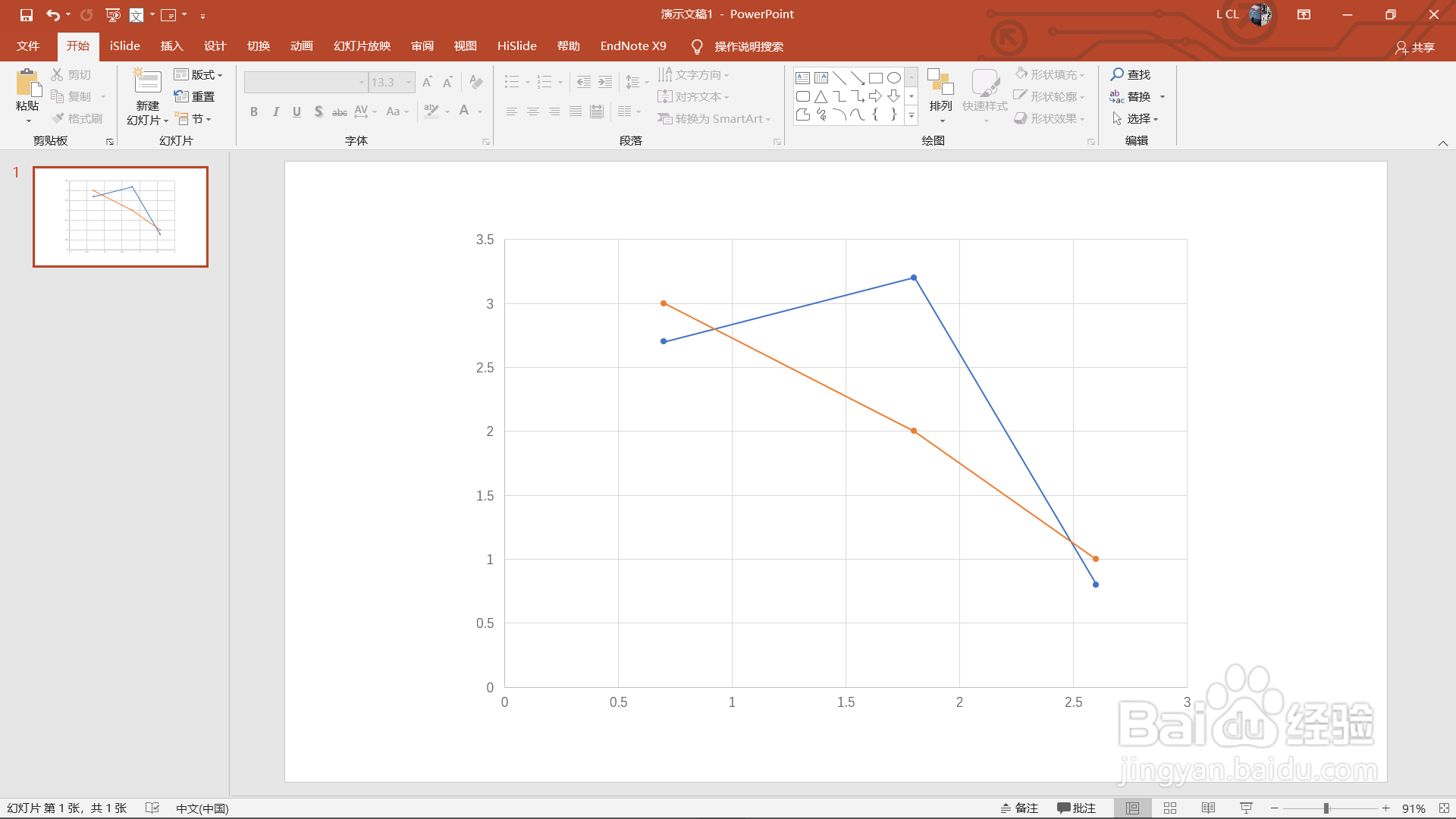
6、退出表格编辑,就是我们想要的带直线和数据标记的散点图了,如图所示。
时间:2026-04-30 10:07:38
1、打开电脑,打开PowerPoint 2019。
2、新建一个空白演示文稿,选择版式为空白。
3、工具栏:插入——插图——图表。选择X Y散点图。
4、点击带直线和数据标记的散点图并确定后,图表被插入到幻灯片中,如图所示。
5、对图表进行编辑,如增加一个系列Z。
6、退出表格编辑,就是我们想要的带直线和数据标记的散点图了,如图所示。
